Οδηγός χρήσης iPad
- Καλώς ορίσατε
-
- Υποστηριζόμενα μοντέλα
- iPad mini (5ης γενιάς)
- iPad mini (6ης γενιάς)
- iPad (5ης γενιάς)
- iPad (6ης γενιάς)
- iPad (7ης γενιάς)
- iPad (8ης γενιάς)
- iPad (9ης γενιάς)
- iPad (10ης γενιάς)
- iPad Air (3ης γενιάς)
- iPad Air (4ης γενιάς)
- iPad Air (5ης γενιάς)
- iPad Pro 9,7 ιντσών
- iPad Pro 10,5 ιντσών
- iPad Pro 11 ιντσών (1ης γενιάς)
- iPad Pro 11 ιντσών (2ης γενιάς)
- iPad Pro 11 ιντσών (3ης γενιάς)
- iPad Pro 11 ιντσών (4ης γενιάς)
- iPad Pro 12,9 ιντσών (1ης γενιάς)
- iPad Pro 12,9 ιντσών (2ης γενιάς)
- iPad Pro 12,9 ιντσών (3ης γενιάς)
- iPad Pro 12,9 ιντσών (4ης γενιάς)
- iPad Pro 12,9 ιντσών (5ης γενιάς)
- iPad Pro 12,9 ιντσών (6ης γενιάς)
- Τι νέο υπάρχει στο iPadOS 16
-
- Προσαρμογή της έντασης ήχου
- Μεταφορά και απόθεση
- Πρόσβαση σε δυνατότητες από την οθόνη κλειδώματος
- Εκτέλεση γρήγορων ενεργειών
- Αναζήτηση με το iPad
- Χρήση του AirDrop για αποστολή στοιχείων
- Λήψη στιγμιότυπου οθόνης ή εγγραφής οθόνης
- Λήψη πληροφοριών για το iPad σας
- Προβολή ή αλλαγή ρυθμίσεων δεδομένων κινητού δικτύου
- Ταξίδια με το iPad
-
- Αλλαγή ή απενεργοποίηση των ήχων
- Αλλαγή της ταπετσαρίας
- Προσαρμογή της φωτεινότητας και της ισορροπίας χρωμάτων της οθόνης
- Μεγέθυνση της οθόνης
- Αλλαγή του ονόματος του iPad σας
- Αλλαγή της ημερομηνίας και της ώρας
- Αλλαγή της γλώσσας και της περιοχής
- Χρήση και προσαρμογή του Κέντρου ελέγχου
- Αλλαγή ή κλείδωμα του προσανατολισμού οθόνης
-
-
- Δημιουργία και επεξεργασία γεγονότων στο Ημερολόγιο
- Αποστολή προσκλήσεων
- Απάντηση σε προσκλήσεις
- Αλλαγή του τρόπου προβολής γεγονότων
- Αναζήτηση για γεγονότα
- Προσαρμογή του ημερολογίου σας
- Παρακολούθηση γεγονότων
- Χρήση πολλαπλών ημερολογίων
- Χρήση του ημερολογίου αργιών/εορτών
- Κοινή χρήση ημερολογίων iCloud
-
- Διαμόρφωση FaceTime
- Δημιουργία συνδέσμου FaceTime
- Πραγματοποίηση και λήψη κλήσεων
- Λήψη Live Photo
- Ενεργοποίηση των Ζωντανών λεζαντών σε κλήσεις FaceTime
- Χρήση άλλων εφαρμογών κατά τη διάρκεια μιας κλήσης
- Πραγματοποίηση ομαδικής κλήσης FaceTime
- Προβολή συμμετεχόντων σε πλέγμα
- Χρήση του SharePlay για κοινή παρακολούθηση, ακρόαση και παιχνίδια
- Κοινή χρήση της οθόνης σας
- Μεταπομπή κλήσης FaceTime σε άλλη συσκευή
- Αλλαγή των ρυθμίσεων βίντεο
- Αλλαγή των ρυθμίσεων ήχου
- Προσθήκη εφέ κάμερας
- Αποχώρηση από κλήση ή εναλλαγή στα Μηνύματα
- Αποκλεισμός ανεπιθύμητων καλούντων
-
- Παρουσίαση της Οικίας
- Αναβάθμιση στη νέα αρχιτεκτονική Οικίας
- Διαμόρφωση αξεσουάρ
- Έλεγχος αξεσουάρ
- Έλεγχος της οικίας σας με το Siri
- Διαμόρφωση του HomePod
- Έλεγχος της οικίας σας εξ αποστάσεως
- Δημιουργία και χρήση σκηνών
- Δημιουργία αυτοματοποίησης
- Ρύθμιση παραμέτρων καμερών
- Αναγνώριση προσώπων
- Διαμόρφωση δρομολογητή
- Κοινή χρήση ελέγχου με άλλα άτομα
- Προσθήκη περισσότερων οικιών
-
- Προβολή χαρτών
-
- Αναζήτηση για μέρη
- Εύρεση κοντινών αξιοθέατων, εστιατορίων και υπηρεσιών
- Λήψη πληροφοριών σχετικά με μέρη
- Σήμανση μερών
- Κοινοποίηση μερών
- Βαθμολόγηση μερών
- Αποθήκευση αγαπημένων μερών
- Εξερευνήστε νέα μέρη με τους Οδηγούς
- Οργάνωση μερών στο τμήμα «Οδηγοί μου»
- Λήψη πληροφοριών κίνησης και καιρού
- Διαγραφή σημαντικών τοποθεσιών
- Εύρεση των ρυθμίσεων Χαρτών
-
- Διαμόρφωση των Μηνυμάτων
- Αποστολή και απάντηση σε μηνύματα
- Αναίρεση αποστολής και επεξεργασία μηνυμάτων
- Παρακολούθηση των μηνυμάτων και των συζητήσεων
- Προώθηση και κοινή χρήση μηνυμάτων
- Διαμόρφωση ομαδικής συζήτησης
- Προσθήκη φωτογραφιών και βίντεο
- Αποστολή και λήψη περιεχομένου
- Κοινή παρακολούθηση, ακρόαση και παιχνίδια μέσω του SharePlay
- Συνεργασία σε έργα
- Προσθήκη κίνησης σε μηνύματα
- Χρήση εφαρμογών iMessage
- Χρήση memoji
- Αποστολή εφέ Digital Touch
- Αποστολή εγγεγραμμένων ηχητικών μηνυμάτων
- Στείλτε, λάβετε και ζητήστε χρήματα μέσω του Apple Cash
- Αλλαγή γνωστοποιήσεων
- Αποκλεισμός, φιλτράρισμα και αναφορά μηνυμάτων
- Διαγραφή μηνυμάτων
- Ανάκτηση διαγραμμένων μηνυμάτων
-
- Λήψη μουσικής
- Προβολή άλμπουμ, λιστών αναπαραγωγής και άλλων
- Αναπαραγωγή μουσικής
- Προσθήκη τραγουδιών στην ουρά αναμονής
- Ακρόαση ραδιοφώνου
-
- Συνδρομή στο Apple Music
- Ακρόαση μουσικής Lossless
- Ακρόαση μουσικής Dolby Atmos
- Apple Music Sing
- Εύρεση νέας μουσικής
- Προσθήκη μουσικής και ακρόαση εκτός σύνδεσης
- Λήψη εξατομικευμένων προτάσεων
- Ακρόαση ραδιοφώνου
- Αναζήτηση μουσικής
- Δημιουργία λιστών αναπαραγωγής
- Δείτε τι ακούνε οι φίλοι σας
- Χρήση του Siri για αναπαραγωγή μουσικής
- Ακρόαση μουσικής με το Apple Music Voice
- Αλλαγή του τρόπου που ακούγεται η μουσική
-
- Πρώτα βήματα στο News
- Χρήση widget News
- Εμφάνιση άρθρων που έχουν επιλεγεί ειδικά για εσάς
- Ανάγνωση άρθρων
- Ακολουθήστε τις αγαπημένες ομάδες σας στο τμήμα «Τα αθλητικά μου»
- Λήψη τευχών Apple News+
- Αναζήτηση για άρθρα ειδήσεων
- Αποθήκευση άρθρων για ανάγνωση αργότερα
- Συνδρομή σε ειδησεογραφικά κανάλια
-
- Προσθήκη ή αφαίρεση λογαριασμών
- Δημιουργία και μορφοποίηση σημειώσεων
- Σχεδίαση ή γράψιμο
- Σάρωση κειμένου και εγγράφων
- Προσθήκη φωτογραφιών, βίντεο και άλλων
- Δημιουργία γρήγορων σημειώσεων
- Αναζήτηση στις σημειώσεις
- Οργάνωση σε φακέλους
- Οργάνωση με ετικέτες
- Χρήση έξυπνων φακέλων
- Κοινή χρήση και συνεργασία
- Κλείδωμα σημειώσεων
- Αλλαγή ρυθμίσεων Σημειώσεων
- Χρήση συντομεύσεων πληκτρολογίου
-
- Προβολή φωτογραφιών και βίντεο
- Αναπαραγωγή βίντεο και παρουσιάσεων
- Διαγραφή ή απόκρυψη φωτογραφιών και βίντεο
- Επεξεργασία φωτογραφιών και βίντεο
- Περικοπή της διάρκειας βίντεο και προσαρμογή της αργής κίνησης
- Επεξεργασία Live Photo
- Επεξεργασία κινηματογραφικών βίντεο
- Επεξεργασία φωτογραφιών σε λειτουργία Πορτρέτου
- Χρήση άλμπουμ φωτογραφιών
- Επεξεργασία και οργάνωση άλμπουμ
- Φιλτράρισμα και ταξινόμηση φωτογραφιών και βίντεο σε άλμπουμ
- Δημιουργία διπλότυπων και αντιγραφή φωτογραφιών και βίντεο
- Συγχώνευση διπλότυπων φωτογραφιών
- Αναζήτηση στις Φωτογραφίες
- Εύρεση και αναγνώριση ατόμων στις Φωτογραφίες
- Περιήγηση φωτογραφιών κατά τοποθεσία
- Κοινή χρήση φωτογραφιών και βίντεο
- Κοινή χρήση βίντεο μεγάλης διάρκειας
- Προβολή φωτογραφιών και βίντεο που σας έχουν κοινοποιηθεί
- Χρήση του Ζωντανού κειμένου για αλληλεπίδραση με περιεχόμενο σε φωτογραφία ή βίντεο
- Χρήση της Οπτικής εύρεσης για αναγνώριση αντικειμένων στις φωτογραφίες σας
- Ανασήκωμα θέματος από το φόντο φωτογραφίας
- Παρακολούθηση αναμνήσεων
- Εξατομίκευση των αναμνήσεών σας
- Διαχείριση των αναμνήσεων και των προτεινόμενων φωτογραφιών
- Εισαγωγή φωτογραφιών και βίντεο
- Εκτύπωση φωτογραφιών
-
- Περιήγηση στον Ιστό
- Προσαρμογή των ρυθμίσεων Safari
- Αλλαγή της διάταξης
- Αναζήτηση για ιστότοπους
- Προσθήκη σελιδοδεικτών σε αγαπημένες ιστοσελίδες
- Αποθήκευση σελίδων σε μια λίστα ανάγνωσης
- Εύρεση των συνδέσμων που σας έχουν κοινοποιηθεί
- Προσθήκη επισημειώσεων και αποθήκευση ιστοσελίδων ως PDF
- Αυτόματη συμπλήρωση φόρμας
- Λήψη επεκτάσεων
- Απόκρυψη διαφημίσεων και περισπασμών
- Εκκαθάριση της cache
- Συντομεύσεις
- Συμβουλές
-
- Διαμόρφωση της Οικογενειακής κοινής χρήσης
- Προσθήκη μελών Οικογενειακής κοινής χρήσης
- Αφαίρεση μελών Οικογενειακής κοινής χρήσης
- Κοινή χρήση συνδρομών
- Κοινή χρήση αγορών
- Κοινοποίηση τοποθεσίας σε μέλη οικογένειας και εντοπισμός απολεσμένων συσκευών
- Διαμόρφωση του Apple Cash οικογένειας και της Apple Card οικογένειας
- Διαμόρφωση γονικών ελέγχων
- Διαμόρφωση μιας συσκευής παιδιού
-
- Tροφοδοτικό και καλώδιο φόρτισης
- Χρήση των δυνατοτήτων επίπεδων ήχου ακουστικών
-
- Ζευγοποίηση και φόρτιση του Apple Pencil (2ης γενιάς)
- Ζευγοποίηση και φόρτιση Apple Pencil (1ης γενιάς)
- Εισαγωγή κειμένου με το Σκαρίφημα
- Σχεδίαση με το Apple Pencil
- Λήψη και σήμανση στιγμιότυπου οθόνης με το Apple Pencil
- Γρήγορη δημιουργία σημειώσεων
- Προεπισκόπηση εργαλείων και χειριστηρίων με την αιώρηση Apple Pencil
- HomePod και άλλα ασύρματα ηχεία
- Εξωτερικές συσκευές αποθήκευσης
- Αξεσουάρ Bluetooth
- Apple Watch με Fitness+
- Εκτυπωτές
-
- Κοινή χρήση της σύνδεσης σας στο Διαδίκτυο
- Πραγματοποίηση και λήψη τηλεφωνικών κλήσεων
- Χρήση του iPad ως δεύτερης οθόνης για το Mac
- Χρήση πληκτρολογίου και ποντικιού ή επιφάνειας αφής σε Mac και iPad
- Μεταπομπή εργασιών μεταξύ συσκευών
- Ασύρματη ροή βίντεο, φωτογραφιών και ήχου σε Mac
- Αποκοπή, αντιγραφή και επικόλληση μεταξύ του iPad και άλλων συσκευών
- Ενσύρματη σύνδεση του iPad με τον υπολογιστή σας
-
- Μεταφορά αρχείων μεταξύ συσκευών
- Μεταφορά αρχείων με email, μηνύματα ή AirDrop
- Αυτόματη ενημέρωση αρχείων μέσω iCloud
- Μεταφορά αρχείων με εξωτερική συσκευή αποθήκευσης
- Χρήση διακομιστή αρχείων για κοινή χρήση αρχείων μεταξύ του iPad και του υπολογιστή σας
- Κοινή χρήση αρχείων μέσω υπηρεσίας αποθήκευσης στο cloud
- Συγχρονισμός περιεχομένου ή μεταφορά αρχείων μέσω του Finder ή του iTunes
-
- Πρώτα βήματα με τις δυνατότητες Προσβασιμότητας
-
-
- Ενεργοποίηση και εξάσκηση στο VoiceOver
- Αλλαγή των ρυθμίσεων VoiceOver
- Εκμάθηση χειρονομιών VoiceOver
- Χειρισμός του iPad όταν είναι ενεργό το VoiceOver
- Έλεγχος του VoiceOver με χρήση του ρότορα
- Χρήση του πληκτρολογίου οθόνης
- Γράψτε με το δάχτυλό σας
- Χρήση του VoiceOver με εξωτερικό πληκτρολόγιο Apple
- Χρήση οθόνης Μπράιγ
- Πληκτρολόγηση Μπράιγ στην οθόνη
- Προσαρμογή χειρονομιών και συντομεύσεων πληκτρολογίου
- Χρήση VoiceOver με συσκευή κατάδειξης
- Χρήση του VoiceOver για εικόνες και βίντεο
- Χρήση VoiceOver σε εφαρμογές
- Ζουμ
- Κείμενο κατάδειξης
- Οθόνη και μέγεθος κειμένου
- Κίνηση
- Εκφωνούμενο περιεχόμενο
- Ηχητικές περιγραφές
-
-
- Χρήση ενσωματωμένων προστασιών απορρήτου και ασφάλειας
- Διατηρήστε ασφαλές το Apple ID σας
-
- Σύνδεση με κλειδιά πρόσβασης
- Σύνδεση μέσω Apple
- Αυτόματη συμπλήρωση ισχυρών συνθηματικών
- Αλλαγή ασθενών ή επισφαλών συνθηματικών
- Προβολή συνθηματικών και σχετικών πληροφοριών
- Ασφαλής κοινοποίηση κλειδιών πρόσβασης και συνθηματικών μέσω AirDrop
- Καταστήστε τα κλειδιά πρόσβασης και τα συνθηματικά σας διαθέσιμα σε όλες τις συσκευές σας
- Αυτόματη συμπλήρωση κωδικών επαλήθευσης
- Σύνδεση με λιγότερες προκλήσεις CAPTCHA στο iPad
- Διαχείριση του ελέγχου ταυτότητας δύο παραγόντων με το Apple ID σας
- Χρήση κλειδιών ασφαλείας
- Δημιουργία και διαχείριση διευθύνσεων Απόκρυψης email
- Προστασία της περιήγησής σας στο Διαδίκτυο με την Ιδιωτική μεταγωγή iCloud
- Χρήση ιδιωτικής διεύθυνσης δικτύου
- Χρήση της Προηγμένης προστασίας δεδομένων
- Λειτουργία απομόνωσης
-
- Ενεργοποίηση ή απενεργοποίηση του iPad
- Επιβολή επανεκκίνησης του iPad
- Ενημέρωση iPadOS
- Δημιουργία εφεδρικού αντιγράφου του iPad
- Επαναφορά ρυθμίσεων iPad στις προεπιλογές τους
- Επαναφορά όλου του περιεχομένου από εφεδρικό αντίγραφο
- Επαναφορά αγορασμένων και διαγραμμένων στοιχείων
- Αν θέλετε να πουλήσετε, χαρίσετε ή ανταλλάξετε το iPad σας
- Σβήσιμο iPad
- Εγκατάσταση ή αφαίρεση προφίλ ρύθμισης παραμέτρων
-
- Σημαντικές πληροφορίες ασφάλειας
- Σημαντικές πληροφορίες χειρισμού
- Εύρεση περισσότερων πόρων για το λογισμικό και το σέρβις
- Δήλωση συμμόρφωσης FCC
- Δήλωση συμμόρφωσης ISED Canada
- Η Apple και το περιβάλλον
- Πληροφορίες λέιζερ κατηγορίας 1
- Πληροφορίες απόρριψης και ανακύκλωσης
- Μη εξουσιοδοτημένη τροποποίηση του iPadOS
- Δήλωση συμμόρφωσης ENERGY STAR
- Πνευματικά δικαιώματα
Δείτε τα email σας στο Mail σε iPad
Στην εφαρμογή Mail  , μπορείτε να διαβάσετε email, να προσθέσετε μια επαφή και να προεπισκοπήσετε τα περιεχόμενα ενός email χωρίς να το ανοίξετε.
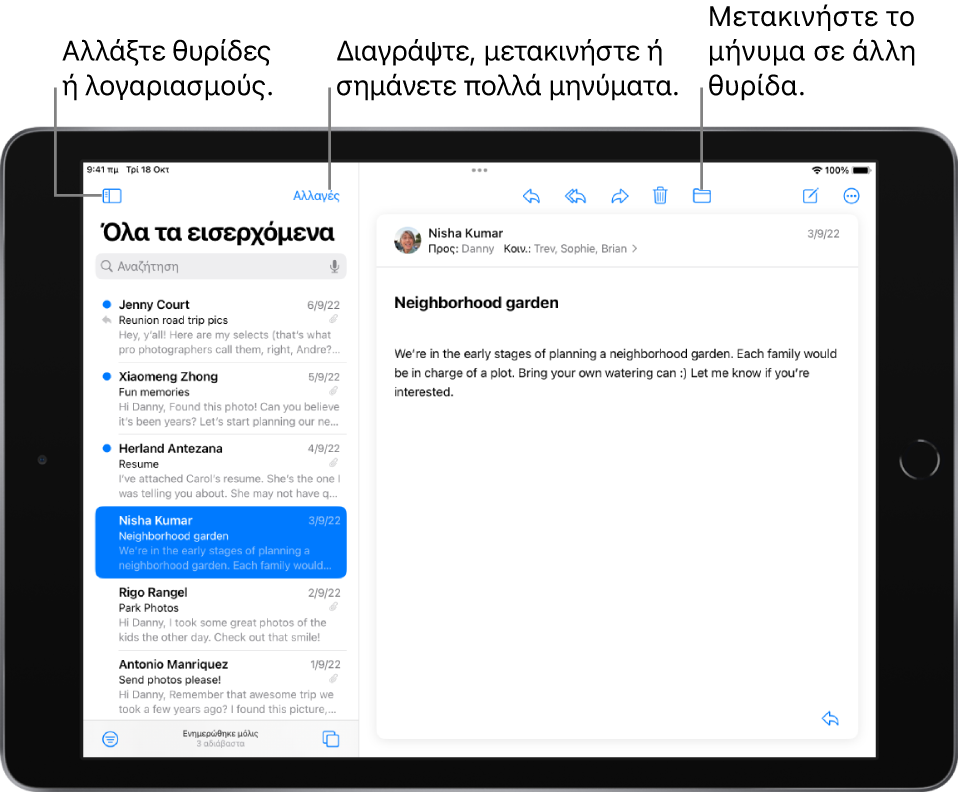
Ανάγνωση email
Στη λίστα θυρίδων σας, αγγίξτε το email που θέλετε να διαβάσετε.
Χρήση της Υπενθύμισης για ανάγνωση email αργότερα
Αν δεν έχετε χρόνο να χειριστείτε ένα email αμέσως, μπορείτε να ορίσετε μια ώρα και μια ημερομηνία για να λάβετε μια υπόμνηση και να επαναφέρετε ένα μήνυμα στην κορυφή των εισερχομένων email σας.
Αγγίξτε το  κάτω δεξιά στο email, αγγίξτε «Υπενθύμιση» και μετά επιλέξτε πότε θέλετε να λάβετε την υπενθύμιση.
Συμβουλή: Μπορείτε να προσθέσετε τη ρύθμιση «Υπενθύμιση» στη γραμμή εργαλείων της εφαρμογής Mail, για ευκολότερη πρόσβαση. Δείτε την ενότητα Προσαρμογή της γραμμής εργαλείων του Mail.
Προεπισκόπηση email και λίστας επιλογών
Στη λίστα θυρίδων σας, αγγίξτε παρατεταμένα ένα email για προεπισκόπηση των περιεχομένων του και εμφάνιση μιας λίστας επιλογών για απάντηση, μετακίνηση και πολλά ακόμα.
Εμφάνιση μεγαλύτερης προεπισκόπησης για κάθε email
Στις λίστες θυρίδων σας, το Mail εμφανίζει δύο γραμμές κειμένου για κάθε email από προεπιλογή. Μπορείτε να επιλέξετε να βλέπετε περισσότερες γραμμές κειμένου χωρίς να ανοίξετε το email.
Μεταβείτε στις «Ρυθμίσεις»  > «Mail» > «Προεπισκόπηση» (στο τμήμα «Λίστα μηνυμάτων») και επιλέξτε έως πέντε γραμμές.
Εμφάνιση ολόκληρης της συζήτησης
Μεταβείτε στις «Ρυθμίσεις» > «Mail» και μετά ενεργοποιήστε την «Οργάνωση κατά συνομιλία» (στο τμήμα «Συνομιλίες»).
Σημείωση: Μπορείτε επίσης να αλλάξετε άλλες ρυθμίσεις στις «Ρυθμίσεις» > «Mail», π.χ. «Σύμπτυξη αναγνωσμένων» ή «Πιο πρόσφατο στην κορυφή».
Εμφάνιση ετικετών «Προς» και «Κοιν.» στα Εισερχόμενά σας
Μεταβείτε στις «Ρυθμίσεις» > «Mail» και μετά ενεργοποιήστε την «Εμφάνιση ετικετών Προς/Κοιν.» (στο τμήμα «Λίστα μηνυμάτων»).
Μπορείτε επίσης να προβάλλετε τη θυρίδα «Προς/Κοιν.» που συγκεντρώνει όλα τα email που απευθύνονται σε εσάς. Για εμφάνιση ή απόκρυψη της θυρίδας, αγγίξτε το  στην πάνω αριστερή γωνία της εφαρμογής Mail, αγγίξτε «Αλλαγές» πάνω από τις Θυρίδες και μετά επιλέξτε «Προς ή Κοιν.».
Προσθήκη ατόμου στις επαφές σας ή στη λίστα VIP
Σε ένα email, αγγίξτε δύο φορές το όνομα ή τη διεύθυνση email ενός ατόμου, και μετά κάντε ένα από τα εξής:
Προσθήκη στις επαφές σας: Αγγίξτε «Δημιουργία επαφής» ή «Προσθήκη σε επαφή».
Μπορείτε να προσθέσετε αριθμό τηλεφώνου, άλλες διευθύνσεις email, και πολλά άλλα.
Προσθήκη στη λίστα VIP σας: Αγγίξτε «Προσθήκη σε VIP».