Έλεγχος της αναπαραγωγής βίντεο στο Apple TV 4K
Μόλις ξεκινήσετε να παρακολουθείτε στην εφαρμογή Apple TV, μπορείτε να χρησιμοποιήσετε το τηλεχειριστήριο για να ελέγξετε την αναπαραγωγή, να λάβετε περισσότερες πληροφορίες, να ενεργοποιήσετε τους υπότιτλους, και πολλά άλλα.
Αναπαραγωγή, παύση, γρήγορη επαναφορά ή γρήγορη προώθηση
Χρησιμοποιήστε το τηλεχειριστήριο για να κάνετε τα παρακάτω:
Αναπαραγωγή ή παύση: Πατήστε το
 , ή πιέστε το κέντρο της επιφάνειας κλικ ή της επιφάνειας αφής.
Μετάβαση προς τα πίσω ή προς τα εμπρός κατά 10 δευτερόλεπτα: Πιέστε προς τα αριστερά ή προς τα δεξιά στον δακτύλιο επιφάνειας κλικ ή στην επιφάνεια αφής. Πιέστε ξανά για μεταπήδηση άλλων 10 δευτερολέπτων.
Συμβουλή: Όταν κάνετε μετάβαση προς τα πίσω κατά 10 δευτερόλεπτα, οι υπότιτλοι ενεργοποιούνται αυτόματα, ώστε να μπορείτε να παρακολουθήσετε ξανά αυτήν την ενότητα με υπότιτλους.
Συνεχόμενη γρήγορη επαναφορά ή προώθηση: Πιέστε παρατεταμένα προς τα αριστερά ή προς τα δεξιά στον δακτύλιο επιφάνειας κλικ ή στην επιφάνεια αφής. Πιέστε επανειλημμένα για μετακίνηση μεταξύ των επιλογών ταχύτητας γρήγορης επαναφοράς ή προώθησης (2x, 3x, 4x).
Για συνέχιση της αναπαραγωγής, πατήστε το
.
Όταν κάνετε παύση της αναπαραγωγής, εμφανίζονται στην οθόνη τα στοιχεία ελέγχου αναπαραγωγής που δείχνουν τον χρόνο που έχει παρέλθει, τον χρόνο που απομένει, καθώς και άλλες επιλογές αναπαραγωγής.
Εμφάνιση των χειριστηρίων αναπαραγωγής οθόνης
Όταν αναπαράγεται μια ταινία ή τηλεοπτική εκπομπή, μπορείτε να εμφανίσετε στοιχεία ελέγχου οθόνης που εμφανίζουν τον χρόνο που έχει παρέλθει, τον υπολειπόμενο χρόνο, και άλλες επιλογές.
Χρησιμοποιήστε το τηλεχειριστήριο για να κάνετε τα παρακάτω:
Εμφάνιση των στοιχείων ελέγχου αναπαραγωγής: Ακουμπήστε το δάχτυλό σας στην επιφάνεια κλικ ή στην επιφάνεια αφής, ή πιέστε προς τα πάνω στον δακτύλιο της επιφάνειας κλικ (μόνο στο ασημί τηλεχειριστήριο).
Απόκρυψη των στοιχείων ελέγχου αναπαραγωγής: Πατήστε το
 ή το
ή το  .
.
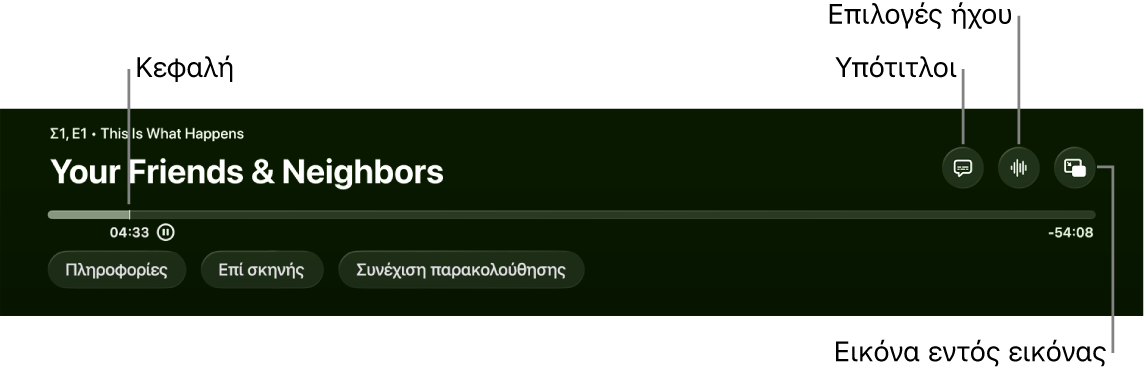
Για περισσότερες πληροφορίες σχετικά με τις επιλογές αναπαραγωγής, ανατρέξτε στις ενότητες Ενεργοποίηση υπότιτλων και κλειστών λεζαντών, Αλλαγή των επιλογών ήχου κατά την αναπαραγωγή, και Ενεργοποίηση της προβολής «Εικόνα εντός εικόνας».
Μετακίνηση προς τα πίσω ή προς τα εμπρός στη γραμμή χρόνου αναπαραγωγής βίντεο
Για εύρεση μιας σκηνής, μπορείτε να μετακινηθείτε προς τα πίσω ή εμπρός στις μικρογραφίες βίντεο της γραμμής χρόνου αναπαραγωγής.
Κατά την αναπαραγωγή, πατήστε το
στο τηλεχειριστήριο για παύση.Σαρώστε προς τα αριστερά ή δεξιά στην επιφάνεια κλικ ή στην επιφάνεια αφής για μετακίνηση προς τα πίσω ή εμπρός.
Μια μικρογραφία προεπισκόπησης εμφανίζεται πάνω από τη γραμμή χρόνου που δείχνει την πρόοδό σας.
Συμβουλή: Για πιο ακριβή έλεγχο, περιστρέψτε το δάχτυλό σας γύρω από τον δακτύλιο της επιφάνειας κλικ (μόνο στο ασημί τηλεχειριστήριο).

Κάντε ένα από τα ακόλουθα:
Έναρξη της αναπαραγωγής στη νέα θέση: Πατήστε το
.Ακύρωση και επιστροφή στην αρχική θέση: Πατήστε το
ή το .
Λήψη πληροφοριών για εκπομπές, χαρακτήρες, ηθοποιούς και μουσική
Κατά τη διάρκεια της αναπαραγωγής, τα κουμπιά «Πληροφορίες και «Επί σκηνής» γίνονται διαθέσιμα. Η ενότητα «Πληροφορίες» σάς δίνει πληροφορίες για την ταινία ή την τηλεοπτική εκπομπή που παρακολουθείτε.
Η ενότητα «Επί σκηνής» σάς δίνει λεπτομέρειες σε πραγματικό χρόνο σχετικά με τους ηθοποιούς, τους χαρακτήρες και τη μουσική που βρίσκονται στην οθόνη ενώ παρακολουθείτε μια ταινία ή τηλεοπτική εκπομπή στο Apple TV (απαιτείται συνδρομή στο Apple TV). Μπορείτε να επιλέξετε έναν ηθοποιό για να δείτε βιογραφικές πληροφορίες και τη φιλμογραφία του, ή να προβάλετε γρήγορα ένα τραγούδι που αναπαράγεται στο παρασκήνιο και να το προσθέσετε σε μια λίστα αναπαραγωγής Apple Music (απαιτείται συνδρομή στο Apple Music).
Στο τηλεχειριστήριο, κάντε ένα από τα παρακάτω:
Εμφανίστε τα στοιχεία ελέγχου αναπαραγωγής και μετά σαρώστε προς τα κάτω στο κέντρο της επιφάνειας κλικ ή στην επιφάνεια αφής.
Πιέστε τον δακτύλιο της επιφάνειας κλικ για να μεταβείτε απευθείας στην καρτέλα «Επί σκηνής» (μόνο στο ασημί τηλεχειριστήριο).
Επιλέξτε οποιαδήποτε από τις ακόλουθες ρυθμίσεις:
Πληροφορίες: Δείτε περισσότερες πληροφορίες σχετικά με αυτό που παρακολουθείτε, ξεκινήστε να παρακολουθείτε από την αρχή, ή μάθετε περισσότερες λεπτομέρειες.
Επί σκηνής: Επιλέξτε έναν ηθοποιό ή χαρακτήρα για να δείτε περισσότερες πληροφορίες. Αν εμφανιστούν πληροφορίες μουσικής, επιλέξτε το τραγούδι για να το προσθέσετε σε μια λίστα αναπαραγωγής στο Apple Music.
Συμβουλή: Οι πληροφορίες Επί σκηνής εμφανίζονται επίσης στο iPhone ή το iPad όταν το χρησιμοποιείτε για έλεγχο του Apple TV 4K. Ανατρέξτε στην ενότητα Χρήση του iPhone, iPad ή Apple Watch ως τηλεχειριστηρίου για το Apple TV 4K.
Κεφάλαια (διαθέσιμα σε μερικές ταινίες): Περιηγηθείτε στα κεφάλαια και μετά επιλέξτε ένα κεφάλαιο για μετάβαση σε αυτό.
Συνέχιση παρακολούθησης: Επιλέξτε ένα διαφορετικό στοιχείο στη σειρά «Συνέχιση παρακολούθησης» για να αρχίσετε να το παρακολουθείτε.
Ενεργοποίηση υπότιτλων και κλειστών λεζαντών
Μπορείτε να ενεργοποιήσετε τους υπότιτλους ή τις κλειστές λεζάντες (αν διατίθενται), να προσαρμόσετε την εμφάνισή τους, ή να τα ενεργοποιήσετε προσωρινά αν δεν ακούσατε καλά σε μια στιγμή διαλόγου.
Κατά τη διάρκεια της αναπαραγωγής στην εφαρμογή Apple TV, κάντε ένα από τα εξής:
Ενεργοποίηση των υπότιτλων ή των κλειστών λεζαντών: Εμφανίστε τα στοιχεία ελέγχου αναπαραγωγής, σαρώστε προς τα πάνω στην επιφάνεια κλικ ή στην επιφάνεια αφής, επιλέξτε το
 και μετά επιλέξτε τη ρύθμιση που προτιμάτε.
Αλλαγή στιλ υπότιτλων ή λεζαντών: Εμφανίστε τα στοιχεία ελέγχου αναπαραγωγής, σαρώστε προς τα πάνω στην επιφάνεια κλικ ή στην επιφάνεια αφής, επιλέξτε το
, επιλέξτε «Στιλ» και μετά επιλέξτε το στιλ που προτιμάτε, ή επιλέξτε «Διαχείριση στιλ» για να προσαρμόσετε τους υπότιτλους και τις λεζάντες σας.Ενεργοποίηση των υπότιτλων για τα προηγούμενα 10-30 δευτερόλεπτα: Πιέστε προς τα αριστερά στον δακτύλιο επιφάνειας κλικ ή στην επιφάνεια αφής στο τηλεχειριστήριό σας για κάθε αύξηση 10 δευτερολέπτων, έως και τρεις φορές για 30 δευτερόλεπτα.
Ενεργοποίηση των υπότιτλων ενώ ο ήχος είναι σε σίγαση: Πατήστε το
 (μόνο στο ασημί τηλεχειριστήριο).
Αλλαγή των επιλογών ήχου κατά την αναπαραγωγή
Κατά την αναπαραγωγή, εμφανίστε τα στοιχεία ελέγχου αναπαραγωγής και μετά επιλέξτε το
 .
.Επιλέξτε μια ρύθμιση ήχου στο αναδυόμενο μενού:
Ενίσχυση διαλόγων: Επιλέξτε «Περαιτέρω βελτίωση» για να ακούγονται πολύ πιο διακριτά οι διάλογοι (αυτό ενδέχεται να αλλοιώσει την αρχική σύνθεση ήχου), «Βελτίωση» για να ακούγονται πολύ πιο διακριτά οι διάλογοι με ελάχιστο αντίκτυπο στην αρχική σύνθεση ήχου, ή «Απενεργοποίηση».
Συμβουλή: Για μέγιστη σαφήνεια, μπορείτε να προσθέσετε την Απομόνωση ως επιλογή μενού ενεργοποιώντας τη στις Ρυθμίσεις Προσβασιμότητας. Ανατρέξτε στην ενότητα Προσθέστε απομόνωση φωνής ως επιλογή Ενίσχυσης διαλόγων στο Apple TV 4K.
Μείωση δυνατών ήχων: Μείωση του γενικού επιπέδου ήχου με μείωση του δυναμικού εύρους, ώστε η δυνατή μουσική και τα ηχητικά εφέ να μην είναι τόσο δυνατά όσο οι άλλοι ήχοι.
Κανάλι ήχου: Ενεργοποιήστε τις «Ηχητικές περιγραφές» ή επιλέξτε μια γλώσσα στην οποία θέλετε να πραγματοποιήσετε εναλλαγή.
Σημείωση: Οι διαθέσιμες επιλογές εξαρτώνται από το τι παίζει, ποια ηχεία ή ακουστικά χρησιμοποιείτε, και ποιο μοντέλο Apple TV έχετε.
Για κλείσιμο του αναδυόμενου μενού, πατήστε το
ή το στο τηλεχειριστήριο.
Ενεργοποίηση της προβολής «Εικόνα εντός εικόνας»
Μπορείτε να αναπαράγετε ταινίες ή τηλεοπτικές εκπομπές από την εφαρμογή Apple TV σε ένα μικρότερο πρόγραμμα προβολής που εκτελείται στο προσκήνιο ενώ αναπαράγετε ή περιηγείστε σε άλλο περιεχόμενο στο Apple TV 4K.
Κατά την αναπαραγωγή, εμφανίστε τα στοιχεία ελέγχου αναπαραγωγής.
Σαρώστε προς τα πάνω στην επιφάνεια κλικ ή στην επιφάνεια αφής και μετά επιλέξτε το
 .
.Το βίντεο που παρακολουθείτε γίνεται αμέσως μικρότερο και μετακινείται στην κάτω δεξιά γωνία της οθόνης.
Στην κύρια περιοχή της οθόνης, περιηγηθείτε στο περιεχόμενο, ανοίξτε άλλες εφαρμογές ή επιλέξτε ένα άλλο στοιχείο για ταυτόχρονη αναπαραγωγή.
Το νέο βίντεο αναπαράγεται σε πλήρη οθόνη, πίσω από τη μικρότερη εικόνα.
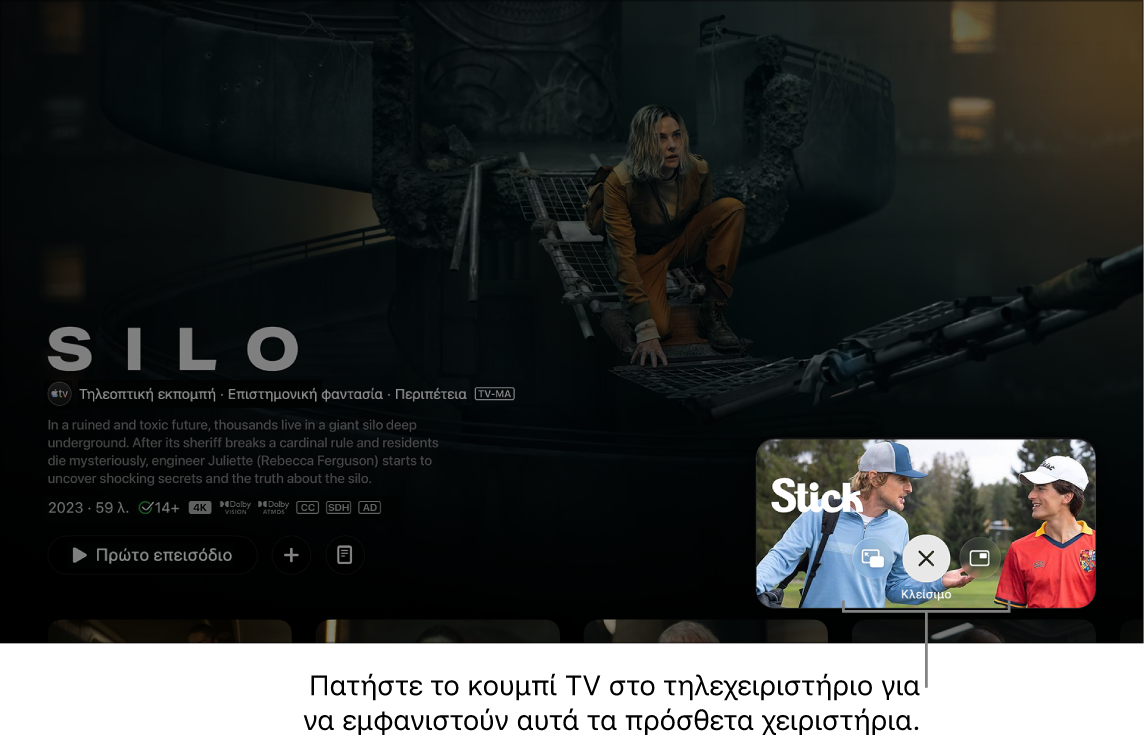
Αναπαραγωγή των Silo και Stick στην εφαρμογή Apple TV με συνδρομή Κάντε ένα από τα παρακάτω για να χειριστείτε την Εικόνα εντός εικόνας από τη μικρότερη εικόνα:
Ανταλλαγή του ήχου από τη μεγαλύτερη στη μικρότερη εικόνα: Πατήστε το
 στο τηλεχειριστήριο. Για επιστροφή του ήχου στη μεγαλύτερη εικόνα, πατήστε το ή το .
 Μετακίνηση του προγράμματος προβολής σε οποιαδήποτε γωνία της οθόνης: Πατήστε το
στο τηλεχειριστήριο και μετά επιλέξτε το  στην οθόνη για μεταφορά του προγράμματος προβολής σε νέα γωνία. Επιλέξτε το πάλι για να το μετακινήσετε στην επόμενη γωνία και ούτω καθεξής. Πατήστε το ή το στο τηλεχειριστήριο για επιβεβαίωση της τοποθέτησης και επιστροφή στην προβολή «Εικόνα εντός εικόνας».
Επαναφορά της μικρότερης εικόνας σε πλήρη οθόνη: Πατήστε το
στο τηλεχειριστήριο και μετά επιλέξτε το  στην οθόνη.
Διακοπή της αναπαραγωγής και κλείσιμο της μικρότερης εικόνας: Πατήστε το
στο τηλεχειριστήριο και μετά επιλέξτε το  στην οθόνη.
Για να ελέγξετε την Εικόνα εντός εικόνας από τη μεγαλύτερη εικόνα, εμφανίστε τα στοιχεία ελέγχου αναπαραγωγής, επιλέξτε το
και μετά κάντε ένα από τα εξής:Ανταλλαγή της μεγάλης εικόνας με τη μικρότερη εικόνα: Επιλέξτε «Εναλλαγή»
 στο αναδυόμενο μενού.
Μετακίνηση της μικρότερης εικόνας σε οποιαδήποτε γωνία της οθόνης: Επιλέξτε «Μετακίνηση»
στο αναδυόμενο μενού για να μεταφέρετε τη μικρότερη εικόνα σε μια νέα γωνία. Επιλέξτε το πάλι για να το μετακινήσετε στην επόμενη γωνία και ούτω καθεξής. Πατήστε το ή το στο τηλεχειριστήριο για επιβεβαίωση της τοποθέτησης και επιστροφή στην προβολή «Εικόνα εντός εικόνας».Κλείσιμο της μικρότερης εικόνας: Επιλέξτε «Κλείσιμο»
 στο αναδυόμενο μενού.
Σημείωση: Η προβολή «Εικόνα εντός εικόνας» μπορεί να μη διατίθεται σε όλες τις εφαρμογές.
Χρήση Πολυπροβολής για παρακολούθηση πολλών ροών ζωντανών αθλητικών γεγονότων
Με την Πολλαπλή προβολή, μπορείτε να παίξετε έως τέσσερις ζωντανές αθλητικές ροές ταυτόχρονα.
Η Πολυπροβολή είναι διαθέσιμη μόνο για αθλητικά γεγονότα που παρέχονται από τη συνδρομή Apple TV, που περιλαμβάνει Major League Soccer (MLS), Formula 1 (F1) στις ΗΠΑ και διπλούς αγώνες Friday Night Baseball στη διάρκεια της σεζόν του Major League Baseball (MLB).
Για τη Formula 1, μπορείτε να επιλέξετε μια προκαθορισμένη Πολυπροβολή ομάδας κατά τη διάρκεια ζωντανών γεγονότων ή να δημιουργήσετε τη δική σας από πολλές ροές F1, που περιλαμβάνουν κάμερες στη θέση του οδηγού, χάρτες διαδρομής και άλλα.

Ενώ παρακολουθείτε ένα αθλητικό γεγονός που είναι διαθέσιμο με μια συνδρομή Apple TV (έναν αγώνα MLS, ένα γεγονός Formula 1, ή Friday Night Baseball), εμφανίστε τα στοιχεία ελέγχου αναπαραγωγής και μετά κάντε ένα από τα εξής:
Επιλέξτε το
 .
.Κατά την παρακολούθηση MLS ή Friday Night Baseball, επιλέξτε «Ζωντανά αθλητικά γεγονότα» στην κάτω αριστερή γωνία της οθόνης και μετά επιλέξτε «Παρακολούθηση σε Πολυπροβολή».
Κατά την παρακολούθηση Formula 1, επιλέξτε «Πολυπροβολή» στην κάτω αριστερή γωνία της οθόνης και μετά επιλέξτε μια προκαθορισμένη ρύθμιση Πολυπροβολής.
Η Πολυπροβολή Formula 1 περιλαμβάνει προκαθορισμένες ροές τις οποίες μπορείτε να αλλάξετε ανάλογα με τις προτιμήσεις σας. Για όλες τις άλλες, η τρέχουσα ροή εμφανίζεται σε προβολή πλέγματος δίπλα σε ένα κενό ένθετο για τη ροή που πρόκειται να προστεθεί.
Η τρέχουσα ροή εμφανίζεται σε προβολή πλέγματος δίπλα σε ένα κενό ένθετο για τη ροή που πρόκειται να προστεθεί.
Για να προσθέσετε μια άλλη ροή, μεταβείτε σε ένα στοιχείο στο κάτω μέρος της οθόνης και μετά επιλέξτε το.
Μπορείτε να επιλέξετε έως τέσσερις ροές από το κάτω μέρος της οθόνης.
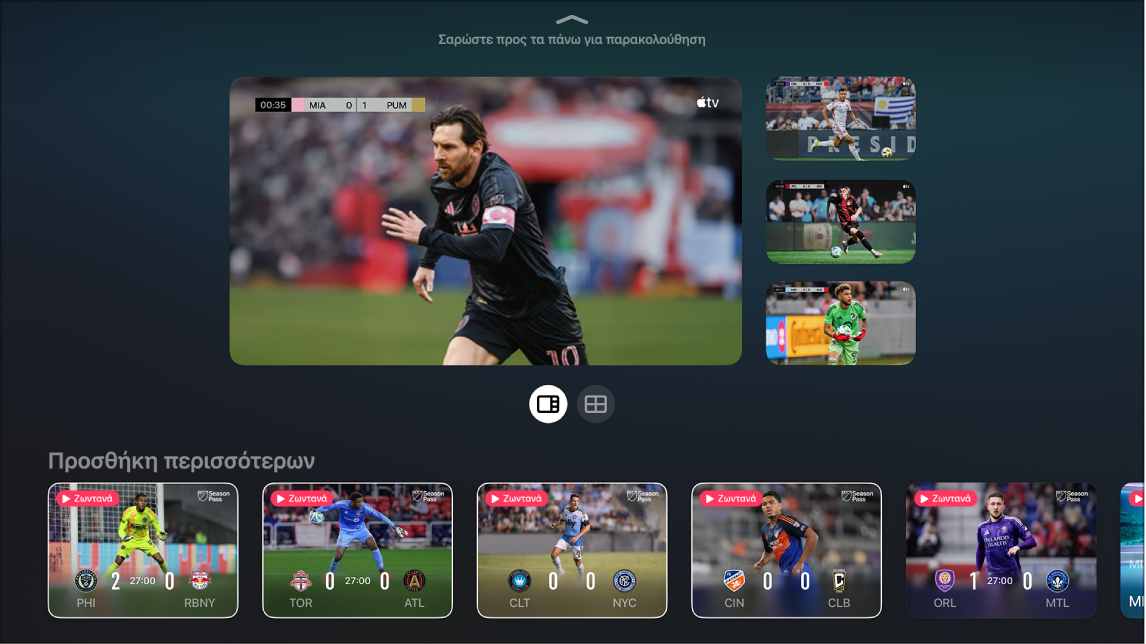
Για αλλαγή της διάταξης των ροών στο πλέγμα, κάντε οποιοδήποτε από τα ακόλουθα:
Επιλέγονται δύο ροές: Επιλέξτε το
 για προβολή των ροών σε αναλογία 70/30. Επιλέξτε το
  για προβολή των ροών στο ίδιο μέγεθος.
Επιλέγονται τέσσερις ροές: Επιλέξτε το
 για προβολή των ροών σε αναλογία 70/30 (μία ροή στο 70%, τρεις ροές στο 30%). Επιλέξτε το για προβολή όλων των ροών στο ίδιο μέγεθος.
Σημείωση: Από προεπιλογή, τρεις ροές εμφανίζονται σε αναλογία 70/30 χωρίς επιλογή για προβολή όλων των ροών στο ίδιο μέγεθος.
Όταν ολοκληρώσετε την προσθήκη ροών και επιλογών προβολής, σαρώστε προς τα πάνω για να παρακολουθήσετε.
Από προεπιλογή, η ροή ήχου αντιστοιχεί στην τρέχουσα επισημασμένη ροή.
Κατά την παρακολούθηση, κάντε οτιδήποτε από τα εξής:
Αλλαγή του ήχου σε διαφορετική ροή: Μεταβείτε σε μια διαφορετική ροή στο πλέγμα.
Μετακίνηση ροών: Μεταβείτε σε μια ροή, πατήστε το
στο τηλεχειριστήριο και μετά επιλέξτε το  στην οθόνη και μετακινήστε τη ροή σε μια νέα θέση. Όταν τελειώσετε, πατήστε το ή το στο τηλεχειριστήριο για να επιστρέψετε στην παρακολούθηση.
Αφαίρεση ροής: Μεταβείτε σε μια ροή, πατήστε το
στο τηλεχειριστήριο και μετά επιλέξτε το στην οθόνη.
Για έξοδο από την Πολυπροβολή, πατήστε το
ή το στο τηλεχειριστήριο.
Σημείωση: Για την Πολυπροβολή απαιτείται Apple TV 4K με tvOS 16.5 ή μεταγενέστερη έκδοση, καθώς και συνδρομή στο Apple TV. Οι επιλογές προβολής πολλαπλών παιχνιδιών εξαρτώνται από το πρόγραμμα.