Οδηγός χρήσης iPhone
- Καλώς ορίσατε
- Τι νέο υπάρχει στο iOS 12
-
- Αφύπνιση και ξεκλείδωμα
- Εκμάθηση βασικών χειρονομιών
- Εκμάθηση χειρονομιών για το iPhone X και μεταγενέστερα μοντέλα
- Χρήση 3D Touch για προεπισκοπήσεις και συντομεύσεις
- Εξερευνήστε την οθόνη Αφετηρίας και τις εφαρμογές
- Αλλαγή των ρυθμίσεων
- Λήψη στιγμιότυπου οθόνης
- Προσαρμογή της έντασης ήχου
- Αλλαγή των ήχων και δονήσεων
- Αναζήτηση για περιεχόμενο
- Χρήση και προσαρμογή του Κέντρου ελέγχου
- Προβολή και οργάνωση της προβολής «Σήμερα»
- Πρόσβαση σε δυνατότητες από την οθόνη κλειδώματος
- Ταξίδια με το iPhone
- Καθορισμός χρόνου επί της οθόνης, ορίων χρήσης και άλλων ορίων
- Συγχρονισμός iPhone μέσω iTunes
- Φόρτιση και παρακολούθηση της μπαταρίας
- Μάθετε τι σημαίνουν τα εικονίδια κατάστασης
-
- Αριθμομηχανή
- Πυξίδα
- Εύρεση φίλων
- Εύρεση iPhone
-
- Προβολή πληροφοριών υγείας και φυσικής κατάστασης
- Συλλογή δεδομένων υγείας και φυσικής κατάστασης
- Κοινή χρήση δεδομένων υγείας και φυσικής κατάστασης
- Δημιουργία Ιατρικού ID
- Εγγραφή ως δωρητής οργάνων
- Λήψη ιατρικών εγγραφών
- Εισαγωγή ιατρικών εγγραφών
- Δημιουργία εφεδρικών αντιγράφων των δεδομένων της Υγείας
-
- Διαμόρφωση iMessage και SMS/MMS
- Αποστολή και λήψη μηνυμάτων
- Προσθήκη κίνησης σε μηνύματα
- Αποστολή φωτογραφιών, βίντεο και ήχου
- Χρήση εφαρμογών iMessage
- Χρήση animoji και memoji
- Αποστολή εφέ Digital Touch
- Αποστολή και λήψη χρημάτων μέσω Apple Pay
- Αλλαγή γνωστοποιήσεων
- Φιλτράρισμα, αποκλεισμός και διαγραφή μηνυμάτων
-
- Προβολή φωτογραφιών και βίντεο
- Επεξεργασία φωτογραφιών και βίντεο
- Οργάνωση φωτογραφιών σε άλμπουμ
- Αναζήτηση στις Φωτογραφίες
- Κοινή χρήση φωτογραφιών και βίντεο
- Προβολή αναμνήσεων
- Εύρεση ατόμων στις Φωτογραφίες
- Περιήγηση φωτογραφιών κατά τοποθεσία
- Χρήση Φωτογραφιών iCloud
- Κοινή χρήση φωτογραφιών με τα Κοινόχρηστα άλμπουμ iCloud
- Χρήση της Ροής φωτό μου
- Εισαγωγή φωτογραφιών και βίντεο
- Εκτύπωση φωτογραφιών
- Μετοχές
- Συμβουλές
- Καιρός
-
- Κοινή χρήση εγγράφων από εφαρμογές
- Κοινή χρήση αρχείων από το iCloud Drive
- Κοινή χρήση αρχείων μέσω AirDrop
-
- Διαμόρφωση της Οικογενειακής κοινής χρήσης
- Κοινή χρήση αγορών με μέλη της οικογένειας
- Ενεργοποίηση της Ερώτησης για αγορά
- Απόκρυψη αγορών
- Κοινή χρήση συνδρομών
- Κοινή χρήση φωτογραφιών, ημερολογίου και άλλων με μέλη οικογένειας
- Εντοπισμός απολεσθείσας συσκευής ενός μέλος της οικογένειας
- Διαμόρφωση του Χρόνου επί οθόνης για μέλη της οικογένειας
-
- Αξεσουάρ που συνοδεύουν το iPhone
- Σύνδεση συσκευών Bluetooth
- Ροή ήχου και βίντεο σε άλλες συσκευές
- Έλεγχος ήχου σε πολλές συσκευές
- AirPrint
- Χρήση των Apple EarPod
- Apple Watch
- Χρήση Magic Keyboard
- Ασύρματη φόρτιση
- Handoff
- Χρήση Καθολικού πρόχειρου
- Πραγματοποίηση και λήψη κλήσεων μέσω Wi-Fi
- Χρήση του iPhone ως hotspot Wi-Fi
- Κοινή χρήση της σύνδεσής Διαδικτύου του iPhone
- Μεταφορά αρχείων μέσω iTunes
-
-
- Καθορισμός κωδικού
- Διαμόρφωση του Face ID
- Διαμόρφωση του Touch ID
- Αλλαγή της πρόσβασης σε ηχεία όταν το iPhone είναι κλειδωμένο
- Δημιουργία συνθηματικών ιστότοπων και εφαρμογών
- Κοινή χρήση συνθηματικών ιστότοπων και εφαρμογών
- Αυτόματη συμπλήρωση κωδικών SMS στο iPhone
- Κάντε ασφαλέστερο το Apple ID σας
- Διαμόρφωση Κλειδοθήκης iCloud
- Χρήση VPN
-
- Επανεκκίνηση iPhone
- Επιβολή επανεκκίνησης του iPhone
- Ενημέρωση λογισμικού iOS
- Δημιουργία εφεδρικού αντιγράφου του iPhone
- Επαναφορά ρυθμίσεων iPhone στις προεπιλογές τους
- Επαναφορά iPhone
- Πώληση ή μεταβίβαση του iPhone σας
- Σβήσιμο όλου του περιεχομένου και των ρυθμίσεων
- Εγκατάσταση ή αφαίρεση προφίλ ρύθμισης παραμέτρων
-
- Πρώτα βήματα με τις δυνατότητες Προσβασιμότητας
- Συντομεύσεις Προσβασιμότητας
-
-
- Ενεργοποίηση και εξάσκηση στο VoiceOver
- Αλλαγή των ρυθμίσεων VoiceOver
- Εκμάθηση χειρονομιών VoiceOver
- Χειρισμός του iPhone με χρήση χειρονομιών VoiceOver
- Έλεγχος του VoiceOver με χρήση του ρότορα
- Χρήση του πληκτρολογίου οθόνης
- Γράψτε με το δάχτυλό σας
- Έλεγχος του VoiceOver με Magic Keyboard
- Πληκτρολόγηση Μπράιγ στην οθόνη με χρήση του VoiceOver
- Χρήση οθόνης Μπράιγ
- Χρήση VoiceOver σε εφαρμογές
- Εκφώνηση επιλογής, εκφώνηση οθόνης, ανάδραση πληκτρολόγησης
- Μεγέθυνση στην οθόνη
- Μεγεθυντικός φακός
- Ρυθμίσεις οθόνης
- Face ID και προσοχή
-
- Καθοδηγούμενη πρόσβαση
-
- Σημαντικές πληροφορίες ασφάλειας
- Σημαντικές πληροφορίες χειρισμού
- Λήψη πληροφοριών για το iPhone σας
- Προβολή ή αλλαγή ρυθμίσεων δεδομένων
- Μάθετε περισσότερα για το λογισμικό και το σέρβις του iPhone
- Δήλωση συμμόρφωσης FCC
- Δήλωση συμμόρφωσης ISED Canada
- Πληροφορίες λέιζερ κατηγορίας 1
- Η Apple και το περιβάλλον
- Πληροφορίες απόρριψης και ανακύκλωσης
- Copyright
Εκμάθηση χειρονομιών για το iPhone X και μεταγενέστερα μοντέλα
Ακολουθεί μια εύχρηστη αναφορά ως προς τις χειρονομίες που μπορείτε να χρησιμοποιήσετε για διάδραση με το iPhone X και μεταγενέστερα μοντέλα.
 | Μεταβείτε στην οθόνη Αφετηρίας. Σαρώστε προς τα πάνω από την κάτω πλευρά της οθόνης για να επιστρέψετε στην οθόνη Αφετηρίας οποιαδήποτε στιγμή. Δείτε την ενότητα Εξερευνήστε την οθόνη Αφετηρίας και τις ανοιχτές εφαρμογές του iPhone. |
 | Προσπελάστε χειριστήρια γρήγορα. Σαρώστε προς τα κάτω από την πάνω δεξιά γωνία για να ανοίξετε το Κέντρο ελέγχου. Πατήστε (ή αγγίξτε και κρατήστε πατημένο) ένα χειριστήριο για να εμφανιστούν περισσότερες επιλογές. Για να προσθέσετε ή να αφαιρέσετε στοιχεία, μεταβείτε στις «Ρυθμίσεις» > «Κέντρο ελέγχου» >«Προσαρμογή χειριστηρίων». Δείτε την ενότητα Χρήση και προσαρμογή του Κέντρου ελέγχου στο iPhone. |
 | Ανοίξτε την Εναλλαγή εφαρμογών. Σαρώστε προς τα πάνω από το κάτω άκρο, κάντε παύση στο κέντρο της οθόνη και μετά ανασηκώστε το δάχτυλό σας. Για περιήγηση στις ανοιχτές εφαρμογές, σαρώστε προς τα δεξιά, και μετά αγγίξτε την εφαρμογή που θέλετε να χρησιμοποιήσετε. Δείτε την ενότητα Εναλλαγή μεταξύ εφαρμογών στο iPhone. |
 | Εναλλαγή μεταξύ ανοιχτών εφαρμογών. Σαρώστε δεξιά ή αριστερά κατά μήκος του κάτω άκρου της οθόνης για γρήγορη εναλλαγή μεταξύ ανοιχτών εφαρμογών. Δείτε την ενότητα Εναλλαγή μεταξύ εφαρμογών στο iPhone. |
 | Ρωτήστε το Siri. Απλώς πείτε «Hey Siri.» Εναλλακτικά, πατήστε και κρατήστε πατημένο το πλευρικό κουμπί και πείτε αυτό που θέλετε. Το Siri θα ακούει μέχρι να αφήσετε το κουμπί. Δείτε την ενότητα Ερώτηση στο Siri στο iPhone. |
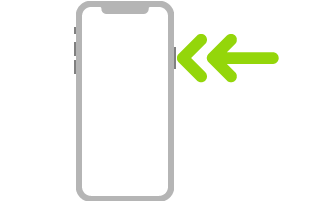 | Χρησιμοποιήστε το Apple Pay. Κάντε διπλό κλικ στο πλευρικό κουμπί για να εμφανίσετε την προεπιλεγμένη πιστωτική κάρτα σας και έπειτα κοιτάξτε το iPhone για να πραγματοποιήσετε έλεγχο ταυτότητας με το Face ID. Δείτε την ενότητα Πραγματοποίηση ανέπαφων πληρωμών με το Apple Pay στο iPhone. |
 | Χρησιμοποιήστε τη Συντόμευση Προσβασιμότητας. Κάντε τριπλό κλικ στο πλευρικό κουμπί. Δείτε την ενότητα Χρήση συντομεύσεων Προσβασιμότητας στο iPhone. |
 | Τραβήξτε ένα στιγμιότυπο οθόνης. Πατήστε και αφήστε γρήγορα το πλευρικό κουμπί και το κουμπί αύξησης έντασης του ήχου ταυτόχρονα. Δείτε την ενότητα Λήψη φωτογραφίας της οθόνης του iPhone. |
 | Χρήση του Επείγον SOS (σε όλες τις περιοχές εκτός από την Ινδία). Πατήστε και κρατήστε ταυτόχρονα πατημένο το πλευρικό κουμπί και ένα από τα κουμπιά έντασης ήχου μέχρι να εμφανιστούν τα ρυθμιστικά και μετά σύρετε το «Επείγον SOS». Δείτε την ενότητα Χρήση του Επείγον SOS (σε όλες τις περιοχές εκτός από την Ινδία). |
| Χρήση του Επείγον SOS (στην Ινδία). Κάντε τριπλό κλικ στο πλευρικό κουμπί. Αν έχετε ενεργοποιήσει τη Συντόμευση Προσβασιμότητας, πατήστε και κρατήστε ταυτόχρονα πατημένο το πλευρικό κουμπί και ένα από τα κουμπιά έντασης ήχου μέχρι να εμφανιστούν τα ρυθμιστικά και μετά σύρετε το «Επείγον SOS». Δείτε την ενότητα Χρήση του Επείγον SOS (στην Ινδία). |
| Απενεργοποιήστε το iPhone. Πατήστε και κρατήστε ταυτόχρονα πατημένο το πλευρικό κουμπί και ένα από τα κουμπιά έντασης ήχου μέχρι να εμφανιστούν τα ρυθμιστικά και μετά σύρετε το πάνω ρυθμιστικό για απενεργοποίηση. Εναλλακτικά, μεταβείτε στις «Ρυθμίσεις» > «Γενικά» > «Τερματισμός». Δείτε την ενότητα Ενεργοποίηση και απενεργοποίηση του iPhone. |
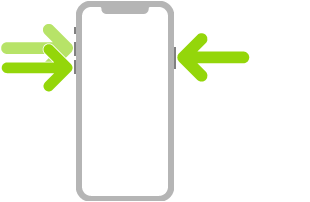 | Επιβάλετε την επανεκκίνηση του iPhone. Πατήστε και αφήστε το κουμπί αύξησης έντασης ήχου, πατήστε και αφήστε το κουμπί μείωσης έντασης ήχου και μετά πατήστε και κρατήστε πατημένο το πλευρικό κουμπί μέχρι να εμφανιστεί το λογότυπο της Apple. Δείτε την ενότητα Επιβολή επανεκκίνησης του iPhone. |