Apple Watch – Benutzerhandbuch
- Willkommen
- Neue Funktionen
-
- Apps auf der Apple Watch
- Apps öffnen
- Uhrzeit ablesen
- Symbole für den Status
- Mitteilungen anzeigen und darauf reagieren
- Mitteilungen schnell mit Gesten stummschalten
- Mitteilungen für einen längeren Zeitraum stummschalten
- Widgets im Smart-Stapel anzeigen
- Doppeltippen für gängige Aktionen verwenden
- Aktionstaste verwenden
- Text eingeben
- Mit der Apple Watch laufen
-
- Wecker
- Hörbücher
- Blutsauerstoff
- Rechner
- Kalender
- Kamerafernbedienung
- EKG
- Medikamente
- Memoji
- Musikerkennung
- News
- Jetzt läuft
- Remote
- Kurzbefehle
- Sirene
- Aktien
- Stoppuhr
- Gezeiten
- Timer
- App „Tipps“ verwenden
- Übersetzen
- Vitalzeichen
- Sprachmemos
- Walkie-Talkie
- Weltuhr
-
- Wichtige Informationen zur Sicherheit
- Wichtige Informationen zur Handhabung
- Nicht autorisierte Änderungen von watchOS
- Informationen zur Pflege der Armbänder
- FCC-Konformitätserklärung
- ISED-Konformitätserklärung (Kanada)
- Informationen zum Ultrabreitband
- Informationen zu Laserklasse 1
- Informationen zur Entsorgung und zum Recycling
- Apple und die Umwelt
- Urheberrechte und Marken
Nachrichten auf der Apple Watch übersetzen
Mit Apple Intelligence* auf deinem gekoppelten iPhone kannst du „Live-Übersetzung“ für Textnachrichten auf der Apple Watch verwenden. „Live-Übersetzung“ ist in die App „Nachrichten“ integriert und verwendet von Apple erschaffene Modelle, die vollständig auf dem Gerät ausgeführt werden, damit deine persönlichen Konversationen privat bleiben.
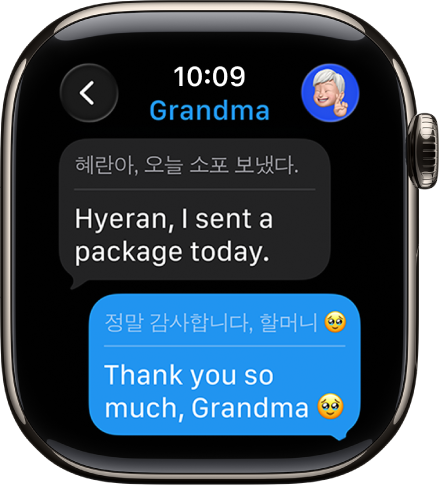
Hinweis: „Live-Übersetzung“ in „Nachrichten“ ist für Apple Intelligence-unterstützende Sprachen auf unterstützten Modellen bei einer Kopplung mit einem iPhone, auf dem Apple Intelligence aktiviert ist, verfügbar. Apple Intelligence ist nicht auf allen iPhone-Modellen oder in allen Sprachen oder Regionen verfügbar.**
Sprachen laden
Bevor du die Funktionen von „Live-Übersetzung“ in der App „Nachrichten“ verwenden kannst, musst du die Eingangs- und Ausgangssprachen laden.
Hinweis: Wenn du eine Apple Watch mit Mobilfunk verwendest, können hierfür Mobilfunkgebühren anfallen.
Nachrichten übersetzen
Übersetzungen werden automatisch angezeigt, wenn du auf deinem gekoppelten iPhone Apple Intelligence aktiviert hast und eine Nachricht in einer anderen Sprache erhältst.
Öffne die App „Nachrichten“
 auf deiner Apple Watch.
Wenn du in einer Konversation in der App „Nachrichten“ eine Nachricht in einer anderen Sprache erhältst, wirst du gefragt, ob „Live-Übersetzung“ aktiviert werden soll.
Tippe zum Anzeigen der Originalnachricht unten in der Konversation auf die Sprache und wähle dann aus, dass der Originaltext zusätzlich zur Übersetzung angezeigt werden soll.
Andere Sprache wählen
Öffne die App „Nachrichten“
auf der Apple Watch.Tippe auf eine Konversation und tippe dann rechts oben auf das Kontaktsymbol.
Scrolle nach unten und tippe dann auf „Ausgangssprache“ oder „Zielsprache“.
„Live-Übersetzung“ für eine Konversation deaktivieren
Öffne die App „Nachrichten“
auf deiner Apple Watch.Tippe auf eine Konversation und tippe dann unten in der Konversation auf die Sprache.
Tippe auf „Übersetzung stoppen“.
Um das Übersetzen wieder zu starten, tippe rechts oben auf das Kontaktsymbol, scrolle nach unten und aktiviere dann „Automatisch übersetzen“.
Weitere Informationen zu Apple Intelligence und zum Datenschutz findest du unter Apple Intelligence und Datenschutz auf dem iPhone.