Steuern der Wiedergabe auf dem Apple TV
Beim Ansehen von TV-Sendungen oder Filmen bzw. Anhören von Musik oder Podcasts kannst du die Wiedergabe steuern.
Wiedergabe oder Pause
Siri Remote (2. Generation): Drücke die Klickpad-Mitte oder die Taste „Wiedergabe/Pause“
 .
.Siri Remote (1. Generation): Drücke die Touch-Oberfläche oder die Taste „Wiedergabe/Pause“
.
Wenn du die Wiedergabe anhältst, wird die Wiedergabe-Timeline anzeigt, auf der die abgelaufene und die verbleibende Zeit zu sehen ist. Der einfarbige Balken zeigt, wie viel des Objekts bereits gespeichert (temporär auf das Apple TV geladen) wurde.

Zurückspulen oder schnell vorspulen
Du kannst verschiedene Möglichkeiten nutzen, um schnell vorzuspulen oder um zurückzuspulen. Während der Wiedergabe kannst du die Siri Remote für Folgendes verwenden:
10 Sekunden rückwärts oder vorwärts springen: Drücke links oder rechts auf den Klickpad-Ring (Siri Remote 2. Generation) oder die Touch-Oberfläche (Siri Remote 1. Generation). Durch erneutes Drücken kannst du weitere 10 Sekunden überspringen.
Kontinuierlich zurückspulen oder schnell vorspulen: Drücke links oder rechts auf den Klickpad-Ring (Siri Remote 2. Generation) oder auf die Touch-Oberfläche (Siri Remote 1. Generation) und halte den Finger gedrückt. Drücke wiederholt links oder rechts, um durch die Optionen für das Tempo beim Zurückspulen oder schnellen Vorspulen (2x, 3x, 4x) zu blättern. Drücke die Klickpad-Mitte oder die Taste „Wiedergabe/Pause“
, um die Wiedergabe fortzusetzen.
In der Wiedergabe-Timeline im Video rückwärts oder vorwärts navigieren
Du kannst in der Wiedergabe-Timeline in Videominiaturen rückwärts oder vorwärts navigieren, um eine Szene zu finden.
Halte das Video an, indem du die Taste „Wiedergabe/Pause“
drückst oder indem du die Klickpad-Mitte (Siri Remote 2. Generation) oder die Touch-Oberfläche(Siri Remote 1. Generation) drückst.Eine kleine Vorschauminiatur wird über der Wiedergabe-Timeline unten auf dem Bildschirm angezeigt.
Führe einen der folgenden Schritte aus:
Siri Remote (2. Generation): Streiche nach links oder rechts, um in der Zeit rückwärts oder vorwärts zu navigieren. Für eine präzisere Steuerung lege den Finger auf den äußeren Rand des Klickpad-Rings, bis ein Ringsymbol auf dem Bildschirm angezeigt wird. Drehe den Finger dann gegen den Uhrzeigersinn oder mit dem Uhrzeigersinn um den Klickpad-Ring.
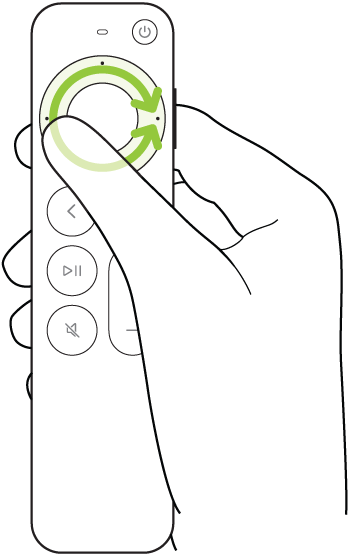
Siri Remote (1. Generation): Streiche nach links oder rechts, um in der Zeit rückwärts oder vorwärts zu navigieren.
Führe einen der folgenden Schritte aus:
Wiedergabe an der neuen Position starten: Drücke die Klickpad-Mitte oder die Touch-Oberfläche.
Abbrechen und zur ursprünglichen Position zurückkehren: Drücke die Taste „Zurück“
 (Siri Remote 2. Generation) oder die
  (Siri Remote 1. Generation).
Informationen abrufen
Während der Wiedergabe kannst du weitere Informationen über einen Film oder eine Fernsehsendung abrufen.
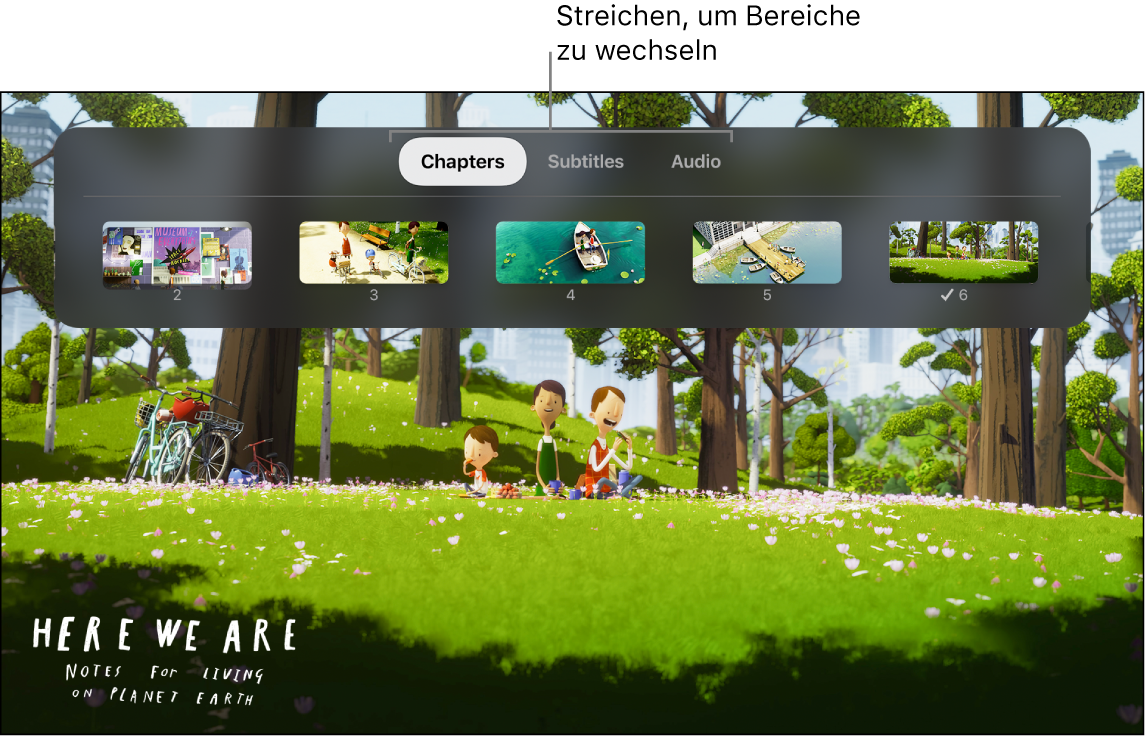
Siri Remote (2. Generation): Drücke auf dem Klickpad-Ring nach unten oder streiche auf dem Klickpad nach unten, um den Info-Bereich anzuzeigen.
Siri Remote (1. Generation): Streiche auf der Touch-Oberfläche nach unten, um den Info-Bereich anzuzeigen.
Untertitel und erweiterte Untertitel aktivieren (sofern verfügbar)
Während der Wiedergabe kannst du Untertitel oder erweiterte Untertitel aktivieren.
Siri Remote (2. Generation): Drücke auf dem Klickpad-Ring nach unten oder streiche auf dem Klickpad nach unten, um den Info-Bereich anzuzeigen. Drücke oder streiche dann nach rechts, um den Bereich „Untertitel“ anzuzeigen, und drücke oder streiche dann nach unten und wähle die gewünschte Option aus.
Siri Remote (1. Generation): Streiche auf Touch-Oberfläche nach unten, um den Info-Bereich anzuzeigen. Streiche nach rechts, um den Bereich „Untertitel“ anzuzeigen, und streiche dann nach unten und wähle die gewünschte Option aus.

Modus „Bild-in-Bild“ aktivieren
Du kannst Filme oder TV-Sendungen in einem kleinen Wiedergabefenster im Vordergrund ansehen, während du andere Inhalte auf dem Apple TV wiedergibst oder durchsuchst.
Hinweis: Der Modus „Bild-in-Bild“ ist möglicherweise nicht in allen Apps verfügbar. Erkundige dich beim Entwickler der App, ob dieser Modus unterstützt wird.
Wähle in der Apple TV-App
 oder einer anderen App deine Wahl einen Film oder eine TV-Sendung aus und starte die Wiedergabe.
Lege deinen Finger während der Wiedergabe auf das Klickpad (Siri Remote 2. Generation) oder die Touch-Oberfläche (Siri Remote 1. Generation), um die Wiedergabe-Timeline anzuzeigen.
Streiche auf dem Klickpad nach oben oder drücke oben auf das Klickpad bzw. streiche auf der Touch-Oberfläche nach oben, um die eingeblendete Taste „Bild-in-Bild“
 hervorzuheben. Drücke dann auf die Klickpad-Mitte oder die Touch-Oberfläche.
Jetzt Hier sind wir: Anleitungen zum Leben auf der Erde in der Apple TV-App ansehen Der aktuell laufende Film bzw. die aktuell laufende TV-Sendung wird in ein kleines Wiedergabefenster in die Ecke des Bildschirms bewegt.
Navigiere im Hauptbereich des Bildschirms zu einer anderen TV-Sendung oder einem anderen Film und wähle diese(n) aus, um sie bzw. ihn gleichzeitig wiederzugeben.
Das neue Video wird bildschirmfüllend hinter dem kleinen Wiedergabefenster abgespielt.
Führe während der Bild-in-Bild-Wiedergabe beliebige der folgenden Schritte aus:
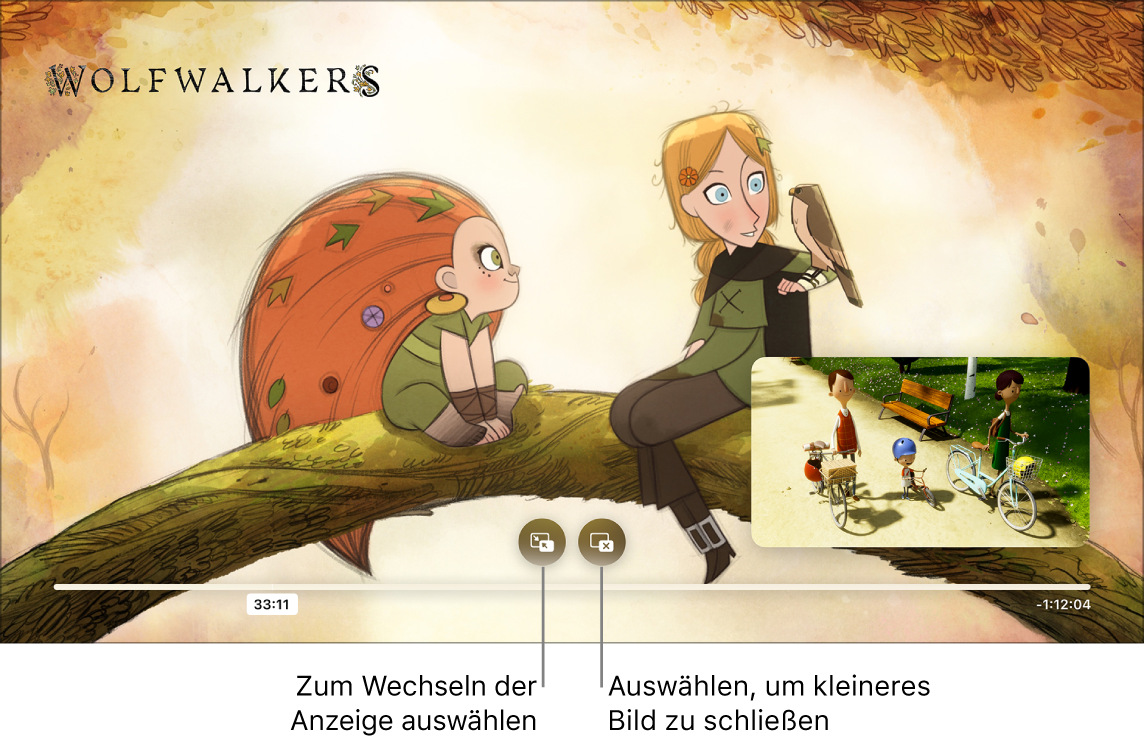
Jetzt Wolfwalkers und Hier sind wir: Anleitungen zum Leben auf der Erde in der Apple TV-App ansehen Größeres Bild durch kleineres Bild ersetzen: Lege den Finger auf das Klickpad oder die Touch-Oberfläche der Siri Remote, um die Wiedergabe-Timeline anzuzeigen. Wähle dann die Taste zum Wechseln der Bilder
 , die auf dem Bildschirm eingeblendet wird.
Audio von größeren zum kleineren Bild wechseln: Drücke die TV-Taste
 auf der Siri Remote. Um Audio wieder zum größeren Bild zu wechseln, drücke die Taste „Zurück“ (Siri Remote 2. Generation) oder (Siri Remote 1. Generation).
 Kleineres Bild schließen: Lege den Finger auf das Klickpad oder die Touch-Oberfläche der Siri Remote, um die Wiedergabe-Timeline anzuzeigen. Wähle dann die Taste zum Schließen des Bilds
 .
.
Drücke zum Anzeigen weiterer Optionen die TV-Taste
auf der Siri Remote und führe dann einen der folgenden Schritte aus: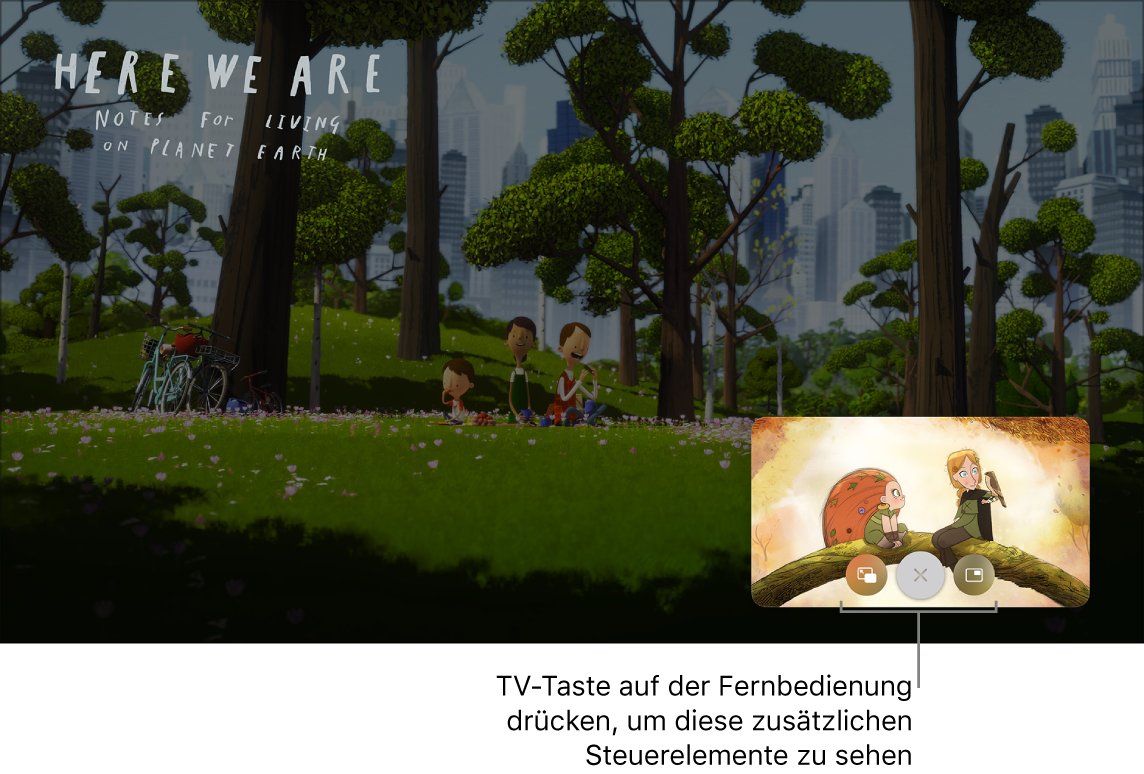
Jetzt Hier sind wir: Anleitungen zum Leben auf der Erde und Wolfwalkers in der Apple TV-App ansehen Wiedergabefenster in eine Bildschirmecke bewegen: Wähle die angezeigte Taste „Bewegen“
 , um das Wiedergabefenster in eine neue Ecke deines Bildschirms zu bewegen. Wähle sie erneut aus, um es in die nächste Ecke zu bewegen usw.
Zum Vollbildmodus zurückkehren: Wähle die Taste „Vollbild“
 .
.Wiedergabe stoppen und Wiedergabefenster schließen: Wähle die Taste „Schließen“
 .
.
Drücke die Taste „Zurück“
(Siri Remote 2. Generation) oder (Siri Remote 1. Generation), um die Wiedergabe im Modus „Bild-in-Bild“ fortzusetzen.