Numbers – Benutzerhandbuch für iPhone
- Willkommen
- Neue Funktionen
-
- Erste Schritte mit Numbers
- Bilder, Diagramme und andere Objekte
- Tabellenkalkulation erstellen
- Tabellenkalkulationen öffnen
- Versehentliche Änderungen verhindern
- Vorlagen personalisieren
- Arbeitsblätter verwenden
- Änderungen widerrufen oder wiederholen
- Tabellenkalkulation sichern
- Tabellenkalkulation suchen
- Tabellenkalkulation löschen
- Tabellenkalkulation drucken
- Blatthintergrund ändern
- Text und Objekte zwischen Apps kopieren
- Grundlagen der Touchscreen-Bedienung
- Datenschutz- und Analyseeinstellungen in Numbers ändern
-
-
- Text zu Tabellen hinzufügen
- Daten mithilfe von Formularen eingeben
- Objekte zu Zellen hinzufügen
- Aktieninformationen hinzufügen
- Datum, Uhrzeit oder Dauer hinzufügen
- Zellen automatisch füllen
- „Magisches Ausfüllen“ verwenden
- Zelleninhalt kopieren, bewegen oder löschen
- Schnappschuss einer Tabelle erstellen
- Textumbruch in einer Zelle
- Zellen markieren
- Daten in einer Tabelle alphabetisch ordnen oder sortieren
- Daten filtern
-
-
- Tabellenkalkulation senden
- Einführung in die Zusammenarbeit
- Andere Personen zur Zusammenarbeit einladen
- Zusammenarbeit an einer geteilten Tabellenkalkulation
- Neueste Aktivität in einer geteilten Tabellenkalkulation anzeigen
- Einstellungen einer geteilten Tabellenkalkulation ändern
- Freigabe einer Tabellenkalkulation beenden
- Geteilte Ordner und Zusammenarbeit
- Box für die Zusammenarbeit verwenden
- Copyright

Objekte in Numbers auf dem iPhone in Ebenen anordnen, gruppieren und schützen
Es gibt mehrere Möglichkeiten, mit Objekten auf einem Blatt zu arbeiten und sie anzuordnen:
Du kannst Objekte in Ebenen anordnen (sie stapeln), sodass sich der Eindruck räumlicher Tiefe ergibt.
Du kannst Objekte gruppieren, um sie als eine Einheit zu bewegen, zu vergrößern oder zu verkleinern oder zu drehen.
Objekte schützen, um sie vor unbeabsichtigtem Bewegen, Ändern oder Löschen zu schützen
Objekte in Ebenen anordnen
Öffne die App „Numbers“
 auf deinem iPhone.
Öffne eine Tabellenkalkulation mit mehreren Objekten.
Ziehe ein Objekt an eine Stelle, an der es ein oder mehrere andere Objekte überlagert.
Tippe auf
 und dann auf „Anordnen“.
Tippe auf ein Objekt und führe dann einen der folgenden Schritte aus:

Ziehe den Regler, bis sich das Objekt in der gewünschten Ebene befindet.
Tippe auf die Symbole, um das ausgewählte Objekt vorwärts oder rückwärts zu bewegen.
Du kannst mehrere Objekte auswählen, um sie gleichzeitig anzuordnen.
Objekte gruppieren oder Gruppierung aufheben
Öffne die App „Numbers“
auf deinem iPhone.Öffne eine Tabellenkalkulation mit mehreren Objekten.
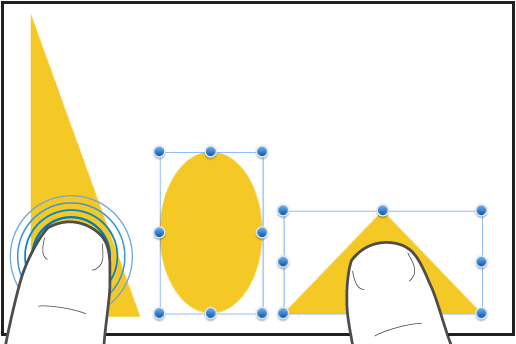
Lege einen Finger auf ein Objekt und tippe mit einem anderen Finger auf die anderen Objekte, die gruppiert werden sollen.
Hebe deine Finger wieder an und tippe auf „Gruppieren“.
Tippe zum Aufheben der Gruppierung auf das gruppierte Objekt und wähle „Gruppierung aufheben“ aus.
Objekte schützen oder Schutz aufheben
Wenn ein Objekt geschützt ist, kann es nicht bewegt, gelöscht oder geändert werden, bis der Schutz aufgehoben wird.

Öffne die App „Numbers“
auf deinem iPhone.Öffne eine Tabellenkalkulation und tippe auf ein Objekt, um es auszuwählen, oder wähle mehrere Objekte aus.
Tippe auf
, tippe auf „Anordnen“, streiche nach oben und tippe anschließend unten auf „Schützen“.
Tippe auf das Objekt und danach auf „Schutz aufheben“, um den Schutz für ein Objekt wieder aufzuheben.