Logic Pro – Benutzerhandbuch für iPad
- Willkommen
- Neue Funktionen in Logic Pro für iPad
-
- Was ist Logic Pro?
- Arbeitsbereiche
- Mit der Menüleiste arbeiten
- Mit Funktionstasten arbeiten
- Mit numerischen Werten arbeiten
- Bearbeitungen in Logic Pro für iPad widerrufen und wiederholen
-
- Spuren – Einführung
- Spuren erstellen
- Spuren per Drag & Drop erstellen
- Standardregionstyp für eine Software-Instrument-Spur auswählen
- Spuren auswählen
- Spuren duplizieren
- Spuren neu anordnen
- Spuren umbenennen
- Spursymbole ändern
- Spurfarben ändern
- Stimmgerät in einer Audiospur verwenden
- Ausgabespur im Bereich „Spuren“ anzeigen
- Spuren löschen
- Spurparameter bearbeiten
- Hilfe und Unterstützung
-
- Aufnehmen – Einführung
-
- Vorbereitungen vor dem Aufnehmen von Software-Instrumenten
- Software-Instrumente aufnehmen
- Zusätzliche Takes für Software-Instrumente aufnehmen
- Mehrere Software-Instrument-Spuren aufnehmen
- Mehrere MIDI-Geräte in mehreren Spuren aufnehmen
- Software-Instrumente und Audiomaterial gleichzeitig aufnehmen
- Software-Instrument-Aufnahmen zusammenführen
- Software-Instrument-Aufnahmen punktuell löschen
- Software-Instrument-Aufnahmen ersetzen
- MIDI auf Software-Instrument-Spuren intern routen
- Mit dem Modus „Low Latency Monitoring“ aufnehmen
- Metronom verwenden
- Einzählfunktion verwenden
-
- Arrangieren – Einführung
-
- Regionen – Einführung
- Regionen auswählen
- Regionen ausschneiden, kopieren und einsetzen
- Regionen bewegen
- Lücken zwischen Regionen entfernen
- Wiedergabe einer Region verzögern
- Regionen trimmen
- Regionen loopen
- Regionen wiederholen
- Regionen stummschalten
- Regionen teilen und verbinden
- Regionen dehnen
- MIDI-Region nach Tonhöhe auftrennen
- Regionen an gleicher Stelle bouncen
- Pegel von Audioregionen ändern
- Audioregionen im Bereich „Spuren“ in Logic Pro für iPad normalisieren
- Regionen im Bereich „Spuren“ erstellen
- MIDI-Region in eine Session Player-Region oder Pattern-Region konvertieren
- MIDI-Region durch eine Session Player-Region in Logic Pro für iPad ersetzen
- Region umbenennen
- Farbe von Regionen ändern
- Regionen löschen
-
- Akkorde – Einführung
- Akkorde hinzufügen und löschen
- Akkorde auswählen
- Akkorde ausschneiden, kopieren und einsetzen
- Akkorde bewegen und skalieren
- Akkorde in der Akkordspur loopen
- Akkorde in der Akkordspur einfärben
- Akkorde bearbeiten
- Mit Akkordgruppen arbeiten
- Akkordprogressionen verwenden
- Akkordrhythmus ändern
- Auswählen, welchen Akkorden eine Session Player-Region folgt
- Tonart eines Akkordbereichs analysieren
- Akkorde in einer Audio- oder MIDI-Region mit „Akkord-ID“ analysieren
- Fades in Audioregionen erstellen
- Gesangs- und Instrumental-Stems mit der Stem-Aufteilung extrahieren
- Auf Funktionen zum Mischen mit dem Fader zugreifen
-
- Live Loops – Einführung
- Live Loops-Zellen starten und stoppen
- Mit Live Loops-Zellen arbeiten
- Loop-Einstellungen für Zellen ändern
- Interaktion zwischen dem Live Loops-Raster und dem Bereich „Spuren“
- Zellen bearbeiten
- Szenen bearbeiten
- Mit dem Zelleneditor arbeiten
- Zellen bouncen
- Live Loops-Performance aufnehmen
-
- Einführung in das Bearbeiten von Regionen und Zellen
-
-
- Pianorolleneditor – Übersicht
- Noten auswählen
- Noten hinzufügen
- Noten löschen
- Noten stummschalten
- Noten trimmen
- Noten bewegen
- Noten kopieren
- Noten wiederholen
- Überlappungen kürzen
- Legato erzwingen
- Notenposition sperren
- Noten transponieren
- Velocity von Noten ändern
- Release-Velocity ändern
- MIDI-Kanal ändern
- Artikulations-IDs festlegen
- Zeitpositionen quantisieren
- Tonhöhe quantisieren
- Live Loops im Zelleneditor bearbeiten
-
- Session Players – Einführung
- Der Session Player-Editor
- Session Player-Stil auswählen
- Akkorde und Session Player
- Session Player-Presets auswählen
- Session Player-Performance erneut generieren
- Dem Rhythmus von Akkorden und anderen Spuren folgen
- Session Player-Regionen in MIDI- oder Pattern-Regionen umwandeln
-
- Step Sequencer – Einführung
- Step Sequencer mit Drum Machine Designer verwenden
- Akkorde und Tonhöhe in Step Sequencer
- Step Sequencer-Patterns-Live-Aufnahmen erstellen
- Step-Aufnahme von Step Sequencer-Patterns
- Patterns laden und sichern
- Pattern-Wiedergabe modifizieren
- Schritte bearbeiten
- Zeilen bearbeiten
- Pattern-, Zeilen- und Schritteinstellungen für den Step Sequencer im Informationsfenster bearbeiten
- Step Sequencer anpassen
-
- Mischen – Einführung
-
- Channel-Strip-Typen
- Channel-Strip-Steuerelemente
- Spitzenpegelanzeige und Signalübersteuerung
- Channel-Strip-Lautstärke einstellen
- Eingang-Formats für Channel-Strips festlegen
- Ausgang für einen Channel-Strip festlegen
- Pan-Position für Channel-Strips festlegen
- Channel-Strips stumm- oder soloschalten
- Channel-Strips neu anordnen
- Patch in einem Channel-Strip per Drag & Drop ersetzen
- Mit Plug-ins im Mixer arbeiten
- Plug-ins im Mixer suchen
-
-
- Einführung in „MIDI lernen“
- Zuweisung mit „MIDI lernen“ erstellen
- „MIDI lernen“-Zuweisung löschen
-
- Effekt-Plug-ins – Übersicht
-
- Multi-Effekte – Übersicht
-
- Beat Breaker – Übersicht
- Main Editor
- Ein Pattern erstellen
- Bearbeitungsmodi
- Modus „Time“
- Modus „Repeat“
- Cutoff-Modus
- Modus „Resonanz“
- Modus „Volume“
- Modus „Pan“
- Mit Segmenten arbeiten
- Randomisierung – Übersicht
- Taste „Zufallsmodus“ verwenden
- Mehrere Bearbeitungsmodi randomisieren
- Randomisierungseinstellungen konfigurieren
- Mit Patterns arbeiten
- Tipps für Beat Breaker
- Remix FX
-
- Instrument-Plug-ins – Übersicht
-
- ES2 – Übersicht
-
- Modulation – Übersicht
- Mod Pads verwenden
-
- Vector-Hüllkurve – Übersicht
- Vector-Hüllkurvenpunkte verwenden
- Solo- und Sustain-Punkte der Vector-Hüllkurve verwenden
- Zeiten für die Vector-Hüllkurve festlegen
- Steuerungen des Vector-Hüllkurven-XY-Pads
- Menü „Vector Envelope Actions“
- Loop-Steuerungen der Vector-Hüllkurve
- Kurvenformen für die Übergangspunkte der Vector-Hüllkurve
- Verhalten der Release-Phase der Vector-Hüllkurve
- Zeitskalierung für die Vector-Hüllkurve verwenden
- Referenz der Modulationsquellen
- Referenz der „Via“-Modulationsquellen
- Makro-Steuerungen verwenden
-
- Sample Alchemy – Übersicht
- Benutzeroberfläche – Übersicht
- Quellenmaterial hinzufügen
- Preset sichern
- Bearbeitungsmodus
- Wiedergabemodi
- Source-Übersicht
- Synthesemodi (Synthesis modes)
- Granular-Steuerungen
- Additiveffekte
- Additiveffekt-Steuerungen
- Spektraleffekt
- Spektraleffekt-Steuerungen
- Modul „Filter“
- Tiefpass-, Bandpass- und Hochpassfilter
- Filter „Comb PM“
- Filter „Downsampler“
- Filter „FM“
- Hüllkurvengeneratoren
- Mod Matrix
- Modulationsrouting
- Modus „Motion“
- Modus „Trim“
- Menü „More“
- Sampler
- Studio Piano
- Urheberrechte und Marken
Tempopunkte in Logic Pro für iPad verwenden
In der Tempospur in Logic Pro für iPad werden Tempowechsel durch Tempopunkte angezeigt. Du erstellst Tempowechsel durch das Hinzufügen von Tempopunkten und bearbeitest dann ihre Werte. Du kannst Tempokurven erzeugen sowie Tempopunkte bearbeiten und verschieben. Du kannst Tempopunkte auch glätten oder ausgewählte Tempopunkte durch das Durchschnittstempo ersetzen.
Tempopunkt hinzufügen
Tippe in Logic Pro auf die Taste „Stift“
 im Header-Bereich der globalen Spuren und tippe dann auf die gewünschte Zeitposition in der Tempospur.
Wert eines Tempopunkts ändern
Führe in Logic Pro einen der folgenden Schritte aus:
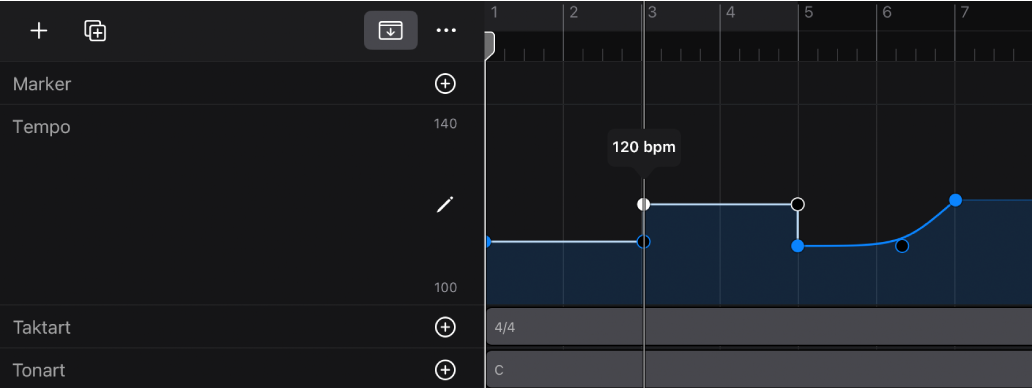
Bewege den Tempopunkt nach oben oder unten. Ein Info-Text zeigt den Tempowert an.
Du kannst auch die Linie bewegen, die zwei Tempopunkte miteinander verbindet, und dadurch die Werte beider Tempopunkte ändern.
Tippe auf die Taste des Informationsfensters
 in der Steuerungsleiste „Ansicht“, während ein Tempopunkt ausgewählt ist, und ziehe den Wert in das Feld „Tempo“ im Informationsfenster.
Durch Bewegen eines Tempopunkts an die obere oder untere Grenze des Tempobereichs lässt sich der Tempobereich erweitern.
Hinweis: Um unbeabsichtigte Änderungen zu vermeiden, können Tempopunkte nur entweder eine vertikale oder horizontale Bewegung ausführen. Du kannst entweder den Wert eines Tempowechsel-Events oder die Position eines Tempowechsel-Events ändern, jedoch nicht beides gleichzeitig.
Ausgewählte Tempopunkte durch das mittlere Tempo ersetzen
Tippe in Logic Pro auf die Taste für die Mehrfachauswahl
 in der Menüleiste des Bereichs „Spuren“ und tippe auf Tempopunkte, um diese auszuwählen.
Tippe nochmals auf die Taste für die Mehrfachauswahl, tippe auf einen ausgewählten Tempopunkt und tippe dann auf „Ersetzen durch Mittelwert“.
Tempopunkt in der Zeit bewegen
Führe in Logic Pro einen der folgenden Schritte aus:
Bewege den Tempopunkt in der Tempospur nach links oder rechts.
Tippe auf die Taste des Informationsfensters
in der Steuerungsleiste „Ansicht“, während ein Tempopunkt ausgewählt ist, und ziehe die Werte in das Feld „Position“ im Informationsfenster.
Ausgewählten Tempopunkt bewegen und vorherigen Tempopunkt ersetzen
Tippe in der Tempospur in Logic Pro auf den Tempopunkt, um ihn auszuwählen, tippe erneut auf ihn und wähle „Links erweitern“.
Der ausgewählte Tempopunkt wird nach links an die Position des vorherigen Tempopunkts bewegt, der dadurch ersetzt wird.
Tempopunkt löschen
Tippe in der Tempospur in Logic Pro auf den Tempopunkt, um ihn auszuwählen, tippe erneut auf ihn und wähle „Löschen“.