iPad – Benutzerhandbuch
- iPad – Benutzerhandbuch
- Neue Funktionen in iPadOS
- Unterstützte Modelle
-
- Beenden des Ruhezustands und Entsperren
- Anpassen der Lautstärke
- Ändern oder Deaktivieren von Tönen
- Zugriff auf Funktionen aus dem Sperrbildschirm
- Öffnen von Apps auf dem Home-Bildschirm
- Aufnehmen eines Bildschirmfotos oder des Bildschirminhalts
- Ändern oder Sperren der Bildschirmausrichtung
- Ändern des Hintergrundbilds
- Vergrößern einer Grafik-App für den Vollbildmodus
- Drag & Drop
- Mit dem iPad suchen
- Verwenden von AirDrop zum Senden von Objekten
- Ausführen von Schnellaktionen
- Verwenden und Anpassen des Kontrollzentrums
- Anzeigen und Verwalten der Ansicht „Heute“
- Aufladen der Batterie und Prüfen der Batterielaufzeit
- Bedeutung der Statussymbole
- Reisen mit dem iPad
-
-
- Einrichten von FaceTime
- Tätigen und Annehmen von Anrufen
- Aufnehmen eines Live Photo
- Tätigen eines Gruppenanrufs mit FaceTime
- Verwenden anderer Apps während eines Anrufs
- Hinzufügen von Kameraeffekten
- Ändern der Audio- und Videoeinstellungen
- Beenden eines Anrufs oder Umschalten zur App „Nachrichten“
- Blockieren unerwünschter Anrufer
-
- Übersicht über die App „Home“
- Hinzufügen und Steuern von Geräten
- Einrichten von Geräten
- Hinzufügen weiterer Haushalte
- Einrichten eines HomePod
- Konfigurieren von Kameras
- Konfigurieren eines Routers
- Erstellen und Verwenden von Szenen
- Steuern deines Zuhauses mit Siri
- Automationen und Fernsteuerung
- Erstellen einer Automation
- Teilen der Steuerung mit anderen Personen
-
- Schreiben einer E-Mail-Nachricht
- Hinzufügen von Anhängen
- Adressieren und Senden von E-Mail-Nachrichten
- Anzeigen einer E-Mail-Nachricht
- Speichern eines E-Mail-Entwurfs
- Markieren und Filtern von E-Mail-Nachrichten
- Verwalten deiner E-Mail-Nachrichten
- Suchen nach einer E-Mail-Nachricht
- Löschen und Wiederherstellen von E-Mail-Nachrichten
- Umgang mit Anhängen
- Drucken von E-Mail-Nachrichten
-
- Anzeigen von Karten
- Suchen von Orten
- Umsehen
- Markieren von Orten
- Abrufen von Informationen über einen Ort
- Teilen von Orten
- Sichern von Lieblingsorten
- Erstellen von Sammlungen
- Abrufen von Verkehrs- und Wetterinformationen
- Abrufen von Routen
- Abrufen detaillierter Wegbeschreibungen
- Flyover-Touren in der App „Karten“
- Zur Verbesserung von Karten beitragen
-
- Einrichten der App „Nachrichten“
- Senden und Empfangen von Nachrichten
- Teilen von Fotos, Videos und Audionachrichten
- Animieren von Nachrichten
- Verwenden von mit iMessage kompatiblen Apps
- Verwenden von Animojis und Memojis
- Senden eines Digital Touch-Effekts
- Senden und Empfangen von Geldbeträgen mit Apple Pay
- Ändern von Mitteilungen
- Filtern und Blockieren von Nachrichten
- Löschen von Nachrichten
-
- Anzeigen von Fotos und Videos
- Bearbeiten von Fotos und Videos
- Bearbeiten von Live Photos
- Bearbeiten von Fotos im Porträtmodus
- Verwalten von Fotos in Alben
- Suchen in der App „Fotos“
- Teilen von Fotos und Videos
- Anzeigen von Rückblicken
- Suchen nach Personen in der App „Fotos“
- Durchsuchen der Fotos nach Aufnahmeort
- Verwenden von iCloud-Fotos
- Teilen von Fotos mittels geteilter Alben in iCloud
- Verwenden des Albums „Mein Fotostream“
- Importieren von Fotos und Videos
- Drucken von Fotos
- Kurzbefehle
- Aktien
- Tipps
-
- Einrichten der Familienfreigabe
- Teilen von Käufen mit Familienmitgliedern
- Aktivieren von „Vor dem Kaufen fragen“
- Ausblenden von Käufen
- Teilen von Abonnements
- Teilen von Fotos, eines Kalenders oder anderer Objekte mit Familienmitgliedern
- Ortung eines vermissten Geräts eines Familienmitglieds
- Bildschirmzeit für Familienmitglieder einrichten
-
- Teilen der Internetverbindung
- Tätigen und Annehmen von Anrufen
- Verwenden des iPad als zweiten Bildschirm für den Mac
- Handoff von Aufgaben zwischen iPad und Mac
- Ausschneiden, Kopieren und Einsetzen zwischen iPad und Mac
- Herstellen einer Verbindung zwischen iPad und Computer über USB
- Synchronisieren des iPad mit deinem Computer
- Übertragen von Dateien zwischen dem iPad und deinem Computer
-
-
- Festlegen eines Codes
- Einrichten von Face ID
- Einrichten von Touch ID
- Ändern des Zugriffs auf Objekte bei gesperrtem iPad
- Erstellen von Passwörtern für Websites und Apps
- Teilen von Passwörtern mit AirDrop
- Verwalten der Zwei-Faktor-Authentifizierung
- Konfigurieren des iCloud-Schlüsselbunds
- Verwenden von VPN
-
- Neustart des iPad
- Aktualisieren von iPadOS
- Erstellen eines Backups für das iPad
- Zurücksetzen des iPad auf die Standardwerte
- Wiederherstellen aller Inhalte aus einem Backup
- Wiederherstellen von gekauften und gelöschten Objekten
- Verkaufen oder Verschenken deines iPad
- Löschen des gesamten Inhalts und aller Einstellungen
- Wiederherstellen der Werkseinstellungen des iPad
- Installieren oder Entfernen von Konfigurationsprofilen
-
- Einführung in die Funktionen der Bedienungshilfe
-
-
- Aktivieren und Einüben von VoiceOver
- Ändern der VoiceOver-Einstellungen
- Erlernen von VoiceOver-Gesten
- Bedienen des iPad mit VoiceOver-Gesten
- Steuern von VoiceOver mithilfe des Rotors
- Verwenden der Bildschirmtastatur
- Schreiben mit dem Finger
- Verwenden von VoiceOver mit einer externen Apple-Tastatur
- Eingeben von Braillezeichen auf dem Bildschirm bei Verwendung von VoiceOver
- Verwenden einer Braillezeile
- Anpassen von Gesten und Tastaturkurzbefehlen
- Verwenden von VoiceOver mit einem Zeigergerät
- Verwenden von VoiceOver in Apps
- Zoomen
- Lupe
- Anzeige & Textgröße
- Bewegung
- Gesprochene Inhalte
- Audiobeschreibungen
-
-
- Wichtige Informationen zur Sicherheit
- Wichtige Informationen zur Handhabung
- Abrufen von Informationen über dein iPad
- Anzeigen oder Ändern der Mobilfunkeinstellungen
- Weitere Ressourcen für Software und Service
- FCC-Konformitätserklärung
- ISED-Konformitätserklärung (Kanada)
- Informationen zu Laserklasse 1
- Apple und die Umwelt
- Informationen zur Entsorgung und zum Recycling
- ENERGY STAR-Konformitätserklärung
- Copyright
Markieren und Filtern von E-Mail-Nachrichten auf dem iPad
In der App „Mail“  kannst du deine E-Mail-Nachrichten markieren und filtern.
E-Mail-Nachricht markieren
Du kannst eine E-Mail markieren, um sie später schneller finden zu können. Eine E-Mail, die du markierst, verbleibt im Posteingang, wird zusätzlich aber auch im Postfach „Markiert“ angezeigt. Tippe auf „Postfächer“ oben links, auf „Bearbeiten“ und danach auf „Markiert“, um das Postfach „Markiert“ anzuzeigen.
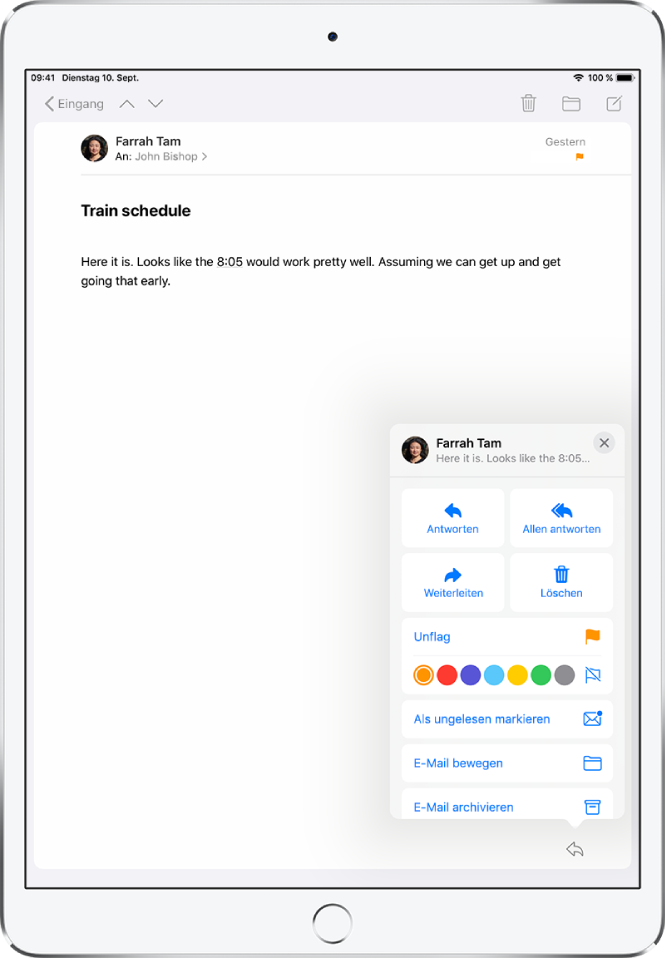
Öffne die E-Mail und tippe auf
 und danach auf „Markieren“.
Tippe zum Auswählen einer Farbe für die Markierung auf einen Farbpunkt.
Öffne zum Ändern oder Entfernen einer Markierung die E-Mail, tippe auf
und tippe auf eine andere Farbe. Tippe alternativ auf  .
.
Die von dir zu einer E-Mail hinzugefügte Markierung wird in der App „Mail“ auf all deinen Apple-Geräten angezeigt, auf denen du mit derselben Apple-ID angemeldet bist.
E-Mail-Nachrichten von deinen VIP-Kontakten markieren
Du kannst für dich wichtige Personen zu deiner VIP-Liste hinzufügen, damit deren E-Mails mit einer VIP-Markierung versehen und im Postfach „VIP“ angezeigt werden.
Tippe beim Lesen einer E-Mail auf den Namen oder die E-Mail-Adresse einer Person in der E-Mail.
Tippe auf „Zu VIP hinzufügen“.
Bei Antworten zu einer E-Mail-Nachricht oder Konversation benachrichtigen lassen
Beim Lesen oder Schreiben einer E-Mail-Nachricht kannst du Mitteilungen bezüglich dieser Nachricht erstellen.
Beim Lesen einer E-Mail-Nachricht: Tippe auf
und danach auf „Mitteilung“.Beim Schreiben einer E-Mail-Nachricht: Tippe nacheinander auf das Feld „Betreff“, im Feld „Betreff“ auf
 und schließlich auf „Mitteilung“.
Du kannst Mitteilungen erstellen, die dich über den Empfang von E-Mails in einem favorisierten Postfach oder von einem deiner VIP-Kontakte informieren. Wähle „Einstellungen“  > „Mitteilungen“ > „Mail“ und aktiviere „Mitteilungen erlauben“, um das Erscheinungsbild der Mitteilungen zu ändern.
Siri fragen: Sage zum Beispiel: „Habe ich neue E-Mails von Jens bekommen?“ Konversation mit Siri erlernen.
E-Mail-Mitteilungen stumm schalten
Um Unterbrechungen bei E-Mail-Konversationen zu reduzieren, kannst du Mitteilungen von E-Mails in Konversationen stumm schalten.
Öffne eine E-Mail in der Konversation.
Tippe auf
und danach auf „Stumm“.
Wähle „Einstellungen“ > „Mail“ > „Aktion ‚Konversation stummschalten‘“ und wähle eine Option aus, um festzulegen, was mit stumm geschalteten E-Mails geschieht.
E-Mails von bestimmten Absendern blockieren
Tippe zum Blockieren eines Absenders auf dessen E-Mail-Adresse und wähle „Diesen Kontakt blockieren“.
Unerwünschte Werbung verwalten
Öffne eine E-Mail, die du in den Ordner „Spam“ bewegen willst, tippe auf und danach auf „In ‚Spam‘ bewegen“.
Tipp: Streiche sofort mit drei Fingern nach links, wenn du eine E-Mail versehentlich bewegt hast, um den Vorgang zu widerrufen.
E-Mail-Nachrichten filtern
Du kannst Filter verwenden, um vorübergehend nur bestimmte Nachrichten anzuzeigen – also nur die E-Mails, die allen von dir in der Filterliste ausgewählten Kriterien entsprechen. Wenn du beispielsweise „Ungelesen“ und „Nur E‑Mails mit Anhang“ auswählst, werden nur die E-Mails angezeigt, die du noch nicht gelesen hast und die Anhänge haben.
Tippe auf
 oben links in der Postfachliste.
Hinweis: Wenn du auf dem iPad eine E-Mail im Querformat liest, tippst du auf
 , damit die E-Mail-Liste mit unten eingeblendet wird.
Tippe auf „Gefiltert nach“.
Wähle die Kriterien zum Anzeigen der E-Mails aus oder aktiviere sie.
Tippe auf
unten links, um alle E-Mail-Nachrichten auszublenden, die nicht mit den aktuellen Filtern übereinstimmen. Tippe erneut, um den Filter zu deaktivieren.
Um einen aktiven Filter zu deaktivieren, kannst du seine Auswahl aufheben oder ihn ausschalten. Tippe zum Deaktivieren aller Filter auf die Taste „Filter“.