iPhone Benutzerhandbuch
- Willkommen
- Neue Funktionen in iOS 12
-
- Beenden des Ruhezustands und Entsperren
- Grundlegende Gesten
- Erlernen von Gesten für das iPhone X und neuere Modelle
- Verwenden von 3D Touch für Vorschau und Kurzbefehle
- Erkunden des Home-Bildschirms und der Apps
- Ändern der Einstellungen
- Aufnehmen eines Bildschirmfotos
- Anpassen der Lautstärke
- Ändern der Töne und des Vibrationsverhaltens
- Suchen nach Inhalten
- Verwenden und Anpassen des Kontrollzentrums
- Anzeigen und Verwalten der Ansicht „Heute“
- Zugriff auf Funktionen aus dem Sperrbildschirm
- Reisen mit dem iPhone
- Festlegen von Bildschirmzeit, Konditionen und Beschränkungen
- Synchronisieren deines iPhone mithilfe von iTunes
- Aufladen der Batterie und Prüfen der Batterielaufzeit
- Bedeutung der Statussymbole
-
- Rechner
- Kompass
- Meine Freunde suchen
- Mein iPhone suchen
-
- Anzeigen von Fitness- und Gesundheitsinformationen
- Sammeln von Fitness- und Gesundheitsdaten
- Teilen von Gesundheits- und Fitnessdaten
- Erstellen eines Notfallpasses
- Registrierung als Organspender
- Herunterladen medizinischer Aufzeichnungen
- Importieren medizinischer Aufzeichnungen
- Erstellen eines Backups deiner Gesundheitsdaten
-
- Schreiben einer E-Mail-Nachricht
- Adressieren und Senden von E-Mail-Nachrichten
- Anzeigen einer E-Mail-Nachricht
- Speichern eines E-Mail-Entwurfs
- Markieren und Filtern von E-Mail-Nachrichten
- Verwalten deiner E-Mail-Nachrichten
- Suchen nach einer E-Mail-Nachricht
- Löschen und Wiederherstellen von E-Mail-Nachrichten
- Umgang mit Anhängen
- Drucken von E-Mail-Nachrichten
-
- Einrichten von iMessage und SMS/MMS
- Senden und Empfangen von Nachrichten
- Animieren von Nachrichten
- Teilen von Fotos, Videos und Audionachrichten
- Verwenden von mit iMessage kompatiblen Apps
- Verwenden von Animoji und Memoji
- Senden eines Digital Touch-Effekts
- Senden und Empfangen von Geldbeträgen mit Apple Pay
- Ändern von Mitteilungen
- Filtern, Blockieren und Löschen von Nachrichten
-
- Anzeigen von Fotos und Videos
- Bearbeiten von Fotos und Videos
- Verwalten von Fotos in Alben
- Suchen in der App „Fotos“
- Fotos und Videos teilen
- Anzeigen von Rückblicken
- Suchen nach Personen auf Fotos
- Durchsuchen von Fotos nach Aufnahmeort
- Verwenden von iCloud-Fotos
- Teilen von Fotos mittels geteilter Alben in iCloud
- Verwenden des Albums „Mein Fotostrom“.
- Importieren von Fotos und Videos
- Drucken von Fotos
- Aktien
- Tipps
- Wetter
-
- Teilen von Dokumenten aus Apps
- Teilen von Dateien aus iCloud Drive
- Teilen von Dateien mittels AirDrop
-
- Einrichten der Familienfreigabe
- Teilen von Käufen mit Familienmitgliedern
- Genehmigen von Käufen aktivieren
- Ausblenden von Käufen
- Teilen von Abonnements
- Teilen von Fotos, eines Kalenders oder anderer Objekte mit Familienmitgliedern
- Vermisstes Gerät eines Familienmitglieds orten
- Bildschirmzeit für ein Familienmitglied einrichten
-
- Mit dem iPhone geliefertes Zubehör
- Verbinden von Bluetooth-Geräten
- Streamen von Audio- und Videoinhalten an andere Geräte
- Steuern der Audiowiedergabe auf mehreren Geräten
- AirPrint
- Apple EarPods verwenden
- Apple Watch
- Verwenden eines Magic Keyboard
- Induktives Laden
- Handoff
- Verwenden der universellen Zwischenablage
- Tätigen und Annehmen von WLAN-Anrufen
- Verwenden des iPhone als WLAN-Hotspot
- Internetverbindung des iPhone für andere Geräte bereitstellen
- Übertragen von Dateien mit iTunes
-
-
- Festlegen eines Codes
- Einrichten von Face ID
- Einrichten von Touch ID
- Ändern des Zugriffs auf Objekte bei gesperrtem iPhone
- Erstellen von Passwörtern für Websites und Apps
- Teilen von Passwörtern für Websites und Apps
- Automatisches Ausfüllen von SMS-Codes auf dem iPhone
- Zusätzliche Sicherheit für deine Apple-ID
- Konfigurieren des iCloud-Schlüsselbunds
- Verwenden von VPN
-
- iPhone neu starten
- Neustart des iPhone erzwingen
- Aktualisieren der iOS-Software
- Erstellen eines Backups deines iPhone
- Zurücksetzen des iPhone auf die Standardwerte
- Wiederherstellen des iPhone
- Verkaufen oder Verschenken deines iPhone
- Löschen des gesamten Inhalts und aller Einstellungen
- Installieren oder Entfernen von Konfigurationsprofilen
-
- Einführung in die Funktionen der Bedienungshilfe
- Kurzbefehle zur Bedienungshilfe
-
-
- Aktivieren und Einüben von VoiceOver
- Ändern der VoiceOver-Einstellungen
- Erlernen von VoiceOver-Gesten
- iPhone mit VoiceOver-Gesten bedienen
- Steuern von VoiceOver mithilfe des Rotors
- Verwenden der Bildschirmtastatur
- Schreiben mit dem Finger
- Steuern von VoiceOver mit einem Magic Keyboard
- Eingeben von Braillezeichen auf dem Bildschirm bei Verwendung von VoiceOver
- Verwenden einer Braillezeile
- Verwenden von VoiceOver in Apps
- Vorlesen der Auswahl, des Bildschirminhalts und der Eingabe beim Schreiben
- Einzoomen auf dem Bildschirm
- Lupe
- Display-Einstellungen
- Face ID und Aufmerksamkeit
-
- Geführter Zugriff
-
- Wichtige Informationen zur Sicherheit
- Wichtige Informationen zur Handhabung
- Abrufen von Informationen über dein iPhone
- Anzeigen oder Ändern der Mobilfunkeinstellungen
- Weitere Informationen über Software und Service für das iPhone
- FCC-Konformitätserklärung
- ISED-Konformitätserklärung (Kanada)
- Informationen zu Laserklasse 1
- Apple und die Umwelt
- Informationen zur Entsorgung und zum Recycling
- Copyright
Teilen von Passwörtern für Websites und Apps auf dem iPhone
Du kannst AirDrop verwenden, um Passwörter sicher mit einem anderen iOS-Gerät oder einem Mac zu teilen.
Du musst dazu auf deinem iPhone den iCloud-Schlüsselbund aktivieren und einrichten.
Passwort senden
Die Person, mit der du die Daten teilst, muss in deinen Kontakten hinterlegt sein. Wenn du die Daten mit dem iOS-Gerät einer Person teilen möchtest, musst du sie auffordern, auf ihrem Gerät das Kontrollzentrum zu öffnen und AirDrop das Empfangen von Objekten zu erlauben. Wenn du die Daten mit dem Mac einer Person teilen möchtest, muss die Person dafür sorgen, dass ihr Mac durch AirDrop im Finder erkannt wird.
Wähle auf deinem iPhone „Einstellungen“
 > „Passwörter & Accounts“ > „Website- & App-Passwörter“.
Tippe auf den Account, den du teilen möchtest.
Tippe auf „Passwort“ und danach auf „AirDrop“.

Tippe auf den Kontakt, dem du das Passwort senden möchtest.
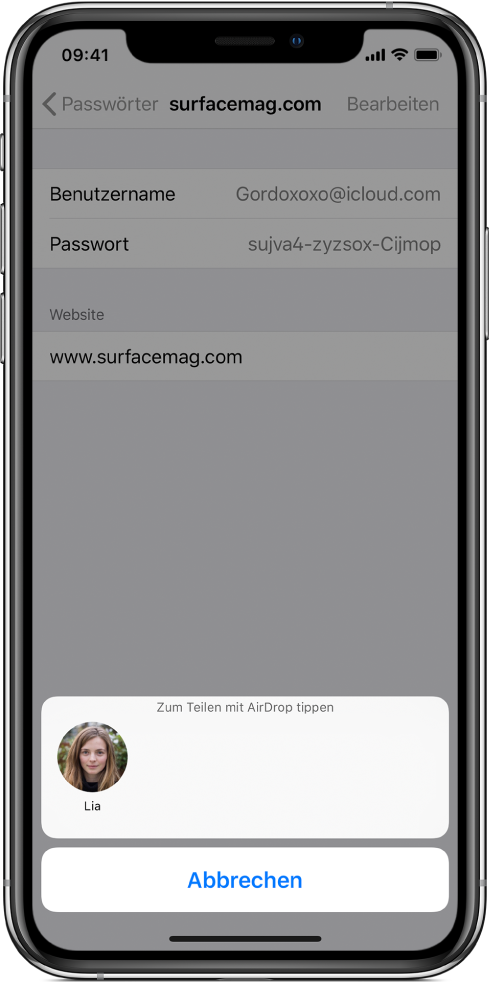
Passwort empfangen
Damit du ein Passwort empfangen kannst, musst du in den Kontakten des Absenders hinterlegt sein.
Außerdem musst du, falls noch nicht geschehen, AirDrop das Empfangen von Objekten erlauben.
Tippe auf „Annehmen“, wenn du gefragt wirst, ob du ein Passwort von einer anderen Person akzeptieren möchtest.
Das Passwort wird daraufhin auf deinem iPhone gesichert, wo du es anzeigen kannst. Außerdem kannst du dein iPhone anweisen, im Anmeldebildschirm für den Account das Passwort automatisch auszufüllen.