Mobilfunkdienst auf der Apple Watch konfigurieren und verwenden
Wenn die Apple Watch über Mobilfunk und eine Mobilfunkverbindung zu dem Anbieter verfügt, den du auch auf deinem iPhone verwendest, kannst du Anrufe tätigen, Nachrichten beantworten, Walkie-Talkie verwenden, Musik und Podcasts streamen, Mitteilungen empfangen und andere Aktionen ausführen, sogar ohne dein iPhone oder ein WLAN.
Hinweis: Mobilfunkdienste für die Apple Watch sind nicht in allen Regionen oder bei allen Anbietern verfügbar.
Apple Watch zu deinem Mobilfunktarif hinzufügen
Du kannst Mobilfunkdienste auf der Apple Watch aktivieren, indem du den Anleitungen während der Erstkonfiguration folgst. Führe folgende Schritte aus, um die Mobilfunkdienste nachträglich zu aktivieren:
Öffne die Apple Watch-App
 auf deinem iPhone.
Tippe auf „Meine Watch“ und dann auf „Mobilfunk“.
Befolge die angezeigten Anleitungen, um mehr über den Mobilfunktarif deines Anbieters zu erfahren und die Mobilfunkfunktion für die Apple Watch mit Mobilfunk zu aktivieren. Weitere Informationen findest du im Apple Support-Artikel Mobilfunk auf der Apple Watch konfigurieren.
Vorhandenen Mobilfunktarif auf eine neue Apple Watch übertragen
Du kannst deinen vorhandenen Mobilfunktarif von deiner Apple Watch mit Mobilfunk auf eine andere Apple Watch mit Mobilfunk übertragen, indem du die folgenden Schritte ausführst:
Öffne die Apple Watch-App
auf dem iPhone, während du die alte Apple Watch trägst.Tippe auf „Meine Watch“, tippe auf „Mobilfunk“ und tippe dann neben deinem Mobilfunktarif auf
 .
.Tippe auf „[Name des Anbieters]-Tarif entfernen“ und bestätige deine Auswahl.
Möglicherweise musst du deinen Anbieter kontaktieren, um diese Apple Watch aus deinem Mobilfunktarif zu entfernen.
Nimm die alte Apple Watch ab und lege deine neue Apple Watch mit Mobilfunk an. Tippe auf „Meine Watch“ und tippe dann auf „Mobilfunk“.
Folge den angezeigten Anleitungen.
Mobilfunk ein- oder ausschalten
Die Apple Watch mit aktiviertem Mobilfunktarif verwendet die beste verfügbare Netzwerkverbindung: dein iPhone, wenn es sich in der Nähe befindet, ein WLAN, mit dem du dich bereits auf dem iPhone verbunden hast, oder ein Mobilfunknetz. Du kannst das mobile Netz deaktivieren, um z. B. die Batterie zu schonen. Führe einfach diese Schritte aus:
Drücke die Seitentaste, um das Kontrollzentrum zu öffnen.
Tippe auf die Taste „Mobilfunk“, um den Mobilfunk ein- oder auszuschalten.
Wenn sich dein iPhone in der Nähe befindet und mit der Apple Watch verbunden ist, ist die Taste „Mobilfunk“ weiß.
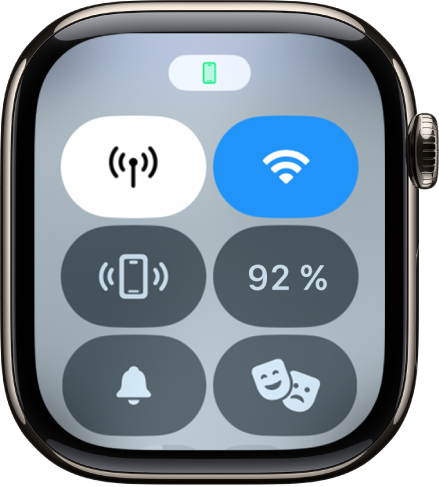
Wenn sich dein iPhone nicht in der Nähe befindet, verwendet die Apple Watch ihre verfügbare Mobilfunkverbindung. Die Taste „Mobilfunk“ ist grün und zeigt das Netzwerk des Anbieters an (wie LTE oder 5G; abhängig vom Anbieter und deinem Apple Watch-Modell).

Hinweis: Wenn über einen längeren Zeitraum das mobile Netz aktiviert ist, wird die Batterie schneller entladen (weitere Informationen findest du auf der Website mit allgemeinen Informationen zur Batterie). Manche Apps werden erst aktualisiert, wenn eine Verbindung zum iPhone besteht.
Signalstärke überprüfen
Führe beliebige der folgenden Schritte aus, wenn du mit einem Mobilfunknetz verbunden bist:
Öffne das Kontrollzentrum. Die grünen Balken oben zeigen den Status der Mobilfunkverbindung an.
Verwende das Zifferblatt „Wegweiser“ (verfügbar auf Apple Watch Ultra-Modellen), bei dem grüne Punkte angezeigt werden, um auf die Stärke des Mobilfunksignals hinzuweisen.
Datennutzung überprüfen
Öffne die App „Einstellungen“
 auf deiner Apple Watch.
Tippe auf „Mobilfunk“ und scrolle nach unten, um zu sehen, welches Datenvolumen du während des aktuellen Zeitraums verbraucht hast.