iPad – Benutzerhandbuch
- iPad – Benutzerhandbuch
- Neue Funktionen in iPadOS
- Unterstützte Modelle
-
- Beenden des Ruhezustands und Entsperren
- Anpassen der Lautstärke
- Ändern oder Deaktivieren von Tönen
- Zugriff auf Funktionen aus dem Sperrbildschirm
- Öffnen von Apps auf dem Home-Bildschirm
- Aufnehmen eines Bildschirmfotos oder des Bildschirminhalts
- Ändern oder Sperren der Bildschirmausrichtung
- Ändern des Hintergrundbilds
- Vergrößern einer Grafik-App für den Vollbildmodus
- Drag & Drop
- Mit dem iPad suchen
- Verwenden von AirDrop zum Senden von Objekten
- Ausführen von Schnellaktionen
- Verwenden und Anpassen des Kontrollzentrums
- Anzeigen und Verwalten der Ansicht „Heute“
- Aufladen der Batterie und Prüfen der Batterielaufzeit
- Bedeutung der Statussymbole
- Reisen mit dem iPad
-
-
- Einrichten von FaceTime
- Tätigen und Annehmen von Anrufen
- Aufnehmen eines Live Photo
- Tätigen eines Gruppenanrufs mit FaceTime
- Verwenden anderer Apps während eines Anrufs
- Hinzufügen von Kameraeffekten
- Ändern der Audio- und Videoeinstellungen
- Beenden eines Anrufs oder Umschalten zur App „Nachrichten“
- Blockieren unerwünschter Anrufer
-
- Übersicht über die App „Home“
- Hinzufügen und Steuern von Geräten
- Einrichten von Geräten
- Hinzufügen weiterer Haushalte
- Einrichten eines HomePod
- Konfigurieren von Kameras
- Konfigurieren eines Routers
- Erstellen und Verwenden von Szenen
- Steuern deines Zuhauses mit Siri
- Automationen und Fernsteuerung
- Erstellen einer Automation
- Teilen der Steuerung mit anderen Personen
-
- Schreiben einer E-Mail-Nachricht
- Hinzufügen von Anhängen
- Adressieren und Senden von E-Mail-Nachrichten
- Anzeigen einer E-Mail-Nachricht
- Speichern eines E-Mail-Entwurfs
- Markieren und Filtern von E-Mail-Nachrichten
- Verwalten deiner E-Mail-Nachrichten
- Suchen nach einer E-Mail-Nachricht
- Löschen und Wiederherstellen von E-Mail-Nachrichten
- Umgang mit Anhängen
- Drucken von E-Mail-Nachrichten
-
- Anzeigen von Karten
- Suchen von Orten
- Umsehen
- Markieren von Orten
- Abrufen von Informationen über einen Ort
- Teilen von Orten
- Sichern von Lieblingsorten
- Erstellen von Sammlungen
- Abrufen von Verkehrs- und Wetterinformationen
- Abrufen von Routen
- Abrufen detaillierter Wegbeschreibungen
- Flyover-Touren in der App „Karten“
- Zur Verbesserung von Karten beitragen
-
- Einrichten der App „Nachrichten“
- Senden und Empfangen von Nachrichten
- Teilen von Fotos, Videos und Audionachrichten
- Animieren von Nachrichten
- Verwenden von mit iMessage kompatiblen Apps
- Verwenden von Animojis und Memojis
- Senden eines Digital Touch-Effekts
- Senden und Empfangen von Geldbeträgen mit Apple Pay
- Ändern von Mitteilungen
- Filtern und Blockieren von Nachrichten
- Löschen von Nachrichten
-
- Anzeigen von Fotos und Videos
- Bearbeiten von Fotos und Videos
- Bearbeiten von Live Photos
- Bearbeiten von Fotos im Porträtmodus
- Verwalten von Fotos in Alben
- Suchen in der App „Fotos“
- Teilen von Fotos und Videos
- Anzeigen von Rückblicken
- Suchen nach Personen in der App „Fotos“
- Durchsuchen der Fotos nach Aufnahmeort
- Verwenden von iCloud-Fotos
- Teilen von Fotos mittels geteilter Alben in iCloud
- Verwenden des Albums „Mein Fotostream“
- Importieren von Fotos und Videos
- Drucken von Fotos
- Kurzbefehle
- Aktien
- Tipps
-
- Einrichten der Familienfreigabe
- Teilen von Käufen mit Familienmitgliedern
- Aktivieren von „Vor dem Kaufen fragen“
- Ausblenden von Käufen
- Teilen von Abonnements
- Teilen von Fotos, eines Kalenders oder anderer Objekte mit Familienmitgliedern
- Ortung eines vermissten Geräts eines Familienmitglieds
- Bildschirmzeit für Familienmitglieder einrichten
-
- Teilen der Internetverbindung
- Tätigen und Annehmen von Anrufen
- Verwenden des iPad als zweiten Bildschirm für den Mac
- Handoff von Aufgaben zwischen iPad und Mac
- Ausschneiden, Kopieren und Einsetzen zwischen iPad und Mac
- Herstellen einer Verbindung zwischen iPad und Computer über USB
- Synchronisieren des iPad mit deinem Computer
- Übertragen von Dateien zwischen dem iPad und deinem Computer
-
-
- Festlegen eines Codes
- Einrichten von Face ID
- Einrichten von Touch ID
- Ändern des Zugriffs auf Objekte bei gesperrtem iPad
- Erstellen von Passwörtern für Websites und Apps
- Teilen von Passwörtern mit AirDrop
- Verwalten der Zwei-Faktor-Authentifizierung
- Konfigurieren des iCloud-Schlüsselbunds
- Verwenden von VPN
-
- Neustart des iPad
- Aktualisieren von iPadOS
- Erstellen eines Backups für das iPad
- Zurücksetzen des iPad auf die Standardwerte
- Wiederherstellen aller Inhalte aus einem Backup
- Wiederherstellen von gekauften und gelöschten Objekten
- Verkaufen oder Verschenken deines iPad
- Löschen des gesamten Inhalts und aller Einstellungen
- Wiederherstellen der Werkseinstellungen des iPad
- Installieren oder Entfernen von Konfigurationsprofilen
-
- Einführung in die Funktionen der Bedienungshilfe
-
-
- Aktivieren und Einüben von VoiceOver
- Ändern der VoiceOver-Einstellungen
- Erlernen von VoiceOver-Gesten
- Bedienen des iPad mit VoiceOver-Gesten
- Steuern von VoiceOver mithilfe des Rotors
- Verwenden der Bildschirmtastatur
- Schreiben mit dem Finger
- Verwenden von VoiceOver mit einer externen Apple-Tastatur
- Eingeben von Braillezeichen auf dem Bildschirm bei Verwendung von VoiceOver
- Verwenden einer Braillezeile
- Anpassen von Gesten und Tastaturkurzbefehlen
- Verwenden von VoiceOver mit einem Zeigergerät
- Verwenden von VoiceOver in Apps
- Zoomen
- Lupe
- Anzeige & Textgröße
- Bewegung
- Gesprochene Inhalte
- Audiobeschreibungen
-
-
- Wichtige Informationen zur Sicherheit
- Wichtige Informationen zur Handhabung
- Abrufen von Informationen über dein iPad
- Anzeigen oder Ändern der Mobilfunkeinstellungen
- Weitere Ressourcen für Software und Service
- FCC-Konformitätserklärung
- ISED-Konformitätserklärung (Kanada)
- Informationen zu Laserklasse 1
- Apple und die Umwelt
- Informationen zur Entsorgung und zum Recycling
- ENERGY STAR-Konformitätserklärung
- Copyright
Teilen von Fotos und Videos auf dem iPad
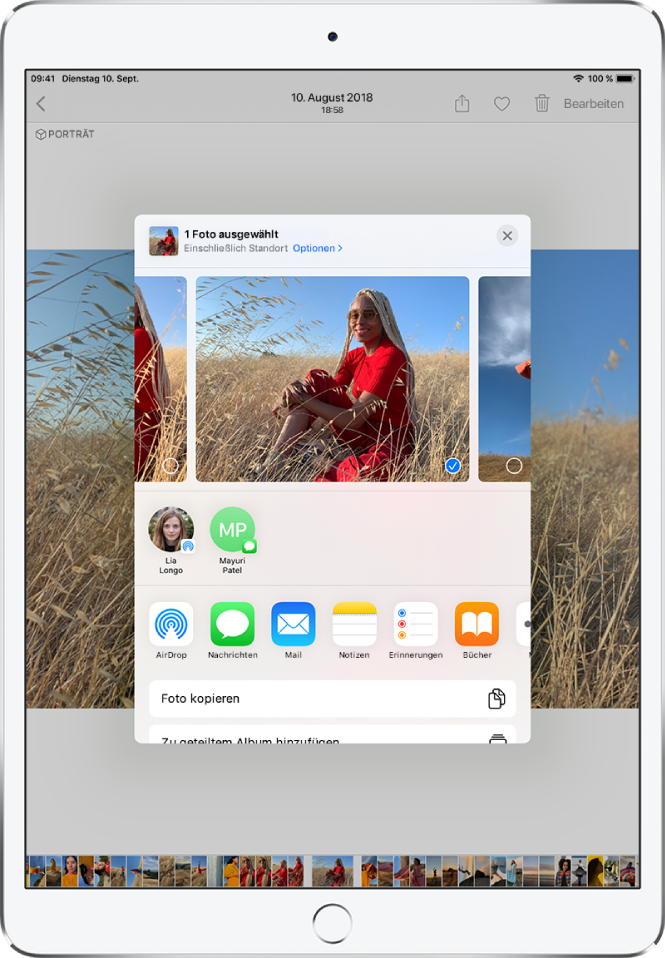
Teile Fotos und Videos aus der App „Fotos“  mithilfe der App „Mail“ oder „Nachrichten“ oder mithilfe einer anderen installierten App. Die App „Fotos“ wählt sogar die gelungensten Fotos aus, die du bei einem Event aufgenommen hast, und schlägt dir im Bereich „Vorschläge zum Teilen“ Personen vor, mit denen du diese Fotos teilen könntest.
Fotos und Videos teilen
Einzelnes Foto oder Video teilen: Öffne ein Foto oder Video, tippe auf
 und wähle die gewünschte Option zum Teilen aus.
Mehrere Fotos oder Videos in der Ansicht „Alle Fotos“ oder „Tage“ teilen: Tippe im Tab „Alle Fotos“ oder „Tage“ auf „Auswählen“ und dann auf die Fotos, die du teilen möchtest. Tippe auf
und wähle eine der Freigabeoptionen aus.Mehrere Fotos können über einen iCloud-Link geteilt werden. iCloud-Links bleiben für 30 Tage verfügbar und können mit jeder App geteilt werden.
Mehrere Fotos oder Videos in der Ansicht „Monate“ teilen: Tippe im Tab „Monate“ auf
 und dann auf „Fotos teilen“, um alle Fotos eines bestimmten Ereignisses zu senden.
Mit geteilten Alben kannst du auch Fotos und Videos nur mit den ausgewählten Personen teilen. Weitere Informationen findest du im Abschnitt Teilen von iPad-Fotos mittels geteilter Alben in iCloud.
Hinweis: Die zulässige Größe für Anhänge ist von deinem Anbieter abhängig. Bei Geräten oder Diensten, die Live Photos nicht unterstützen, wird ein Live Photo als Standbild geteilt.
Fotos mit Vorschlägen zum Teilen teilen
Als „Vorschläge zum Teilen“ wird eine Gruppe von Fotos angezeigt, die bei einem bestimmten Ereignis entstanden und die du mit den Personen teilen könntest, die auf den Fotos zu sehen sind. Nachdem du deine Fotos geteilt hast, werden die Empfänger automatisch aufgefordert, umgekehrt ihre Fotos desselben Events mit dir zu teilen. Damit du Vorschläge zum Teilen erhältst, muss iCloud-Fotos aktiviert sein.
Tippe auf den Tab „Für dich“ und danach auf eine Fotosammlung im Bereich „Vorschläge zum Teilen“.
Tippe auf „Auswählen“ und füge Fotos zu der Auswahl hinzu oder entferne Fotos aus der Auswahl. Tippe danach auf „Weiter“.
Die App „Fotos“ schlägt dir vor, von dir aufgenommene Fotos mit den Personen zu teilen, die zusammen mit dir an dem Event teilgenommen haben, bei dem die Fotos entstanden. Du kannst aber frei bestimmen, mit wem du die Fotos teilen möchtest und auch weitere Personen zu der Vorschlagsliste hinzufügen.
Tippe auf „In 'Nachrichten' teilen“.
Du kannst den Link weiteren Freunden senden oder aber die Freigabe stoppen. Tippe dazu auf die Sammlung und danach auf
 und wähle „iCloud-Link kopieren“ bzw. „Nicht mehr teilen“ aus.
Tippe zum Entfernen einer Fotosammlung aus dem Bereich „Vorschläge zum Teilen“ auf
und danach auf „Vorschlag zum Teilen entfernen“.
Benötigst du weitere Hilfe? Weitere Informationen findest du im Apple Support-Artikel In der Fotos-App Vorschläge zum Teilen erhalten.
Empfangenes Foto oder Video sichern oder teilen
Aus einer E-Mail-Nachricht: Tippe auf das Objekt, um es herunterzuladen (sofern erforderlich) und tippe danach auf
. Lege alternativ den Finger auf das Objekt und wähle eine der angebotenen Optionen zum Teilen oder Sichern aus.Aus einer Textnachricht: Tippe auf das Foto oder das Video in der Konversation und danach auf
und wähle eine der angebotenen Optionen zum Teilen oder Sichern aus.