Senden und Empfangen von Textnachrichten auf dem iPod touch
Verwende die App „Nachrichten“  , um Text- und Audionachrichten, Fotos und Videos zu senden und zu empfangen. Deine Nachrichten kannst du mit animierten Effekten, Memoji-Stickern, iMessage-Apps und mehr personalisieren.

ACHTUNG: Wichtige Hinweise zur Vermeidung von Ablenkungen beim Fahren im Auto findest du unter Wichtige Informationen zur Sicherheit des iPod touch.
Senden einer Nachricht
Du kannst eine Textnachricht an eine oder mehrere Personen senden.
Tippe oben auf dem Bildschirm auf
 , um eine neue Nachricht zu beginnen, oder tippe auf eine bereits vorhandene Nachricht.
Gib die Telefonnummer, den Namen oder die Apple-ID aller Empfänger:innen ein. Oder tippe auf
 und wähle die Kontakte aus.
Tippe auf das Textfeld, gib den Text für deine Nachricht ein, und tippe danach auf
 , um deine Nachricht zu senden.
Wenn eine Nachricht nicht gesendet werden kann, wird eine Warnung
 angezeigt. Tippe auf die Warnung, um den Versuch, die Nachricht zu senden, zu wiederholen.
Tipp: Bewege die Sprechblase der Nachricht nach links, um zu sehen, wann die Nachricht empfangen bzw. gesendet wurde.
Tippe auf den Namen oder die Telefonnummer oben auf dem Bildschirm, um Details für eine Konversation anzuzeigen. Du kannst auf einen Kontakt tippen, um dessen Kontaktkarte anzuzeigen, deinen Standort teilen, Anhänge ansehen, eine Gruppenkonversation verlassen und andere Aktionen ausführen.
Tippe auf  oder streiche vom linken Rand nach rechts, um zur Nachrichtenliste deiner Konversation zurückzukehren.
Antworten auf eine Nachricht
Siri: Sage zum Beispiel:
„Schicke Anke eine Nachricht und sag, wie wäre es mit morgen“
„Lies meine letzte Nachricht von Alex vor“
„Antworte, das sind großartige Nachrichten“
Tipp: Wenn du AirPods (2. Generation und neuere Modelle), AirPods Pro und AirPods Max oder andere unterstützte Kopfhörer trägst, kann Siri eingehende Nachrichten vorlesen und du kannst eine Antwort sprechen, die Siri dann sendet. Weitere Informationen findest du unter Anhören und Beantworten von Nachrichten im Benutzerhandbuch für die AirPods.
Gehe alternativ wie folgt vor:
Tippe in der Nachrichtenliste auf die Konversation, auf die du antworten willst.
Wenn du nach Kontakten oder dem Inhalt von Konversationen suchen möchtest, streichst du in der Nachrichtenliste nach unten und gibst den gewünschten Text in das Suchfeld ein. Alternativ kannst du aus der Liste mit den Vorschlägen für Kontakte, Links, Fotos und mehr auswählen.
Tippe auf das Textfeld und schreibe deine Nachricht.
Tipp: Tippe, wenn du einen Text durch Emojis ersetzen möchtest, auf
 oder auf
  und danach auf jedes hervorgehobene Wort.
Tippe zum Senden der Nachricht auf
.
Mit einem Tapback (zum Beispiel „Daumen hoch“ oder „Herz“) kannst du schnell auf eine Nachricht antworten). Doppeltippe auf die Sprechblase der Nachricht, auf die du antworten möchtest, und wähle ein Tapback aus. Du kannst auch auf eine bestimmte Nachricht in einer Konversation antworten. Weitere Informationen findest du unter Auf eine bestimmte Nachricht in einer Gruppenkonversation antworten.
Name und Foto teilen
In der App „Nachrichten“ kannst du deinen Namen und dein Foto teilen, wenn du eine neue Nachricht startest oder auf eine neue Nachricht antwortest. Dein Foto kann ein Memoji oder ein eigenes Bild sein. Folge nach erstmaligem Öffnen der App „Nachrichten“ den Anleitungen auf deinem iPod touch, um deinen Namen oder dein Foto auszuwählen.
Öffne zum Ändern deines Namens, Fotos oder der Freigabeoptionen die App „Nachrichten“, tippe auf die  und auf „Name und Foto bearbeiten“. Führe anschließend beliebige der folgenden Schritte aus:
Profilbild ändern: Tippe auf „Bearbeiten“ und wähle eine Option aus.
Namen ändern: Tippe auf die Textfelder, in denen dein Name angezeigt wird.
Teilen aktivieren oder deaktivieren: Tippe auf die Taste neben „Name und Foto teilen“ (grün bedeutet, dass das Teilen aktiviert ist).
Personen ändern, die dein Profil sehen können: Tippe auf eine Option unter „Automatisch teilen“ (die Option „Name und Foto teilen“ muss aktiviert sein).
Dein Name und Foto in der App „Nachrichten“ kann auch für deine Apple-ID und für „Meine Karte“ in der App „Kontakte“ verwendet werden.
Konversation anpinnen
Du kannst bestimmte Konversationen oben in der Nachrichtenliste anpinnen, sodass die Personen, die du am häufigsten kontaktierst, immer an erster Stelle angezeigt werden.
Führe beliebige der folgenden Schritte aus:
Streiche auf einer Konversation nach rechts und tippe dann auf
 .
.Lege den Finger auf eine Konversation und bewege sie in der Liste nach oben.
Konversation loslösen
Du kannst bestimmte Konversationen, die oben in der Nachrichtenliste angepinnt sind, loslösen.
Führe beliebige der folgenden Schritte aus:
Lege den Finger auf eine Konversation und bewege die Nachricht in der Liste nach unten.
Lege den Finger auf eine Konversation und tippe dann auf
 .
.
Von einer Konversation in der App „Nachrichten“ zu einem Audio- oder Videoanruf mit FaceTime umschalten
Du kannst in der App „Nachrichten“ während einer Konversation einen Audio- oder Videoanruf per FaceTime mit der Person starten, mit der du gerade chattest.
Tippe in einer Konversation in der App „Nachrichten“ auf
 .
.Tippe auf „FaceTime-Audio“ oder „FaceTime-Video“.
Nachricht an ein Unternehmen senden
Manche Unternehmen ermöglichen dir, direkt mit ihnen zu kommunizieren, damit du Fragen stellen, Probleme lösen und Kaufberatungen erhalten kannst.
Suche nach dem Unternehmen oder Dienstleister, mit dem du den Chat führen möchtest. Zum Suchen kannst du die Apps „Karten“ und „Safari“, die Suchfunktion oder Siri verwenden.
Starte eine Konversation, indem du auf den Chat-Link in den Suchergebnissen tippst.
Das Erscheinungsbild dieses Links kann unterschiedlich sein und beispielsweise wie eine Taste oder ein Text-Link aussehen. Es kann zum Beispiel auch das Logo des Unternehmens sein.
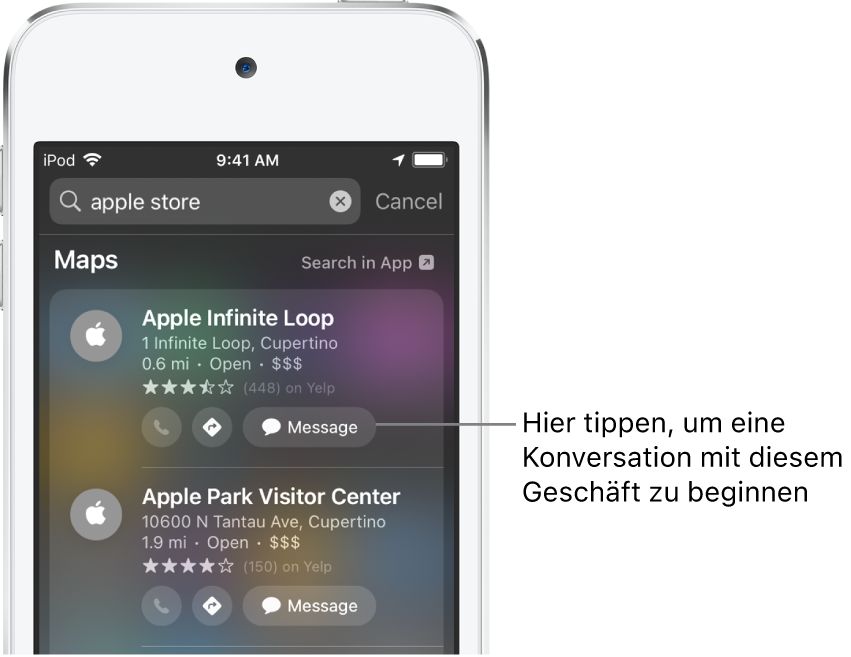
Bei einigen Unternehmen und Dienstleistern kannst du einen Chat auch von deren Website oder App starten. Weitere Informationen findest du im Apple Support-Artikel How to use Business Chat.
Hinweis: Nachrichten, die du an teilnehmende Unternehmen sendest, werden grau angezeigt, damit du sie leicht von iMessage-Nachrichten (blau) und SMS/MMS-Nachrichten (grün) unterscheiden kannst.