
Text in Numbers auf dem iPhone suchen und ersetzen
Du kannst nach bestimmten Wörtern, Ausdrücken, Zahlen und Zeichen suchen und gefundene Texte automatisch durch neuen, von dir eingegebenen Inhalt ersetzen. Der gesamte sichtbare Text in Tabellen, Textfeldern, Formen und Kommentaren auf allen Blättern wird in die Suche einbezogen.
Numbers sucht das Ergebnis einer Formel, aber sucht nicht innerhalb einer Formel.
Nach Text suchen
Tippe auf
 und dann auf „Suchen“.
Gib ein Wort oder einen Ausdruck in das Suchfeld ein. Übereinstimmungen werden während der Texteingabe hervorgehoben.
Du kannst auf „Suchen“ tippen, um die Tastatur auszublenden.
Um die Suchergebnisse auf ganze Wörter oder Wörter, die der von dir angegebenen Schreibweise entsprechen, tippe auf
 und wähle anschließend entweder „Ganze Wörter“ oder „Groß/klein“ (oder beides) aus.
Wenn beispielsweise „Ganze Wörter“ ausgewählt ist, wird mit der Suche nach „unter“ das Wort „unterstreichen“ nicht gefunden.
Tippe auf
 oder
oder  , um das vorherige oder das nächste Suchergebnis aufzurufen.
Bei der Suche nach einem Wert sucht Numbers nur nach dem Wert, der in der Tabellenzelle angezeigt wird, nicht nach dem Wert oder der Formel, die dem angezeigten Wert zugrunde liegt. Wenn du beispielsweise nach „1/2“ suchst, wird bei der Suche nach „0,5“ keine Übereinstimmung gefunden.
Text ersetzen
Tippe auf
und dann auf „Suchen“.Tippe auf
und dann auf „Suchen & Ersetzen“.Gib ein Wort oder einen Ausdruck in das obere Textfeld ein.
Während du Text eingibst, wird daneben die Anzahl der Übereinstimmungen angezeigt. Die erste Übereinstimmung, die du bearbeiten kannst, ist gelb hervorgehoben.
Führe beliebige der folgenden Schritte aus:
Alle Übereinstimmung durch denselben Ersetzungstext ersetzen: Gib in das untere Textfeld den Ersetzungstext ein. Lege den Finger auf „Ersetzen“ und tippe auf „Alles ersetzen“.
Wichtig: Wenn das untere Textfeld leer ist, werden alle Vorkommen des gefundenen Texts gelöscht.
Übereinstimmungen durch unterschiedlichen Ersetzungstext ersetzen: Gib in das untere Textfeld den Ersetzungstext ein und tippe dann auf „Ersetzen“. Tippe weiter auf „Ersetzen“, um denselben Ersetzungstext anzuwenden, oder gib einen anderen Ersetzungstext ein und tippe auf „Ersetzen“.
Zur vorherigen oder nächsten Übereinstimmung navigieren, ohne eine Änderung vorzunehmen: Tippe auf
oder .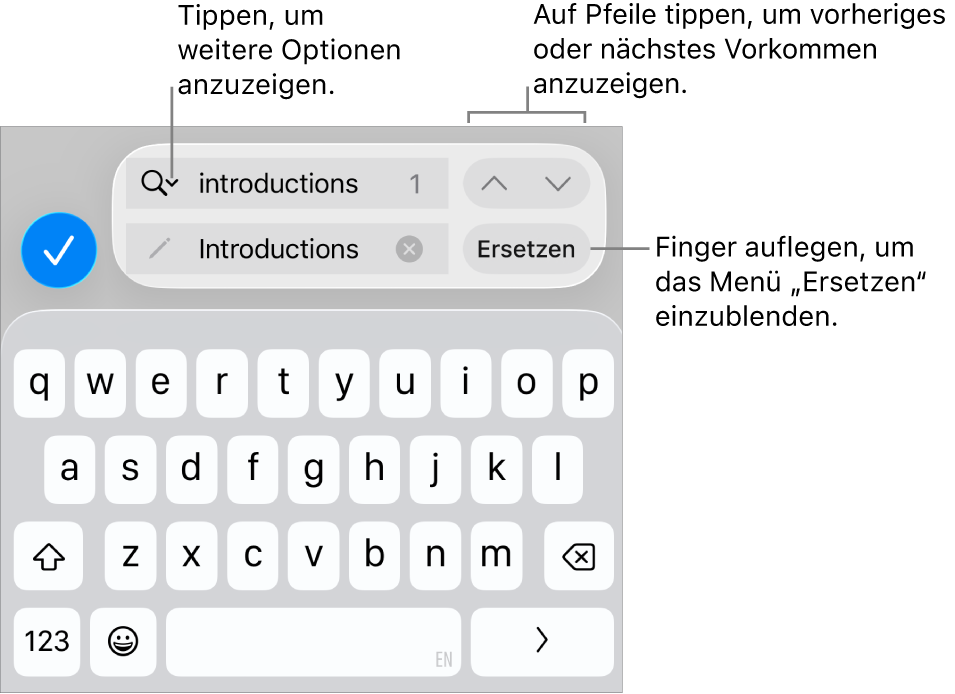
Wenn du in einer Tabellenzelle einen Wert ersetzt, werden sowohl der angezeigte als auch der zugrunde liegende Wert aktualisiert. Wenn du beispielsweise „1/2“ durch „1/3“ ersetzt, ändert sich der zugrunde liegende Wert von „0,5“ in „0,333333“.
Textübereinstimmungen in Tabellenzellen mit Formeln können nicht ersetzt werden.