
Grundlegende Touchscreen-Gesten in Keynote auf dem iPhone
Gesten sind ein wichtiges Hilfsmittel bei der Arbeit mit Keynote auf dem iPhone oder iPad. Folgende Gesten solltest du kennen:
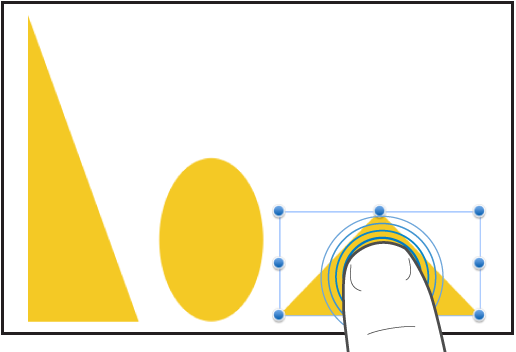
Tippen
Berühre den Touchscreen kurz mit der Fingerspitze und hebe den Finger wieder an (Antippen). Diese Geste wird zum Auswählen eines Objekts oder Aktivieren einer Taste verwendet.
Hinweis: Ist dieses Objekt in den Text eingebunden, musst du darauf doppeltippen, um es auszuwählen.
Scrollen (Blättern), Streichen, Wischen
Streiche auf dem Bildschirm mit dem Finger nach oben und unten bzw. von links nach rechts, um den Inhalt innerhalb des Bildschirms oder eines Tabs zu bewegen. Mit dieser Aktion kannst du Objekte sehen, die sich derzeit außerhalb des sichtbaren Bereichs befinden, oder weitere Optionen in einem Tab anzeigen. Wenn du schnell blättern möchtest (Streichen oder Wischen), streiche mit einem Finger schnell über den Bildschirm.
Streiche oder wische nach oben oder unten, um zu blättern.

Ziehen
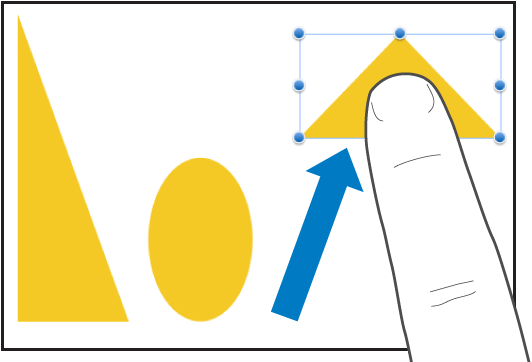
Du kannst ein Objekt bewegen oder die Größe eines Objekts bzw. eines Auswahlbereichs durch Ziehen ändern.
Lege zum Bewegen einen Finger auf ein Objekt und ziehe es dann an die gewünschte Position. Möchtest du seine Größe ändern, lege einen Finger auf einen der Aktivpunkte und ziehe es dann.
Hinweis: Ist dieses Objekt in den Text eingebunden, musst du darauf doppeltippen, um es auszuwählen.
Mehrere Objekte auswählen
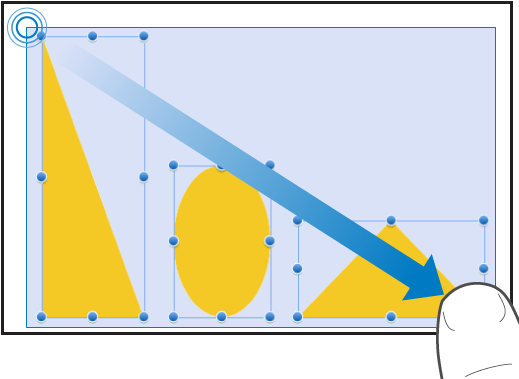
Wähle mehrere Objekte aus, indem du einen der folgenden Schritte ausführst:
Lege den Finger auf ein Objekt auf dem Bildschirm und tippe dann mit einem anderen Finger auf die anderen Objekte. Verwende beide Hände, wenn dir das leichter fällt.

Lege einen Finger auf einen leeren Bereich auf dem Bildschirm und ziehe den Auswahlrahmen um die gewünschten Objekte.
Hinweis: Wenn du mit eingebundenen Objekten arbeitest, kannst du jeweils nur ein Objekt auswählen und bearbeiten.
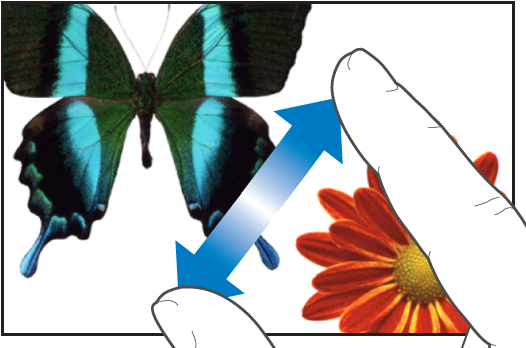
Durch Auseinanderziehen der Finger einzoomen
Lege zwei Finger auf den Touchscreen und bewege sie auseinander. Mit dieser Aktion kannst du die Objekte auf dem Bildschirm in einer Art Nahaufnahme ansehen. Durch schnelles Aufziehen kannst du die Folie sofort vergrößern. Ein Anzeiger wird eingeblendet, der die aktuelle Folienvergrößerung beim Zuziehen angibt.
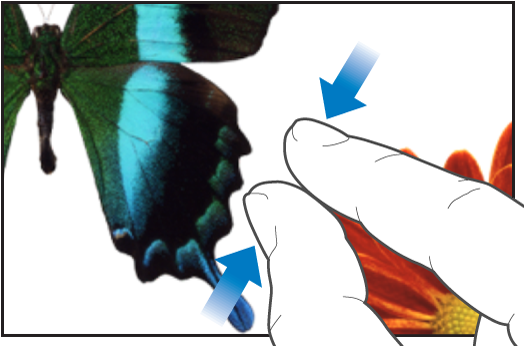
Durch Zusammenziehen der Finger auszoomen
Lege zwei Finger gespreizt auf den Bildschirm und bewege sie aufeinander zu. Mit dieser Aktion kannst du mehr Objekte auf dem Bildschirm sehen. Durch schnelles Zuziehen kannst du die Folie sofort verkleinern. Ein Anzeiger wird eingeblendet, der die aktuelle Folienvergrößerung beim Zuziehen angibt.
Bedienungshilfen
Informationen zu den Bedienungshilfen (einschließlich VoiceOver) findest du unter VoiceOver zum Erstellen einer Präsentation verwenden sowie im Kapitel „Bedienungshilfen“ des Benutzerhandbuchs zu deinem Gerät.