iPad – Benutzerhandbuch
- Willkommen
-
- Unterstützte Modelle
- iPad mini (5. Generation)
- iPad mini (6. Generation)
- iPad (5. Generation)
- iPad (6. Generation)
- iPad (7. Generation)
- iPad (8. Generation)
- iPad (9. Generation)
- iPad (10. Generation)
- iPad Air (3. Generation)
- iPad Air (4. Generation)
- iPad Air (5. Generation)
- iPad Pro 9,7"
- iPad Pro 10,5"
- iPad Pro 11" (1. Generation)
- iPad Pro 11" (2. Generation)
- iPad Pro 11" (3. Generation)
- iPad Pro 11" (4. Generation)
- iPad Pro 12,9" (1. Generation)
- iPad Pro 12,9" (2. Generation)
- iPad Pro 12,9" (3. Generation)
- iPad Pro 12,9" (4. Generation)
- iPad Pro 12,9" (5. Generation)
- iPad Pro 12,9" (6. Generation)
- Neue Funktionen in iPadOS 16
-
- Einschalten und Konfigurieren des iPad
- Beenden des Ruhezustands und Entsperren
- Einrichten eines Mobilfunkdiensts
- Herstellen der Verbindung zum Internet
- Suchen nach Einstellungen
- Einrichten von Accounts für Mail, Kontakte und Kalender
- Bedeutung der Statussymbole
- Laden des Benutzerhandbuchs oder Setzen eines Lesezeichens
-
- Anpassen der Lautstärke
- Drag & Drop
- Zugriff auf Funktionen aus dem Sperrbildschirm
- Ausführen von Schnellaktionen
- Mit dem iPad suchen
- Verwenden von AirDrop zum Senden von Objekten
- Erstellen eines Bildschirmfotos oder einer Bildschirmaufnahme
- Abrufen von Informationen über dein iPad
- Anzeigen oder Ändern der Einstellungen für die Mobilfunknutzung
- Reisen mit dem iPad
-
- Ändern oder Deaktivieren von Tönen
- Ändern des Hintergrundbildes
- Anpassen von Helligkeit und Farbbalance des Bildschirms
- Vergrößern der Bildschirmdarstellung
- Namen deines iPad ändern
- Ändern von Datum und Uhrzeit
- Ändern von Sprache und Region
- Verwenden und Anpassen des Kontrollzentrums
- Ändern oder Sperren der Bildschirmausrichtung
-
-
- Erstellen und Bearbeiten von Ereignissen in der App „Kalender“
- Senden von Einladungen
- Antworten auf Einladungen
- Ändern der Darstellung von Ereignissen
- Suchen nach Ereignissen
- Anpassen deines Kalenders
- Ereignisse im Blick behalten
- Verwenden mehrerer Kalender
- Verwenden des Kalenders „Feiertage“
- Teilen von iCloud-Kalendern
-
- Einrichten von FaceTime
- Erstellen eines FaceTime-Links
- Tätigen und Annehmen von Anrufen
- Aufnehmen eines Live Photo
- Aktivieren von Live-Untertiteln in einem FaceTime-Anruf
- Verwenden anderer Apps während eines Anrufs
- Tätigen eines FaceTime-Gruppenanrufs
- Anzeigen der teilnehmenden Personen in einem Raster
- Verwenden von SharePlay für gemeinsamen Seh-, Hör- und Spielspaß
- Teilen des Bildschirms
- Handoff eines FaceTime-Anrufs auf ein anderes Gerät
- Ändern der Videoeinstellungen
- Ändern der Audioeinstellungen
- Hinzufügen von Kameraeffekten
- Beenden eines Anrufs oder Umschalten zur App „Nachrichten“
- Blockieren unerwünschter Anrufer
-
- Einführung in die App „Home“
- Durchführen des Upgrades auf die neue Home-Architektur
- Einrichten von Geräten
- Geräte steuern
- Steuern deines Zuhauses mit Siri
- Konfigurieren eines HomePod
- Steuern deines Zuhauses
- Erstellen und Verwenden von Szenen
- Erstellen einer Automation
- Konfigurieren von Kameras
- Gesichtserkennung
- Konfigurieren eines Routers
- Teilen der Steuerung mit anderen Personen
- Hinzufügen weiterer Haushalte
-
- Abrufen von E-Mails
- Einrichten von E-Mail-Mitteilungen
- Suchen nach einer E-Mail-Nachricht
- Organisieren von E-Mails in Postfächern
- Ändern von E-Mail-Einstellungen
- Löschen und Wiederherstellen von E-Mail-Nachrichten
- Hinzufügen des Widgets „Mail“ zum Home-Bildschirm
- Drucken von E-Mail-Nachrichten
- Tastaturkurzbefehle
-
- Anzeigen von Karten
-
- Suchen von Orten
- Finden von Sehenswürdigkeiten, Restaurants und Dienstleistungen in der Nähe
- Abrufen von Informationen über Orte
- Markieren von Orten
- Teilen von Orten
- Orte bewerten
- Sichern von Lieblingsorten
- Entdecken von neuen Orten mit Reiseführern
- Organisieren von Orten in „Meine Reiseführer“
- Abrufen von Verkehrs- und Wetterinformationen
- Löschen wichtiger Orte
- Abrufen der Einstellungen für die App „Karten“
-
- Einrichten der App „Nachrichten“
- Senden und Antworten auf Nachrichten
- Zurückrufen und Bearbeiten von Nachrichten
- Im Blick behalten von Nachrichten und Konversationen
- Weiterleiten und Teilen von Nachrichten
- Einrichten einer Gruppenkonversation
- Hinzufügen von Fotos und Videos
- Senden und Empfangen von Inhalten
- Mit SharePlay gemeinsam Inhalte ansehen, anhören oder spielen
- Zusammenarbeiten an Projekten
- Animieren von Nachrichten
- Verwenden von mit iMessage kompatiblen Apps
- Memoji verwenden
- Senden eines Digital Touch-Effekts
- Senden von Audionachrichten
- Senden, Erhalten und Anfordern von Geldbeträgen mit Apple Cash
- Ändern von Mitteilungen
- Blockieren, Filtern und Melden von Nachrichten
- Löschen von Nachrichten
- Wiederherstellen gelöschter Nachrichten
-
- Laden von Musik
- Anzeigen von Alben, Playlists und anderen Objekten
- Wiedergeben von Musik
- Hinzufügen von Musik zur Warteliste
- Anhören von Radiosendern
-
- Apple Music abonnieren
- Anhören von verlustfrei komprimierter Musik (Format „Lossless“)
- Anhören von Dolby Atmos-Musik
- Apple Music Sing
- Suchen nach neuer Musik
- Hinzufügen von Musiktiteln zum Offline-Anhören
- Personalisierte Empfehlungen erhalten
- Anhören von Radiosendern
- Suchen nach Musik
- Erstellen von Playlists
- Anzeigen der Musikauswahl deiner Freund:innen
- Verwenden von Siri für die Musikwiedergabe
- Musik mit Apple Music Voice hören
- Art der Musikwiedergabe ändern
-
- Hinzufügen oder Entfernen von Accounts
- Erstellen und Formatieren von Notizen
- Zeichnen oder Schreiben
- Scannen von Text und Dokumenten
- Hinzufügen von Fotos, Videos und vielem mehr
- Erstellen von Schnellnotizen
- Suchen von Notizen
- Verwalten in Ordnern
- Verwalten mit Tags
- Intelligente Ordner verwenden
- Teilen und Zusammenarbeiten
- Sperren von Notizen
- Ändern von Einstellungen für Notizen
- Tastaturkurzbefehle verwenden
-
- Anzeigen von Fotos und Videos
- Wiedergeben von Videos und Diashows
- Löschen oder Ausblenden von Fotos und Videos
- Bearbeiten von Fotos und Videos
- Kürzen von Videos und Anpassen der Zeitlupe
- Bearbeiten von Live Photos
- Bearbeiten von Videos im Kinomodus
- Bearbeiten von Fotos im Porträtmodus
- Verwenden von Fotoalben
- Bearbeiten und Organisieren von Alben
- Filtern und Sortieren von Fotos und Videos in einem Album
- Duplizieren und Kopieren von Fotos und Videos
- Zusammenfassen doppelter Fotos
- Suchen in der App „Fotos“
- Suchen und Identifizieren von Personen in der App „Fotos“
- Fotos nach Aufnahmeort durchsuchen
- Teilen von Fotos und Videos
- Teilen von langen Videos
- Anzeigen von mit dir geteilten Fotos und Videos
- Verwenden von Live Text zum Interagieren mit Inhalten in einem Foto oder Video
- Verwenden der Funktion „Visuelles Nachschlagen“ zum Identifizieren von Objekten auf deinen Fotos
- Ablösen des Motivs vom Hintergrund eines Fotos
- Ansehen von Rückblicken
- Personalisieren von Rückblicken
- Verwalten von Rückblicken und empfohlenen Fotos
- Importieren von Fotos und Videos
- Drucken von Fotos
-
- Einrichten von Accounts
- Hinzufügen von Objekten zu einer Liste
- Bearbeiten und Verwalten einer Liste
- Suchen und Verwalten von Listen
- Vorlagen verwenden
- Verwenden von Tags
- Verwenden von intelligenten Listen
- Ändern von Einstellungen in der App „Erinnerungen“
- Teilen und Zusammenarbeiten
- Drucken von Erinnerungen
- Tastaturkurzbefehle verwenden
-
- Surfen im Web
- Anpassen der Safari-Einstellungen
- Ändern des Layouts
- Suchen nach Websites
- Hinzufügen von Lesezeichen für beliebte Webseiten
- Sichern von Seiten in einer Leseliste
- Anzeigen von mit dir geteilten Links
- Hinzufügen von Anmerkungen zu einer Webseite und Sichern als PDF
- Automatisches Ausfüllen von Formularen
- Laden von Erweiterungen
- Ausblenden von Werbeanzeigen und ablenkenden Inhalten
- Leeren des Cache
- Kurzbefehle
- Tipps
-
- Einrichten der Familienfreigabe
- Hinzufügen von Mitgliedern in der Familienfreigabe
- Entfernen von Mitgliedern in der Familienfreigabe
- Teilen von Abonnements
- Teilen von Einkäufen
- Teilen des Standorts mit der Familie und Orten von vermissten Geräten
- Konfigurieren von Apple Cash für Familien und Apple Card für Familien
- Konfigurieren der Kindersicherung
- Konfigurieren eines Geräts für ein Kind
-
- Netzteil (Power Adapter) und Ladekabel
- Verwenden der Funktionen für die Kopfhörergeräuschpegel
-
- Koppeln und Laden des Apple Pencil (2. Generation)
- Koppeln und Laden des Apple Pencil (1. Generation)
- Texteingabe mit der Funktion „Kritzeln“
- Zeichen mit dem Apple Pencil
- Aufnehmen und Markieren eines Bildschirmfotos mit dem Apple Pencil
- Schnelles Schreiben von Notizen
- Vorschau auf Werkzeuge und Steuerelemente mit der Option „Schwebender Stift“.
- HomePod und andere kabellose Lautsprecher
- Externe Speichergeräte
- Bluetooth-Zubehör
- Apple Watch in Verbindung mit Fitness+
- Drucker
-
- Teilen der Internetverbindung
- Tätigen und Annehmen von Anrufen
- Verwenden des iPad als zweiten Bildschirm für den Mac
- Verwenden von Maus und Tastatur oder Trackpad zwischen Mac und iPad
- Handoff von Aufgaben zwischen Geräten
- Drahtloses Streamen von Videos, Fotos und Audioinhalten an den Mac
- Ausschneiden, Kopieren und Einsetzen zwischen iPad und anderen Geräten
- Kabelverbindung zwischen iPad und Computer
-
- Dateien geräteübergreifend übertragen
- Übertragen von Dateien per E-Mail, Nachrichten oder AirDrop
- Dateien mit iCloud auf dem aktuellen Stand halten
- Übertragen von Dateien mit einem externen Speichergerät
- Verwenden eines Dateiservers zum Teilen von Dateien zwischen iPad und Computer
- Teilen von Dateien mit einem Cloud-Speicherdienst
- Synchronisieren von Inhalten oder Übertragen von Dateien mit dem Finder oder mit iTunes
-
- Einführung in die Funktionen der Bedienungshilfen
-
-
- Aktivieren und Einüben von VoiceOver
- Ändern der VoiceOver-Einstellungen
- Erlernen von VoiceOver-Gesten
- Verwenden des iPad bei aktiviertem VoiceOver
- Steuern von VoiceOver mithilfe des Rotors
- Verwenden der Bildschirmtastatur
- Schreiben mit dem Finger
- Verwenden von VoiceOver mit einer externen Apple-Tastatur
- Verwenden eines Brailledisplays
- Direkte Eingabe von Brailleschrift
- Anpassen von Gesten und Tastaturkurzbefehlen
- Verwenden von VoiceOver mit einem Zeigergerät
- Verwenden von VoiceOver für Bilder und Videos
- Verwenden von VoiceOver in Apps
- Zoomen
- Schwebender Text
- Anzeige & Textgröße
- Bewegung
- Gesprochene Inhalte
- Audiobeschreibungen
-
-
- Verwenden der integrierten Datenschutz- und Datenschutzfunktionen
- Schützen deiner Apple-ID
-
- Anmeldung mit Passkeys
- Mit Apple anmelden
- Automatisches Ausfüllen von starken Passwörtern
- Ändern von schwachen oder kompromittierten Passwörtern
- Anzeigen von Passwörtern und zugehörigen Informationen
- Sicheres Teilen von Passkeys und Passwörtern mit AirDrop
- Verfügbarkeit von Passkeys und Passwörtern auf all deinen Geräten
- Automatisches Ausfüllen von Bestätigungscodes
- Mit weniger CAPTCHA-Abfragen auf dem iPad anmelden
- Verwalten der Zwei-Faktor-Authentifizierung für deine Apple-ID
- Sicherheitsschlüssel entfernen
- Erstellen und Verwalten von E-Mail-Adressen für die Option „E-Mail-Adresse verbergen“
- Sicheres Internetsurfen mit iCloud Privat-Relay
- Verwenden einer privaten Netzwerkadresse
- Verwenden der Option „Erweiterter Datenschutz“
- Blockierungsmodus
-
- iPad ein- oder ausschalten
- Neustart des iPad erzwingen
- Aktualisieren von iPadOS
- Erstellen eines Backups für das iPad
- Zurücksetzen des iPad auf die Standardwerte
- Wiederherstellen aller Inhalte aus einem Backup
- Wiederherstellen von gekauften und gelöschten Objekten
- iPad verkaufen, verschenken oder in Zahlung geben
- Löschen des iPad
- Installieren oder Entfernen von Konfigurationsprofilen
-
- Wichtige Informationen zur Sicherheit
- Wichtige Informationen zur Handhabung
- Weitere Ressourcen für Software und Service
- FCC-Konformitätserklärung
- ISED-Konformitätserklärung (Kanada)
- Apple und die Umwelt
- Informationen zu Laserklasse 1
- Informationen zur Entsorgung und zum Recycling
- Nicht autorisierte Änderungen von iPadOS
- ENERGY STAR-Konformitätserklärung
- Copyright
Anpassen deines Arbeitsbereichs
Du kannst die Multitasking-Funktionen des iPad nutzen, um mit mehreren Apps gleichzeitig zu arbeiten und schnell zwischen ihnen zu wechseln. Auf unterstützten iPad-Modellen kannst du auch den Stage Manager verwenden, um die App-Fenster auf deinem Bildschirm zu skalieren, überlappen zu lassen und zu gruppieren.

Umschalten zwischen Apps auf dem iPad
Du kannst während der Arbeit in einer App eine weitere App öffnen, ohne zum Home-Bildschirm zurückzukehren, indem du das Dock verwendest. Streiche in deiner aktuellen App vom unteren Bildschirmrand weit genug nach oben, um das Dock unten im Bildschirm einzublenden. Tippe dann auf die App, die du verwenden möchtest.
Streiche am unteren Rand des Bildschirms nach links oder links, um schnell zwischen geöffneten Apps zu wechseln.
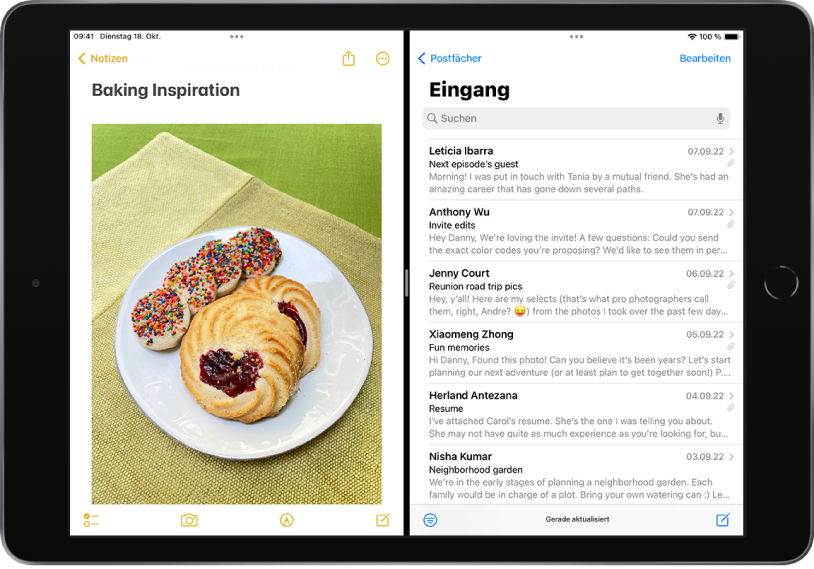
Zwei Apps nebeneinander anzeigen
Du kannst während der Arbeit in einer App eine zweite App öffnen, sodass beide Bildschirme nebeneinander angezeigt werden. Tippe auf  oben auf dem Bildschirm und auf „Split View“. Wenn der Home-Bildschirm angezeigt wird, tippe auf die zweite App, die geöffnet werden soll. Die zweite App wird neben der ersten angezeigt.
Um anzupassen, wie viel Platz die beiden Apps auf dem Bildschirm einnehmen, lege den Finger auf die App-Trennlinie und bewege sie nach links oder rechts.
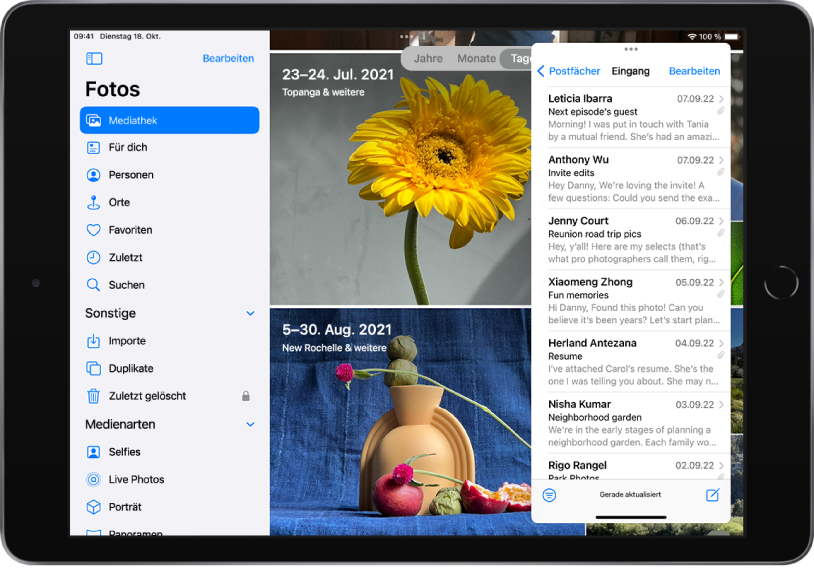
Eine App über einer anderen anzeigen
Wenn du in einer App arbeitest und eine zweite App öffnen möchtest, kannst du die Größe des ersten App-Fensters so reduzieren, dass es über der zweiten App schwebt. Tippe auf oben auf dem Bildschirm und auf „Slide Over“. Wenn der Home-Bildschirm angezeigt wird, tippe auf die zweite App, die geöffnet werden soll. Die zweite App wird im Vollbildmodus angezeigt und das kleine Fenster der ersten App liegt darüber.
Um das Slide-Over-Fenster an die andere Seite des Bildschirms zu bewegen, ziehe oben im Fenster nach links oder rechts.

Mit dem Stage Manager mehr anzeigen
Du kannst auf unterstützten iPad -Modellen den Stage Manager verwenden, um alle geöffneten Apps gleichzeitig auf dem Bildschirm anzuzeigen und einfach zwischen ihnen zu navigieren.
Um Stage Manager zu aktivieren, drehe dein iPad ins Querformat, streiche von der oberen rechten Ecke nach unten, um das Kontrollzentrum zu öffnen, und tippe dann auf  .
.
Du möchtest mehr erfahren? Lies die Informationen unter Öffnen von Apps auf dem iPad, Öffnen von zwei Objekten in Split View auf dem iPad, Ändern eines App-Fensters in ein Slide Over-Fenster auf dem iPad und Bewegen, Skalieren und Verwalten von Fenstern mit Stage Manager auf dem iPad.