Eingeben und Bearbeiten von Text auf dem iPad
In iPad-Apps kannst du mit der Bildschirmtastatur oder einer externen Tastatur, einem Stift oder mit dem Finger Text hinzufügen und bearbeiten.
Text mithilfe der Bildschirmtastatur eingeben
In jeder App, in der du Text eingeben oder bearbeiten kannst, wird die Bildschirmtastatur eingeblendet, wenn du auf ein Textfeld tippst. Durch Zuziehen mit den Fingern kannst du die Tastatur verkleinern und anschließend auf einzelne Buchstaben tippen oder QuickPath (nicht für alle Sprachen verfügbar) zum Eingeben verwenden, indem du mit dem Finger von Buchstabe zu Buchstabe streichst, ohne den Finger anzuheben. Hebe den Finger erst an, wenn das Wort komplett eingegeben ist. (Wenn du auf  tippst, nachdem du ein Wort durch Streichen eingegeben hast, wird das ganze Wort gelöscht.)
Du kannst die kleinere Tastatur an eine beliebige Stelle bewegen, um einfach mit einer Hand zu schreiben.
Ziehe die Finger auseinander, um die Tastatur wieder in voller Größe anzuzeigen. Wenn die Tastatur Normalgröße hat, tippst du auf die Tasten um zu schreiben (anstatt darüber zu streichen). Du kannst auch eine externe Tastatur verwenden, um Text auf dem iPad einzugeben.
Für die Texteingabe kannst du beliebige der folgenden Schritte ausführen:
Großbuchstaben eingeben: Tippe auf die Umschalttaste, um Großbuchstaben einzugeben. Du kannst auch mit dem Finger auf die Umschalttaste tippen und den Finger, ohne ihn abzuheben, von dort zur gewünschten Buchstabentaste bewegen.
Feststelltaste aktivieren: Tippe zweimal auf die Umschalttaste.
Am Ende eines Satzes automatisch einen Punkt und ein Leerzeichen eingeben: Tippe zweimal auf die Leertaste.
Ziffern, Satzzeichen oder Symbole eingeben: Tippe auf die Zifferntaste
 oder auf die Symboltaste
  .
.Letzten Bearbeitungsvorgang widerrufen: Streiche mit drei Fingern nach links oder tippe auf
 oder auf
  .
.Letzten Bearbeitungsvorgang wiederherstellen: Streiche mit drei Fingern nach rechts oder tippe auf
 .
.Emoji eingeben: Tippe auf
 oder auf
  , um zur Emoji-Tastatur zu wechseln.
Buchstaben mit Akzenten oder andere diakritische Zeichen eingeben: Lege den Finger auf eine Taste und bewege ihn auf die eine der eingeblendeten Optionen.

Bildschirmtastatur ausblenden: Tippe auf die Taste „Tastatur“
 .
.
Du kannst auch eine externe Tastatur (separat erhältlich) anschließen, wenn du Text diktieren und nicht von Hand eingeben möchtest.
Text auswählen und prüfen
Führe zum Eingeben oder zum Prüfen und Ersetzen von Text beliebige der folgenden Schritte aus:
In großem Dokument navigieren: Lege den Finger auf den rechten Rand des Dokuments und bewege den Scroller, um den Text zu finden, den du prüfen willst.
Text einfügen: Tippe auf die Stelle, an der du die Einfügemarke positionieren und mit dem Einfügen von Text beginnen möchtest. Du kannst die Einfügemarke verschieben, um sie exakt zu positionieren. Beginne mit der Eingabe.

Wort auswählen: Tippe mit einem Finger zweimal auf den Bildschirm.
Satz auswählen: Tippe mit einem Finger dreimal auf den Bildschirm.
Absatz auswählen: Tippe mit einem Finger viermal auf den Bildschirm.
Textblock auswählen: Lege den Finger auf das erste Wort im Block und ziehe ihn zum letzten Wort.
Nach dem Auswählen des zu prüfenden Texts kannst du mit der Eingabe beginnen oder auf die Auswahl tippen, um Optionen anzuzeigen.
Kopieren: Tippe auf „Kopieren“ oder ziehe drei Finger zusammen.
Ausschneiden: Tippe auf „Ausschneiden“ oder ziehe drei Finger zweimal zusammen.
Einsetzen: Tippe auf „Einsetzen“ oder ziehe drei Finger auseinander.
B/I/U: Formatiere den ausgewählten Text.
Ersetzen: Tippe auf „Ersetzen“, um Textvorschläge für die Ersetzung anzuzeigen, oder lass dir von Siri einen alternativen Text vorschlagen.
Mit
 kannst du weitere Optionen einblenden.
Mithilfe der universellen Zwischenablage kannst du ein Objekt auf einem ersten Apple-Gerät ausschneiden oder kopieren und es auf einem anderen Gerät einsetzen. Du kannst auch Text innerhalb einer App bewegen.
Optionen für Texteingabe einstellen
Du kannst für die Texteingabe relevante Funktionen (zum Beispiel die Rechtschreibprüfung und die automatische Korrektur ) ein- oder ausschalten.
Lege beim Eingeben von Text den Finger auf
oder auf und tippe auf „Tastatureinstellungen“. Wähle alternativ „Einstellungen“  > „Allgemein“ > „Tastatur“.
Deaktiviere Spezialfunktionen für die Texteingabe in der Liste.
Rechtschreibung korrigieren
Wenn du ein falsch geschriebenes Wort mit roter Unterstreichung siehst, kannst du es korrigieren.
Tippe auf das unterstrichene Wort, um die Korrekturvorschläge einzublenden.
Tippe auf einen vorgeschlagenen Begriff, um das unterstrichene Wort durch ihn zu ersetzen.
Wird das gewünschte Wort nicht angezeigt, kannst du die Korrektur manuell vornehmen.
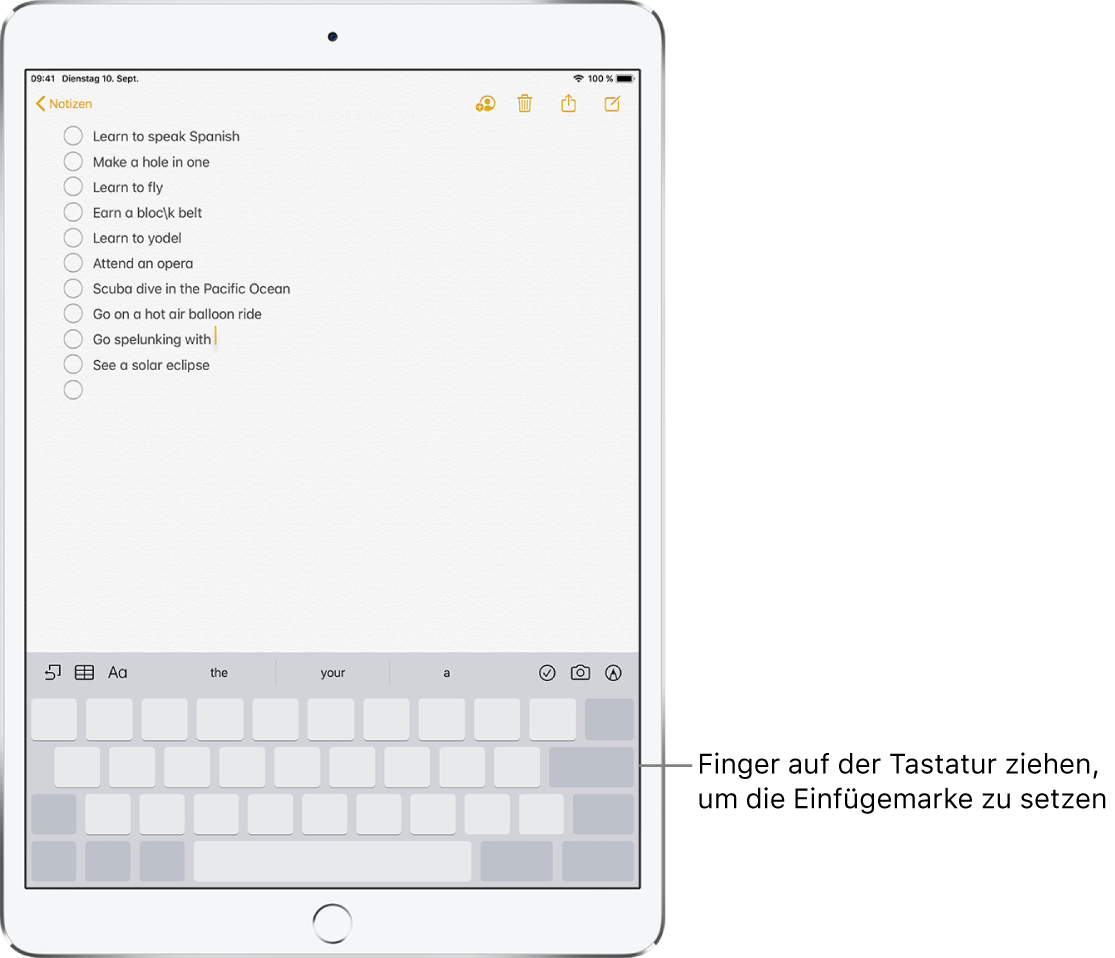
Tastatur zu einem Trackpad umfunktionieren
Lege einen Finger auf die Leertaste, bis die Tastatur hellgrau angezeigt wird.
Versetze die Einfügemarke, indem du die Tastatur bewegst.
Wenn du Text mithilfe der Aktivpunkte auswählen möchtest, lässt du den Finger auf der Tastatur liegen, bis die Aktivpunkte an der Einfügemarke eingeblendet werden. Bewege die Aktivpunkte dann mit den Fingern über den auszuwählenden Text.
Wenn du das Trackpad verwenden möchtest, um die Einfügemarke zu versetzen, bewegst du die Einfügemarke an die neue Position, bevor die Aktivpunkte eingeblendet werden.