
Bücher und Hörbücher in der App „Bücher“ auf dem Mac suchen und kaufen
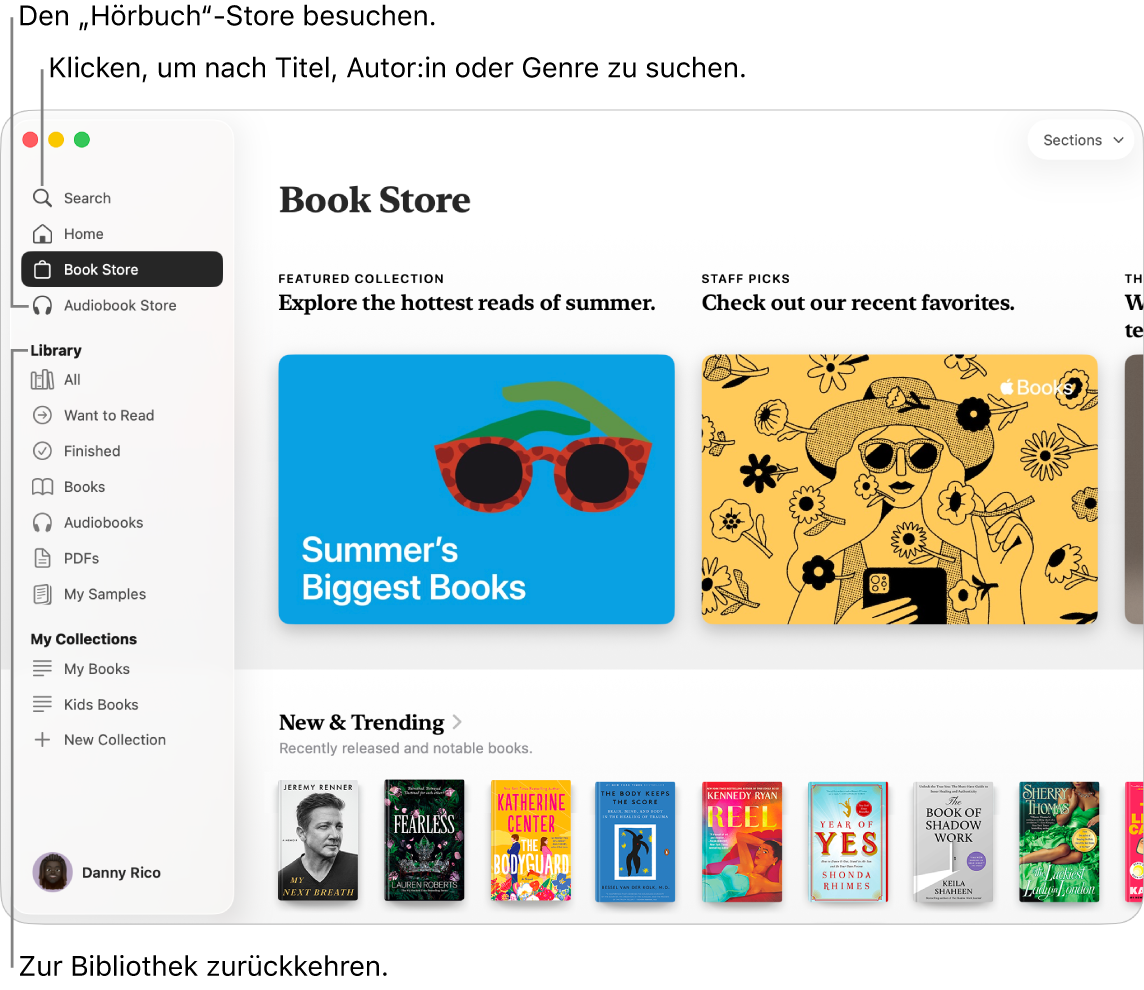
Du kannst im Book Store oder Audiobook Store nach bestimmten Musiktiteln oder nach Kategorie suchen oder du kannst aus Listen auswählen, die von Apple Books-Editoren kuratiert wurden. Basierend auf deinen bislang ausgewählten Objekten, zeigt die App „Bücher“ auch Empfehlungen an. Wenn du das gewünschte Objekt gefunden hast, kannst du es kaufen oder vorbestellen.
Hinweis: Du musst dich bei „Bücher“ mit deinem Apple Account anmelden, um auf Bücher und Hörbücher zugreifen zu können. Der Book Store und „Hörbücher“ sind möglicherweise nicht in allen Ländern oder Regionen verfügbar. Weitere Informationen findest du im Apple Support-Artikel Verfügbarkeit der Apple-Mediendienste.
Bücher oder Hörbücher suchen
Öffne die App „Bücher“
auf deinem Mac.Klicke in der Seitenleiste auf „Suchen“, klicke auf das Suchfeld und beginne dann mit der Eingabe, um Vorschläge anzuzeigen.
Du kannst nach Titel, Autor, Genre oder Verleger suchen.
Wähle einen Vorschlag aus oder drücke den Zeilenschalter, um nach dem eingegebenen Suchbegriff zu suchen und die Ergebnisse zu filtern.
Tipp: Filtere die Ergebnisse, indem du „Alle“, „Bücher“ oder „Hörbücher“ unter dem Suchfeld auswählst.
Bücher kaufen und vorbestellen
Du kannst Bücher auf der Startseite, im Book Store und im Bereich „Hörbücher“ kaufen und vorbestellen.
In der App „Bücher“ ist der Bereich „Startseite“ der Ort, an dem du eine kuratierte Auswahl von Büchern und Hörbüchern findest, die auf deinem Lese- und Hörverlauf basieren. Durchsuche Top-Empfehlungen, deine Leseliste, Bücher, die dir gefallen könnten, und mehr, um dein nächstes Buch zu finden.
Hinweis: Du musst dich in der App „Bücher“ mit deinem Apple Account anmelden und mindestens ein Buch oder Hörbuch gekauft haben, damit du die Bereiche „Top-Empfehlungen“ und „Bücher, die dir gefallen könnten“ im Bereich „Startseite“ sehen kannst.
Öffne die App „Bücher“
auf deinem Mac.Klicke in der Seitenleiste auf „Startseite“, „Book Store“ oder „Hörbücher“ und stöbere dann in den Bereichen.
Tipp: Klicke auf einen Bereichsnamen, um einen bestimmten Bereich zu durchsuchen, oder klicke rechts oben im Book Store oder in „Hörbücher“ auf „Bereiche“ und wähle dann einen Bereich oder ein Genre aus, z. B. „Top-Charts“, „Buchclubs“, „Geschichte“ oder „Liebesromane“.
Wenn du etwas Bestimmtes suchst, kannst du auch nach Büchern oder Hörbüchern suchen.
Wenn du ein Buch oder Hörbuch gefunden hast, das du lesen oder anhören möchtest, klicke auf den Titel des Buchs oder Hörbuchs und führe beliebige der folgenden Schritte aus:
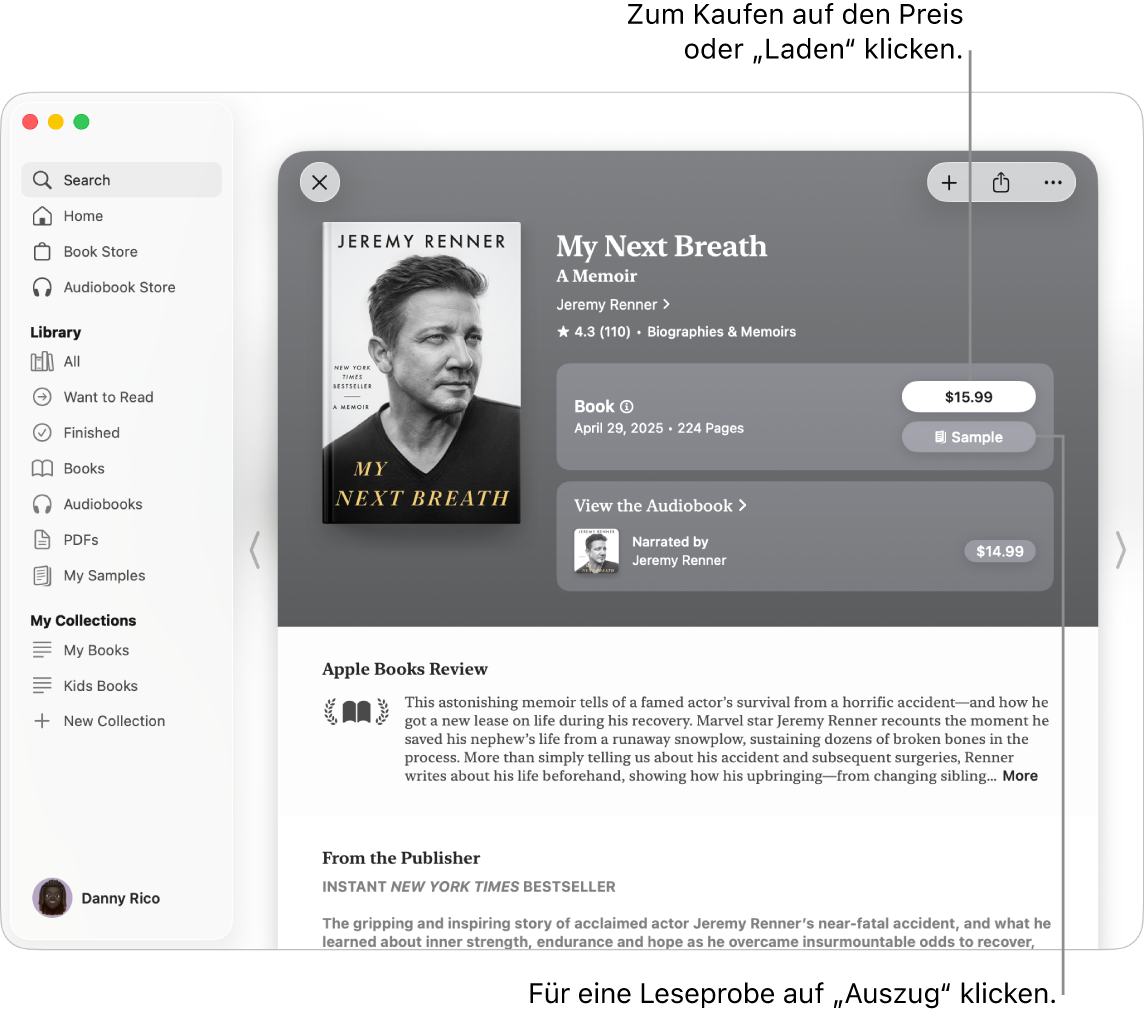
Buch kaufen: Klicke auf den Preis des Buchs oder Hörbuchs oder auf die Taste „Laden“.
Hinweis: Wenn der Preis orange ist, wurde das Objekt noch nicht veröffentlicht. Klicke zum Vorbestellen des Objekts auf den Preis.
Wenn du die Familienfreigabe eingerichtet und für den Account das Nachfragen vor dem Kauf aktiviert hast, muss derjenige, der die Familienfreigabe verwaltet, dem Kauf des Buchs bzw. Hörbuchs zustimmen.
Lese- oder Hörprobe anzeigen (falls verfügbar): Klicke auf „Auszug“ bei einem Buch oder „Vorschau“ bei einem Hörbuch.
Weitere Informationen anzeigen: Scrolle nach unten, um eine Beschreibung, Rezensionen, weitere Bücher der Autor:innen und mehr anzuzeigen.