
Erste Schritte mit „Bücher“ auf dem Mac
Du kannst die App „Bücher“ verwenden, um Bücher und Hörbücher zu kaufen, und dann auf deinem Mac oder deinen anderen Apple-Geräten deine Bibliothek lesen oder anhören.

Bei Apple Account anmelden
Bevor du ein Buch kaufen kannst, musst du dich bei „Bücher“ mit deinem Apple Account anmelden. Öffne die App „Bücher“ auf deinem Mac und klicke unten links auf „Anmelden“. Gib deine Apple Account-Informationen ein, klicke auf „Anmelden“ und beginne mit dem Einkaufen.

Finden des perfekten Buchs
Apple Books enthält Millionen von Büchern und Hörbüchern, aus denen du auswählen kannst. Finde dein nächstes Buch, indem du im Suchfeld einen Titel, Autor:innen oder ein Genre eingibst und den Zeilenschalter drückst. Klicke auf ein Buch, um die Beschreibung und Rezensionen zu lesen, und klicke auf den Preis, um es zu kaufen.

Individuelles Anpassen des Aussehens deiner Bücher
Um das Lesen zu erleichtern, kannst du die Textgröße, Hintergrundfarbe und Schriftart eines Buchs anpassen. Bewege den Zeiger an den Seitenanfang und klicke dann auf  , um verfügbare Optionen anzuzeigen. Klicke auf „Anpassen“, um weitere Änderungen am Erscheinungsbild der Bücher vorzunehmen.

Lesen, hören und entdecken
In der App „Bücher“ erleichtert dir die Startseite, genau da weiterzulesen, wo du aufgehört hast, indem du einfach unter dem Bereich „Fortfahren“ auf ein Buch klickst. Du findest auch personalisierte Empfehlungen, die auf deinen gelesenen Büchern basieren, sowie andere Titel in Sammlungen wie „Top-Empfehlungen“ und „Leseliste“.
Synchron halten der Bücher mit iCloud
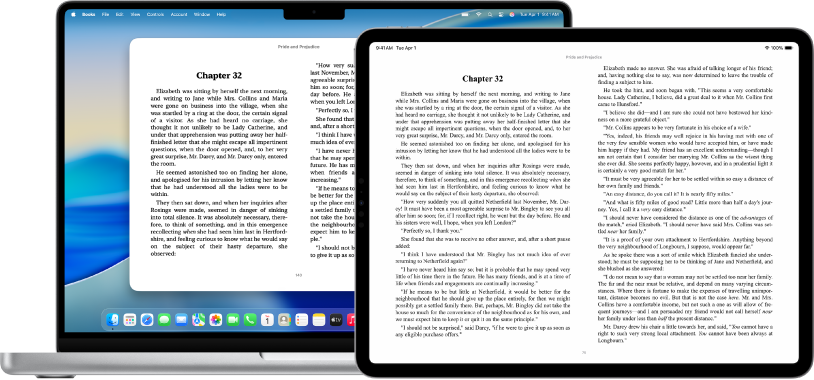
Du kannst während eines Flugs ein Buch auf deinem iPad lesen und später im Hotel die Lektüre auf deinem Mac fortsetzen. Wenn du auf all deinen Geräten mit demselben Apple Account angemeldet bist, übernimmt iCloud für dich die Aufgabe, deinen Fortschritt im Auge zu behalten. Gehe zu „Bücher“ > „Einstellungen“, klicke auf „Allgemein“ und wähle dann unter „Synchronisieren“ Optionen aus, um mit iCloud deinen Lese- bzw. Hörfortschritt, Lesezeichen und mehr zu synchronisieren.
Möchtest du mehr wissen?
Verwenden von iCloud zum Lesen und Anhören von Titeln auf all deinen Geräten in „Bücher“ auf dem Mac
Ändern des Erscheinungsbilds eines Buchs in der App „Bücher“ auf dem Mac