Åbn apps på Apple Watch
Dock giver dig hurtig adgang til de apps, du bruger mest. Du kan føje op til 10 apps til Dock for at have dine favoritter lige ved hånden. Med hjemmeskærmen kan du åbne alle apps på dit Apple Watch.
Åbn en app fra Dock
Tryk på sideknappen, og drej derefter Digital Crown for at rulle gennem appene på Dock.
Tryk på en app for at åbne den.
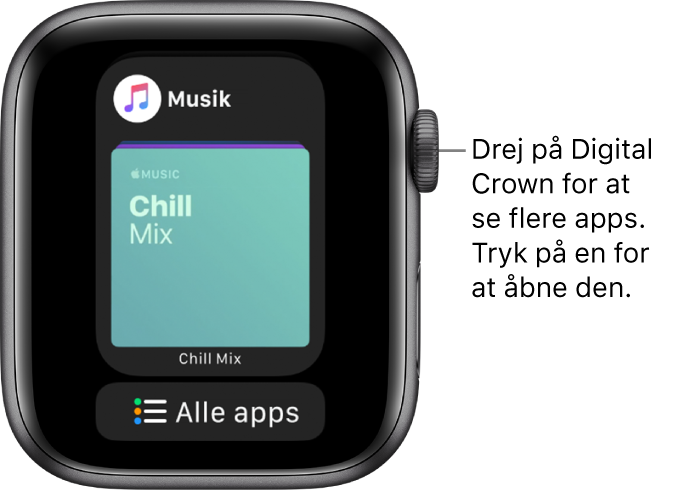
Vælg, hvilke apps der skal vises i Dock.
Du kan vælge mellem at få vist de senest anvendte apps eller op til ti af dine favoritapps i Dock.
Se de senest anvendte apps: Åbn appen Apple Watch på din iPhone, tryk på Mit ur, tryk på Dock, og tryk derefter på Seneste. Den senest anvendte app vises øverst i Dock med andre apps nedenunder i den rækkefølge, de sidst blev åbnet i.
Se dine favoritapps: Åbn appen Apple Watch på din iPhone, tryk på Mit ur, og tryk derefter på Dock. Vælg Favoritter, tryk på Rediger, og tryk derefter på
 ud for de apps, du vil tilføje. Træk
  for at ændre deres rækkefølge.
Når du vælger Favoritter, vises den senest anvendte app øverst i Dock, så du hurtigt kan åbne den igen. Du kan føje appen til Dock ved at trykke på Behold i Dock.
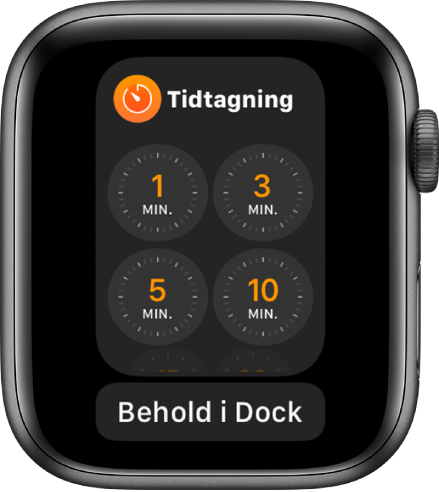
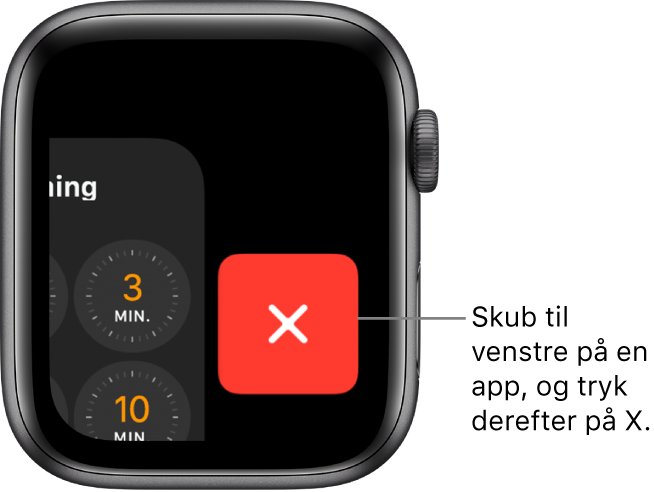
Fjern en app fra Dock: Tryk på sideknappen, og drej på Digital Crown, indtil du ser den app, du vil fjerne. Skub til venstre på appen, og tryk derefter på X.
Skift fra Dock til hjemmeskærmen: Rul til slutningen af Dock, og tryk derefter på Alle apps.
Tip: Du kan også føje de apps, du bruger mest som komplikationer til urskiven. Se Urskiver til Apple Watch og deres funktioner.
Vis apps i et gitter eller på en liste
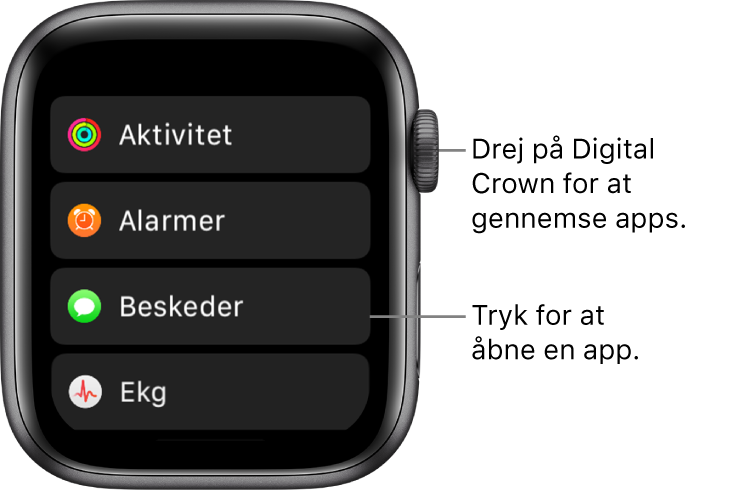
Hjemmeskærmen kan vise apps i en net- eller listeoversigt. Gør følgende for at vælge en oversigt:
Tryk på Digital Crown for at gå til hjemmeskærmen.
Tryk hårdt på skærmen, og tryk derefter på Netoversigt eller Listeoversigt.
Åbn apps fra hjemmeskærmen
Hvordan du åbner en app afhænger af, hvilken oversigt du har valgt.
Netoversigt: Tryk på appsymbolet. Hvis hjemmeskærmen allerede vises, kan du dreje Digital Crown for at åbne den app, der er i midten af skærmen.
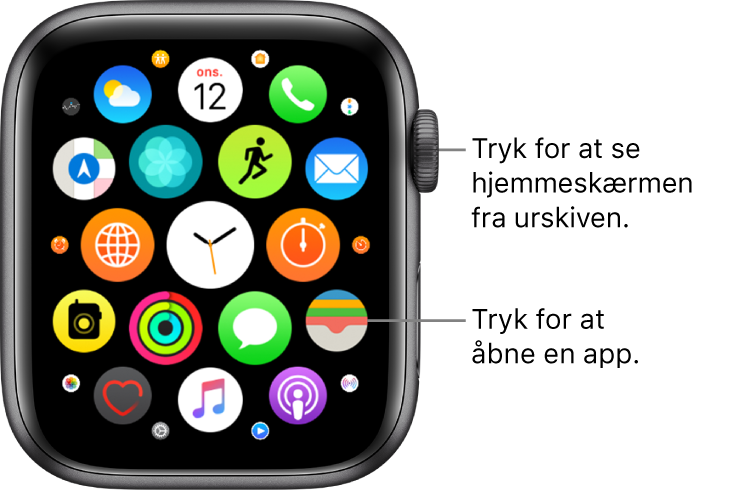
Listeoversigt: Drej på Digital Crown, og tryk derefter på en app.
Tip: I begge oversigter skal du dobbeltklikke på Digital Crown for hurtigt at åbne den sidste app, du brugte.
Tryk en gang på Digital Crown for at komme til hjemmeskærmen fra en app, og tryk derefter på den igen for at skifte til urskiven (eller i netvisning skal du trykke på  på hjemmeskærmen).