
Kom i gang med Keynote på iPhone
Keynote gør det nemt at skabe smukke og fængende præsentationer med sjove animationer, interessante overgange og professionel finish.
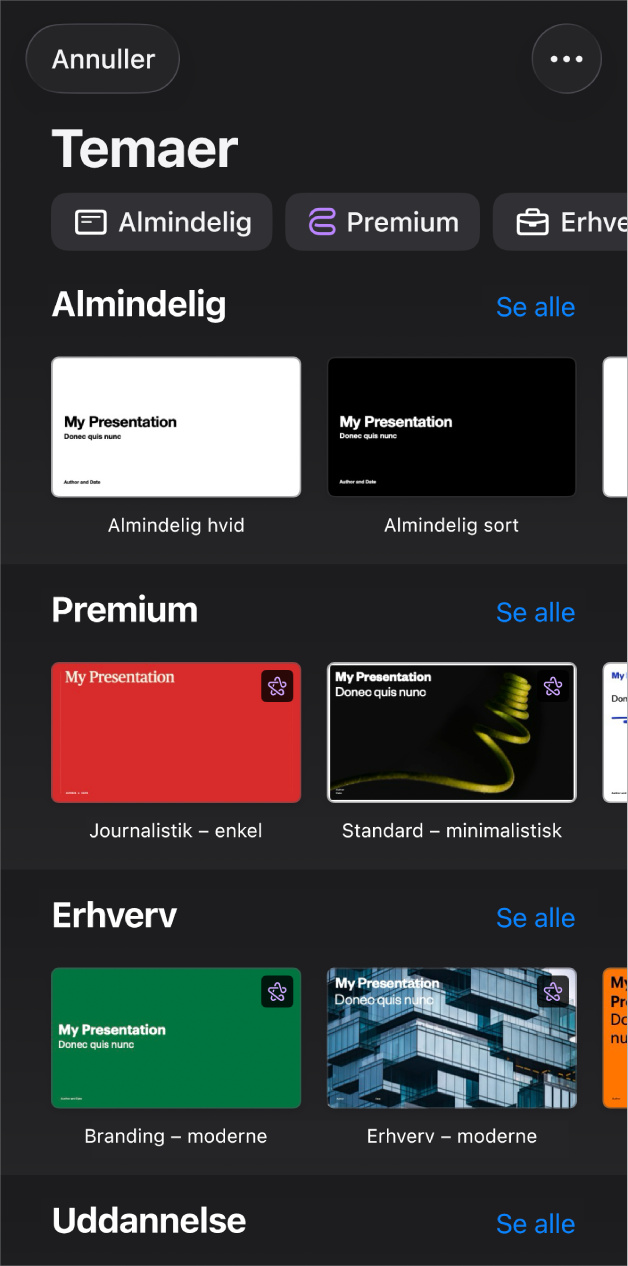
Begynd med et tema
Vil du oprette et lysbilledshow? Start med et tema, som du derefter redigerer, som du vil. Temaer indeholder færdige lysbilledlayout, som har eksempler til dit eget indhold. Gå til appen Keynote  på iPhone, tryk på Vælg et tema (eller
  ), og tryk på et tema.
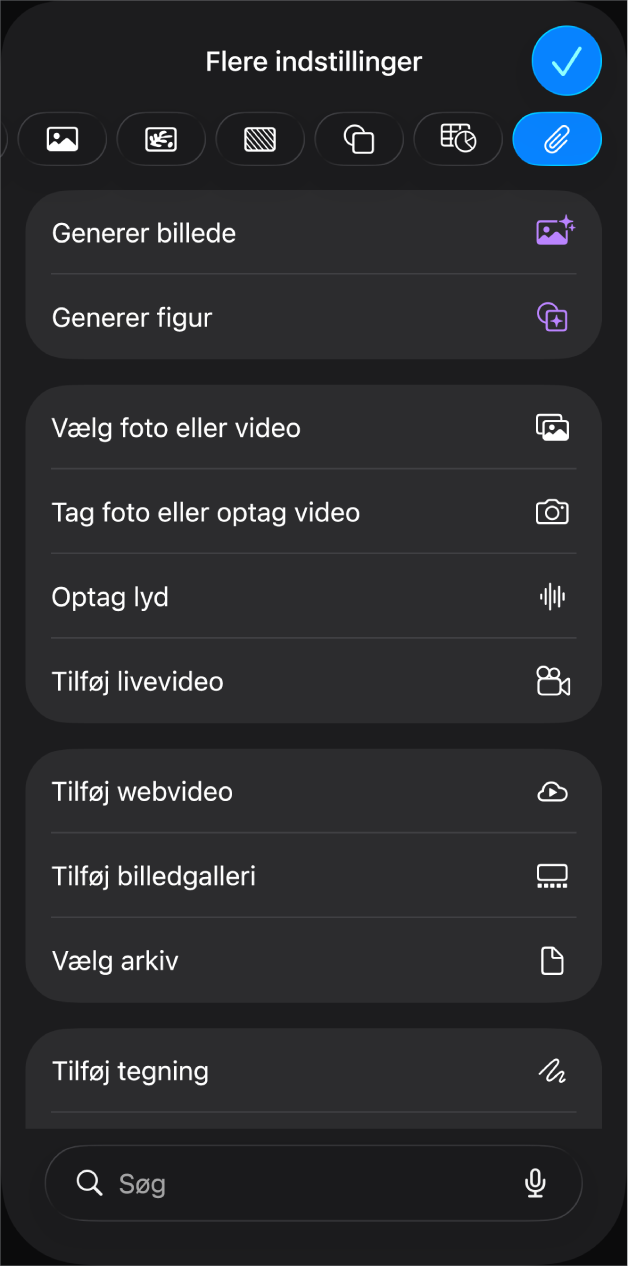
Tilføj fotos, film m.m.
Du kan føje objekter som f.eks. fotos, film, figurer og diagrammer til din præsentation. Du tilføjer et objekt ved at trykke på  på værktøjslinjen, trykke på en af objektkategorierne øverst i menuen og derefter vælge et objekt.
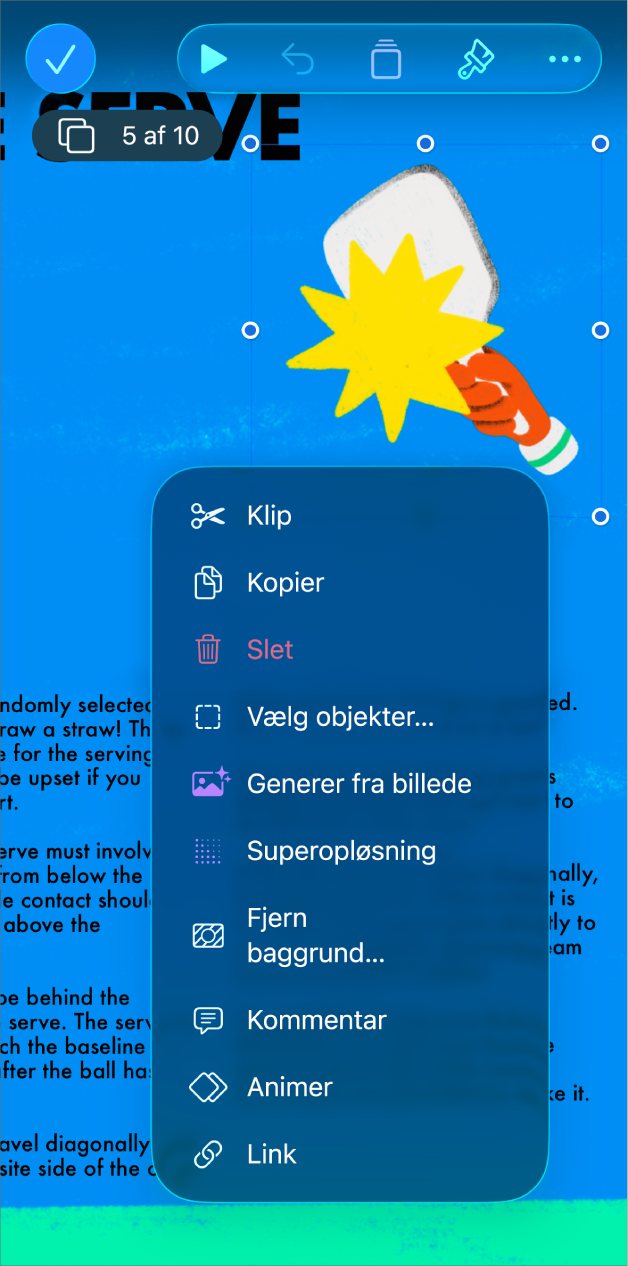
Gør din præsentation mere levende med animationer
Animationer får dit lysbilledshow til at fremstå mere dynamisk, fordi de kan få objekter til at bevæge sig ind på, ud af eller omkring på lysbilledet. Tryk på det objekt, du vil animere, tryk på  , tryk på Animer, og tryk på Tilføj byg ind, Tilføj handling eller Tilføj byg ud. Tryk på en animationseffekt på listen, og tryk på OK.
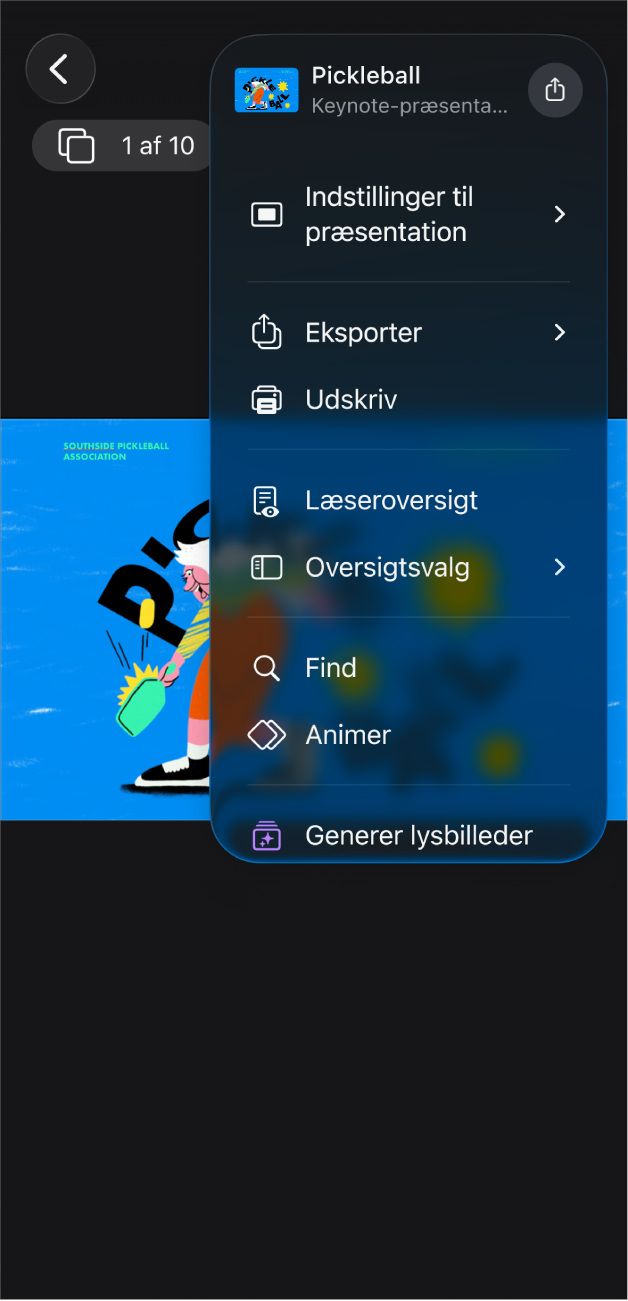
Eksporter din præsentation
Du kan gemme en kopi af din præsentation som et Keynote-arkiv eller i et andet format, f.eks. PDF, PowerPoint, en film m.m. Du eksporterer din præsentation ved at trykke på  , trykke på Eksporter og vælge det format, du vil bruge.
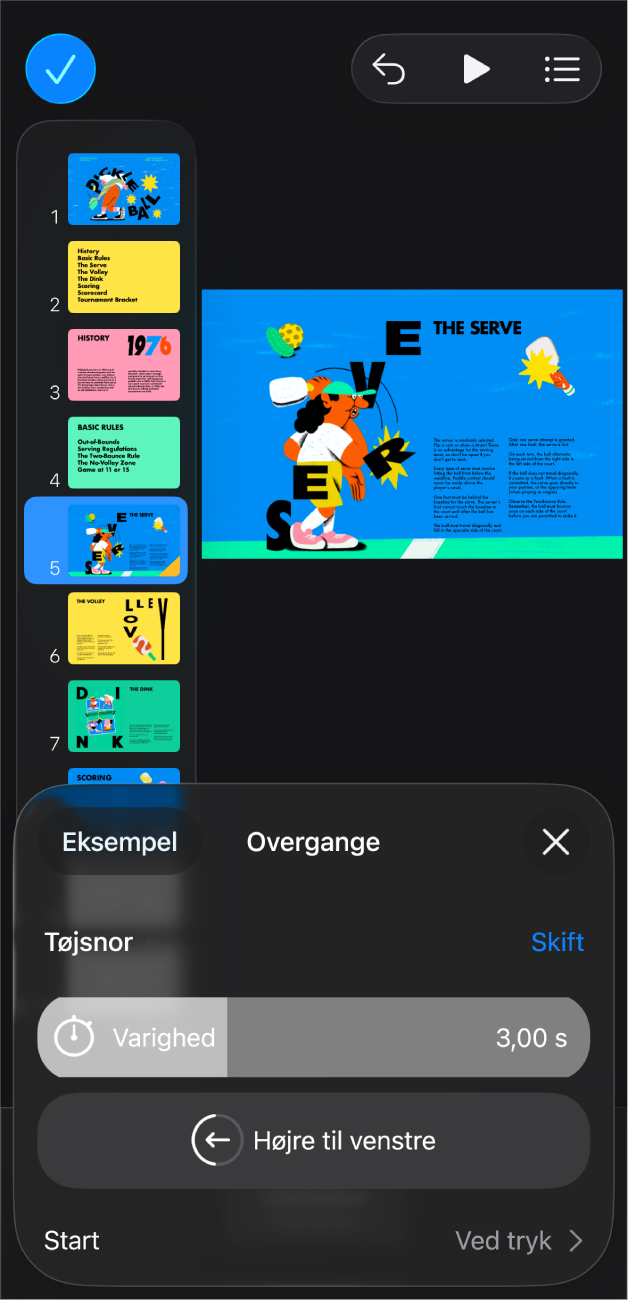
Brug lysbilledovergange
Overgange giver dit lysbilledshow et mere jævnt udseende, når du skifter fra et lysbillede til det næste under præsentationen. Du tilføjer en overgang ved at trykke to gange på et lysbillede i lysbillednavigatoren, trykke på Overgang (du skal måske trykke på for at se den), trykke på Tilføj overgang, trykke på en overgangseffekt og trykke på OK.
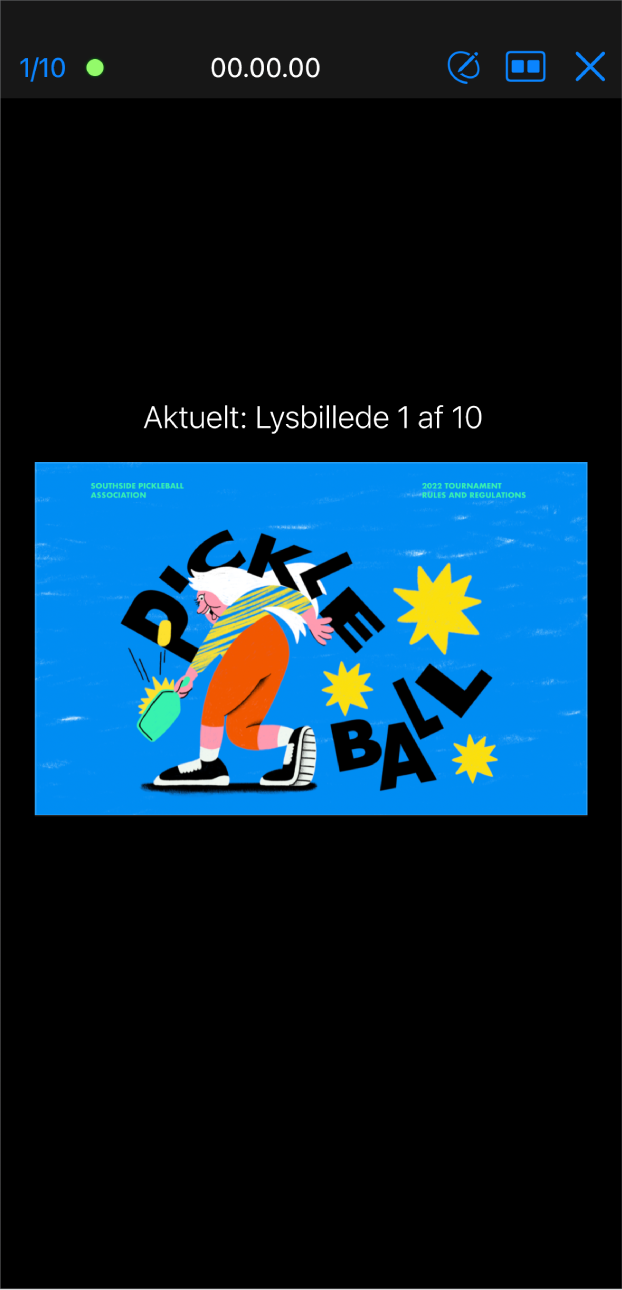
Afspil din præsentation
Du kan øve dig på din præsentation ved at trykke på på værktøjslinjen og trykke på Afprøv lysbilledshow. Når du er klar til at afholde din præsentation for et publikum, skal du trykke på det lysbillede i lysbillednavigatoren, du vil starte med, og trykke på  på værktøjslinjen. Tryk på lysbilledet for at skifte mellem lysbillederne, eller skub til højre for at gå til det forrige lysbillede.
Vil du læse mere?
Denne brugerhåndbog hjælper dig med at komme i gang med at bruge Keynote 15.3 på din iPhone. (Du kan se, hvilken version af Keynote du har, ved at gå til Indstillinger  > Apps > Keynote).
Du kan udforske Brugerhåndbog til Keynote ved at trykke på Indholdsfortegnelse øverst på siden eller skrive et ord eller udtryk i søgefeltet.
Keynote 15.3 til iPhone kræver iOS 18 eller en nyere version. Keynote er tilgængelig i App Store og kan hentes, hvis du har en Apple-konto. Funktioner kan ændres, og nogle kræver muligvis internetadgang. Yderligere gebyrer og betingelser kan være gældende.