
Přidávání 3D objektů v Pages na iPadu
3D objekty jsou trojrozměrné modely, které simulují přirozené osvětlení, stínování nebo efekty textury. Do dokumentu můžete přidávat 3D objekty vytvořené prostřednictvím 3D softwaru nebo 3D skenování ve formátech souborů USDA, USDC a USDZ. Po přidání 3D objektu můžete změnit jeho velikost, přehrát vloženou animaci nebo ho otáčet podél os x, y a z.

Poznámka: Pokud dokument obsahující 3D objekty exportujete do jiného formátu souboru nebo otevřete v Pages 13.1 nebo starších, Pages pro iCloud nebo v Náhledu, 3D objekty se zobrazí jako 2D objekty.
Přidání nebo náhrada 3D objektu
Přejděte do aplikace Pages
 na iPadu.
Otevřete dokument, klepněte na
 na panelu nástrojů, potom na
  a pak na volbu Vybrat soubor.
Přejděte na 3D objekt, klepnutím ho vyberte a pak klepněte na Otevřít.
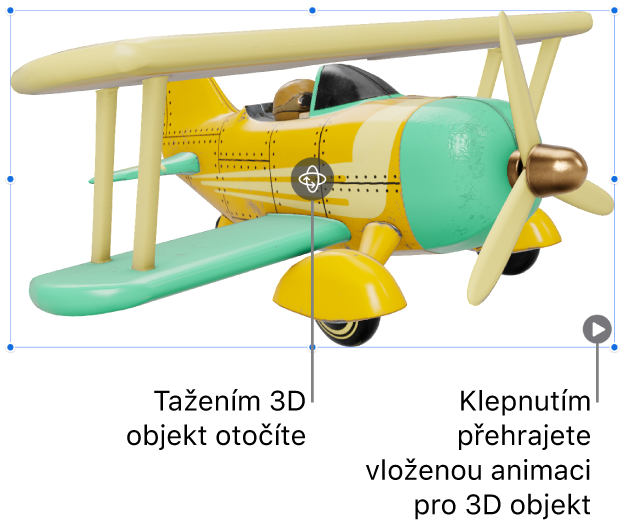
Tento 3D objekt se v dokumentu zobrazí s
 uprostřed. Pokud 3D objekt obsahuje vloženou animaci, je v pravém dolním rohu objektu vidět
  .
.
Chcete-li 3D objekt nahradit, vyberte klepnutím objekt, dále klepněte na
 , klepněte na kartu 3D objekt a potom na Nahradit. Přejděte na požadovaný 3D objekt a pak na něj klepněte.
3D objekty můžete kopírovat a vkládat také z jiného dokumentu Pages nebo aplikace. Další informace najdete v části Kopírování textu a objektů mezi Pages a dalšími aplikacemi.
Úpravy 3D objektu
Po přidání 3D objektu do dokumentu můžete objekt otáčet podél os x, y a z. Můžete také proporcionálně změnit velikost 3D objektu (zvětšit ho či zmenšit), aniž by se změnil jeho tvar. Pokud 3D objekt obsahuje vloženou animaci, můžete ji přehrát či pozastavit.
Přejděte do aplikace Pages
na iPadu.Otevřete požadovaný dokument s 3D objektem a potom objekt klepnutím vyberte.
Pokud okolo 3D objektu nevidíte úchyty výběru (modré tečky), může se jednat o objekt uspořádání oddílu.
Chcete-li 3D objekt natočit, proveďte některou z následujících akcí:
Přetáhněte
ve středu objektu.Klepněte na
, pak na volbu 3D Objekt a potom objekt otočte kolem osy x, y nebo z klepáním na tlačítka + nebo -.Klepněte na
, pak na volbu 3D objekt a potom klepněte do jednoho z polí s hodnotami stupňů nalevo od tlačítek + a -. Chcete‑li objekt otočit kolem zvolené osy, přetáhněte kolečko nebo zadejte hodnotu úhlu a klepněte na tlačítko Hotovo.
Tip: Pokud chcete nastavit hodnoty x, y a z na nulu stupňů, klepněte na
, pak na volbu 3D objekt a potom na Resetovat natočení.Chcete‑li změnit velikost 3D objektu, přetáhněte kterýkoli z úchytů obklopujících 3D objekt. Jiná možnost: Klepněte na
, dále na Rozložení a potom klepněte na Š nebo V a zadejte hodnotu šířky nebo výšky.Pokud 3D objekt obsahuje vloženou animaci, můžete ji přehrát klepnutím na
v pravém dolním rohu objektu. Klepnutím na  animaci zastavíte.
3D objekt můžete také zarovnat s jiným objektem na stránce nebo určit jeho polohu pomocí souřadnic x a y. Další informace najdete v části Umístění a zarovnání objektů.
Zobrazení 3D objektu
Po přidání 3D objektu do dokumentu si můžete objekt prohlížet v 3D zobrazení (na kompatibilních modelech iPadu a iPhonu).
Chcete-li 3D objekt zobrazit, proveďte některou z následujících akcí:
Přejděte do aplikace Pages
na iPadu.Otevřete požadovaný dokument s 3D objektem.
Chcete-li 3D objekt zobrazit, proveďte některou z následujících akcí:
V zobrazení čtečky: V sekci „3D objekt“ klepněte na
 .
.V režimu úprav: Klepnutím vyberte 3D objekt, pak klepněte na
, dále na „3D objekt“ a nakonec na Zobrazit v 3D.
Přidání popisu k 3D objektu
Popisy čte asistenční technologie (například VoiceOver), když ji uživatel při práci s dokumentem používá. Popisy nejsou nikde v dokumentu viditelné.
Přejděte do aplikace Pages
na iPadu.Otevřete požadovaný dokument s 3D objektem.
Klepnutím vyberte 3D objekt, potom klepněte na
a nakonec klepněte na „3D objekt“.Klepněte na Popis, potom do textového pole a pak zadejte text.
Popisy budou pro asistenční technologii stále čitelné, i když dokument exportujete jako PDF. Informace najdete v tématu Export do Wordu, PDF nebo jiného souborového formátu.
Informace ohledně přidávání titulků nebo nadpisů k objektům najdete v tématu Přidání nadpisu nebo titulku k objektu.
Můžete určit, jak má text obtékat 3D objekt (nebo jak má být zalomený). Další informace najdete v části Umístění objektů do textu.