
Přidání a uspořádání dat kontingenční tabulky v Numbers na iPhonu
Chcete-li zvolit data, která se mají zobrazit v kontingenční tabulce, můžete přidat pole do tří oddílů: Sloupce, Řádky a Hodnoty. Ve výchozím nastavení se číselná pole přidají do oddílu Hodnoty, nečíselná pole do oddílu Sloupce nebo Řádky. Pole můžete v rámci jednoho oddílu nebo mezi oddíly přesouvat a měnit tak způsob uspořádání dat v kontingenční tabulce.
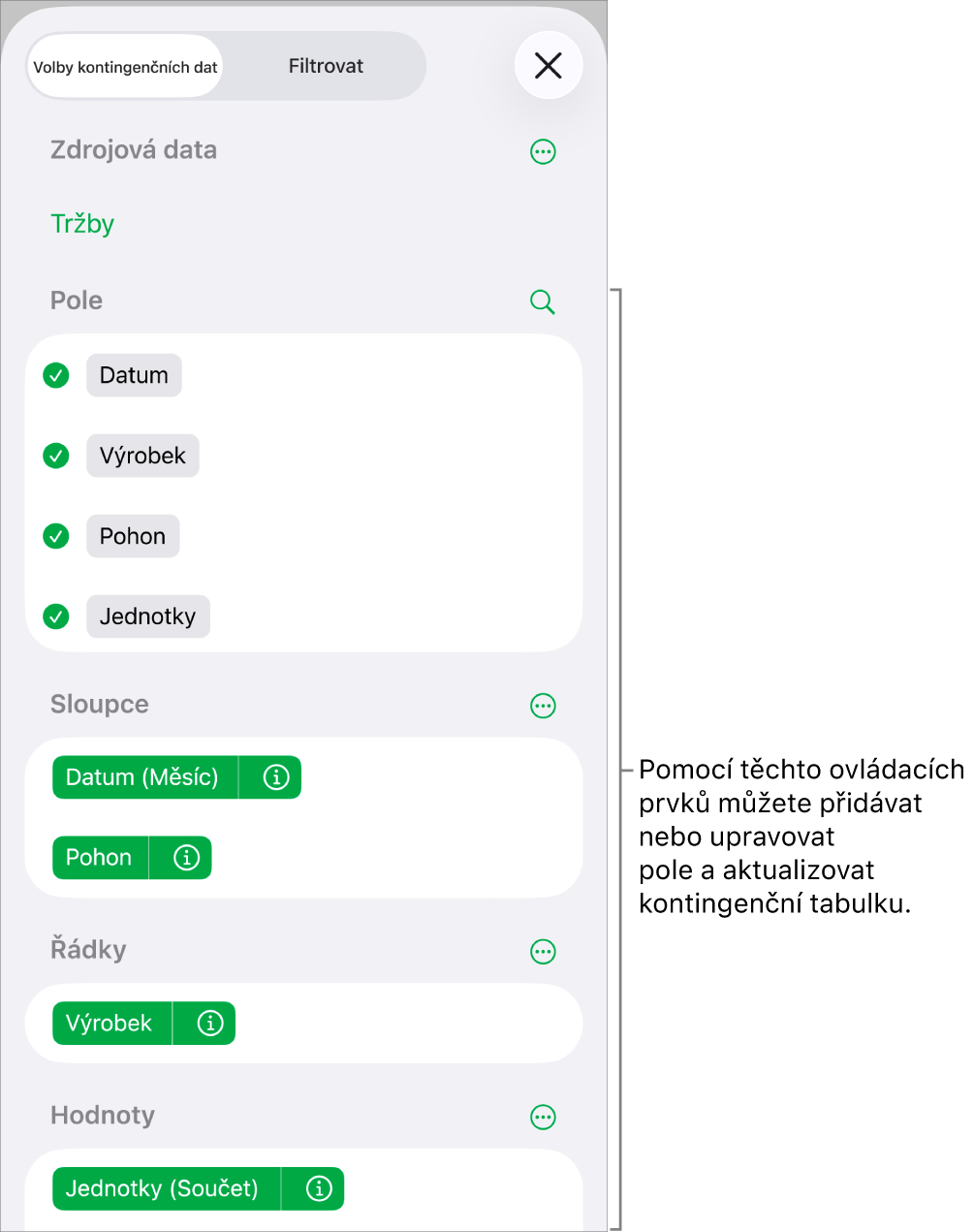
Přidávání polí do kontingenčních tabulek
Přejděte do aplikace Numbers
 na iPhonu.
Otevřete požadovanou tabulku, klepněte na
 , dále na „Volby kontingenčních dat“ a pak proveďte některou z následujících akcí:
Automatické přidání polí do oddílů Řádky, Sloupce nebo Hodnoty: Klepněte na pole, které chcete přidat.
Pole se v závislosti na typu dat v daném poli zobrazí v oddílu Sloupce, Řádky nebo Hodnoty.
Ruční přidání polí do oddílů Řádky, Sloupce nebo Hodnoty: Stiskněte a podržte požadované pole a přetáhněte je ze seznamu do jednoho z oddílů.
Po přidání zdrojových dat, která chcete analyzovat, můžete změnou pořadí a přesouváním polí měnit způsob seskupení dat, jak je popsáno v následující úloze.
Je-li kontingenční tabulka prázdná (jako bezprostředně po vytvoření), můžete také klepnout na odkaz v tlačítku, které se na tabulce zobrazí, a prohlédnout si volby kontingenčních dat.
Změna pořadí a přesouvání polí
Chcete-li změnit způsob seskupení dat v kontingenční tabulce, můžete v nabídce Volby kontingenčních dat změnit pořadí polí v oddílu nebo pole přesunout do jiných oddílů. Jakmile změníte pořadí polí nebo pole přesunete, kontingenční tabulka se automaticky aktualizuje a zobrazí nové uspořádání.
Přejděte do aplikace Numbers
na iPhonu.Otevřete požadovanou tabulku a pak vyberte kontingenční tabulku.
Klepněte na
a pak na „Volby kontingenčních dat“.Stiskněte a podržte požadované pole a jeho přetažením v rámci jednoho oddílu změňte pořadí polí nebo dané pole přetáhněte do jiného oddílu.
Chcete-li rychle prohodit pole Sloupec a Řádek, klepněte na
 u položky Sloupce nebo Řádky a potom klepněte na „Prohodit pole sloupců a řádků“.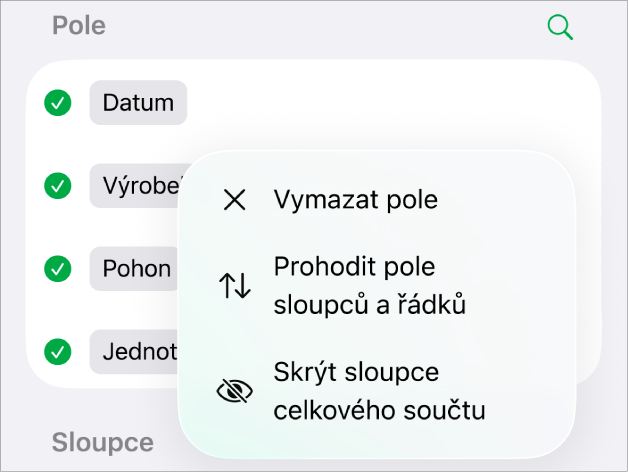
Odstranění polí
Data z kontingenční tabulky můžete odstranit smazáním jednotlivých polí z oddílu (v nabídce Volby kontingenčních dat) nebo smazáním všech polí v oddílu. Odstranění polí nebude mít vliv na zdrojová data.
Přejděte do aplikace Numbers
na iPhonu.Otevřete požadovanou tabulku a pak vyberte kontingenční tabulku.
Klepněte na
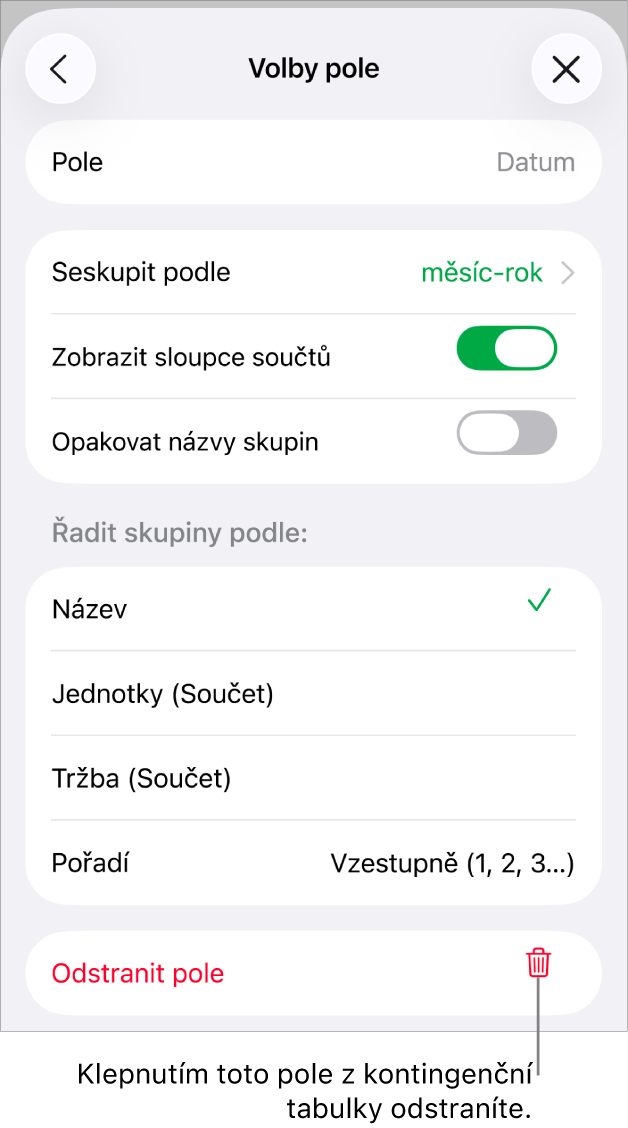
“, dále na „Buňka“ a pak proveďte některou z následujících akcí:Odstranění jednotlivých polí: U pole, které chcete odstranit, klepněte na
 a potom klepněte na „Odstranit pole“.
Smazání všech polí v oddílu: Klepněte na
u položky Sloupce, Řádky nebo Hodnoty (podle toho, který oddíl chcete vymazat) a potom klepněte na „Vymazat pole“.
Po přidání polí můžete změnit způsob řazení dat, seskupování dat, jejich výpočtů apod. Viz Změna způsobu řazení dat, seskupení dat a dalších funkcí v kontingenčních tabulkách.