
Začínáme s aplikací Knihy na Macu
V aplikaci Knihy můžete nakupovat knihy a audioknihy a pak je číst a poslouchat ve své knihovně na Macu nebo na jiných zařízeních Apple.

Přihlášení k účtu Apple
Než začnete nakupovat knihy, musíte se v aplikaci Knihy přihlásit ke svému účtu Apple. Otevřete na Macu aplikaci Knihy a klikněte na volbu „Přihlásit se“ v levém dolním rohu. Zadejte údaje svého účtu Apple, klikněte na Přihlásit se a můžete se vypravit na nákupy.

Hledání skvělých knih
V aplikaci Knihy máte na výběr z milionů knih a audioknih. Když si chcete najít tu další ke čtení, zadejte název, autora nebo žánr do vyhledávacího pole a pak stiskněte Return. Klikněte na knihu, přečtěte si popis a recenze a když si ji budete chtít koupit, klikněte na cenovku.

Přizpůsobení vzhledu knih
V knihách můžete změnit velikost textu, barvu pozadí a písmo tak, aby se vám lépe četly. Přesuňte ukazatel k hornímu okraji stránky a kliknutím na  zobrazte dostupné volby. Budete‑li chtít provést další úpravy vzhledu knihy, klikněte na Upravit.
Čtení, poslech, objevování
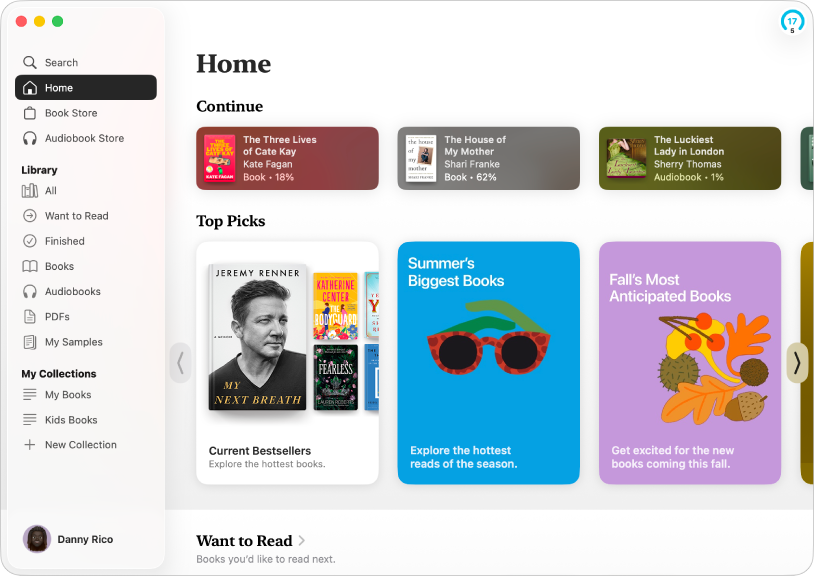
V části „Přečtěte si“ v aplikaci Knihy snadno otevřete knihu přesně tam, kde jste přestali. Pokud chcete číst dál, klikněte na některou knihu pod záhlavím Rozečtené. Najdete tu také osobní doporučení založená na tom, co poslední dobou čtete, a další tituly ve sbírkách jako „Nejlepší tipy“ nebo „Stojí za přečtení“.

Synchronizace knih přes iCloud
Knihu, kterou jste rozečetli v letadle na iPodu, můžete jednoduše dočíst v hotelu na Macu. Pokud jste na všech svých zařízeních Apple přihlášení k témuž účtu Apple, iCloud sleduje, kam jste se v které knize dostali, takže vy už nemusíte. Chcete‑li, aby iCloud synchronizoval vaše pozice v knihách a audioknihách, záložky a další položky, otevřete Knihy > Nastavení, klikněte na Obecné a pak nastavte volby pod záhlavím Synchronizace.
Chcete se dozvědět víc?