Utilitzar l’iPhone, l’iPad o l’Apple Watch com a comandament de l’Apple TV 4K
Pots utilitzar l’iPhone, l’iPad o l’Apple Watch com a comandament a distància de l’Apple TV.
Consell: L’Apple TV 4K canviarà automàticament al teu perfil sempre que encenguis l’Apple TV 4K amb els controls de l’app Comandament a un dispositiu que està connectat al teu compte d’Apple.
Utilitzar l’iPhone o l’iPad com a comandament de l’Apple TV 4K
A l’iPhone o a l’iPad, obre el centre de control i toca la icona del comandament de l’Apple TV
 .
.S’obrirà l’app Comandament al dispositiu.
Per obtenir informació sobre com utilitzar el centre de control a l’iPhone o a l’iPad, consulta Utilitzar i personalitzar el centre de control a l’iPhone o Utilitzar i personalitzar el centre de control a l’iPad.
Nota: Si tens un iPhone amb l’iOS 12 o posterior o un iPad amb l’iPadOS 13 o posterior, els comandaments s’activaran automàticament en connectar-lo a l’Apple TV 4K.
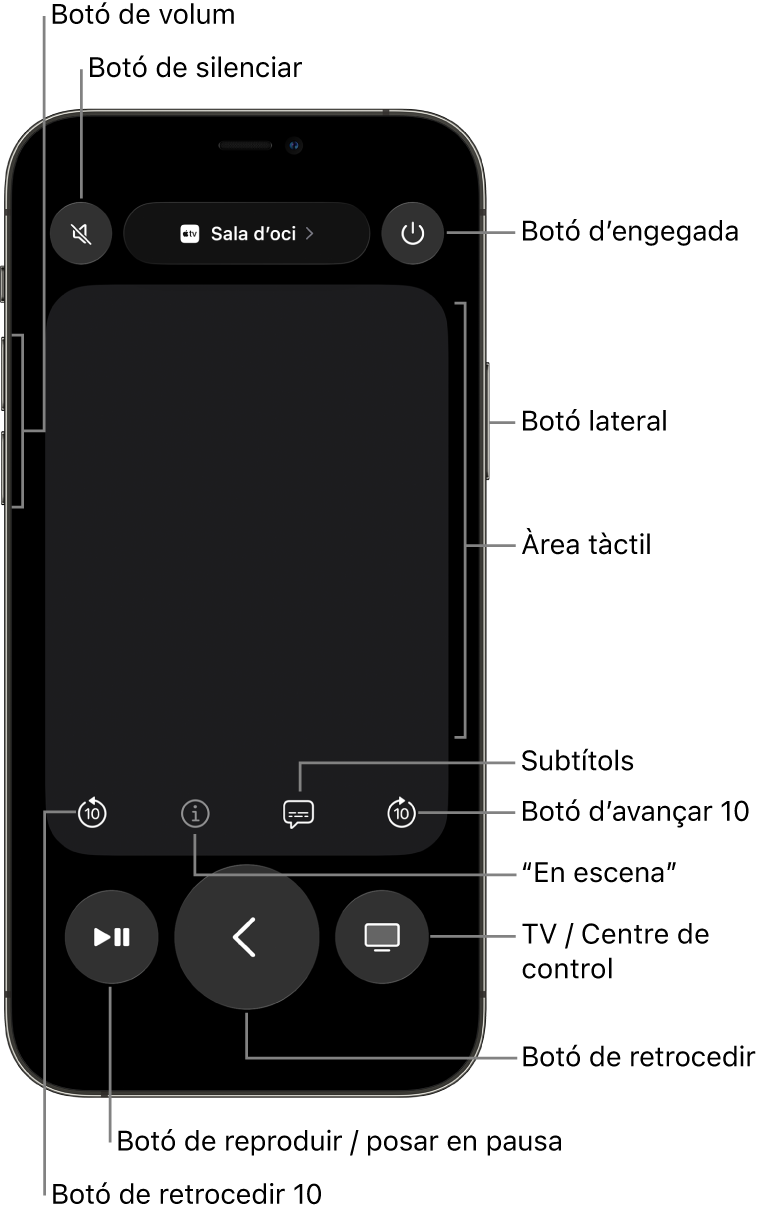
A l’iPhone o a l’iPad, utilitza l’àrea tàctil i els botons per fer qualsevol d’aquestes accions:
Acció de l’Apple TV 4K
Gest de l’iPhone o l’iPad
Navegar pels ítems i ressaltar‑los.
Fes lliscar el dit cap a l’esquerra, cap a la dreta, cap amunt o cap avall per l’àrea tàctil.
Desplaçar-se per les llistes.
Fes lliscar el dit cap amunt o cap avall unes quantes vegades per sobre de la superfície tàctil.
Seleccionar l’ítem ressaltat.
Toca l’àrea tàctil.
Veure més opcions de menú per a l’ítem ressaltat.
Mantén premuda l’àrea tàctil.
Tornar a la pantalla anterior.
Toca
 .
.Tornar a la pantalla d’inici.
Mantén premut
.Anar a l’app TV.
Toca
 per anar a la pantalla d’inici de l’app Apple TV. Torna a tocar per anar a la pantalla d’inici de l’ Apple TV 4K.
Ajustar el volum.
Prem els botons de volum de l’iPhone o l’iPad.
Nota: Això només funciona amb receptors d’àudio/vídeo. Per obtenir informació sobre com configurar l’Apple TV 4K per controlar el televisor o el receptor, consulta Utilitzar el comandament de l’Apple TV 4K per controlar el televisor i el receptor.
Veure les apps que hi ha obertes.
Toca dues vegades
.Obrir el centre de control de l’Apple TV 4K.
Mantén premut
.Utilitzar Siri per controlar l’Apple TV 4K, buscar o fer consultes.
Mantén premut el botó lateral, digues una ordre, terme de cerca o consulta i deixa anar el botó.
Nota: En països o regions on Siri no està disponible, en mantenir premut el botó lateral s’obre l’app Cerca.
Utilitzar el dictat per fer cerques a les apps compatibles.
Prem i deixa anar el botó lateral. Quan aparegui el camp de cerca, mantén premut el botó, dicta el terme de cerca i deixa’l anar.
Utilitzar el dictat per introduir contrasenyes o altres tipus de text.
Quan vegis un camp de cerca, mantén premut el botó lateral per dictar text i deixa’l anar.
Reproduir o posar en pausa la reproducció.
Toca
 .
.Avançar o retrocedir durant la reproducció.
Toca
 per retrocedir 10 segons. Toca
  per avançar 10 segons.
Activar o desactivar els subtítols durant la reproducció.
Toca
 .
.Anar a “Informació”, “En escena” i “Continua mirant” durant la reproducció.
Toca
 per accedir al repartiment i a altra informació des de l’iPhone o l’iPad sense interrompre l’experiència de reproducció al televisor. Per a més informació, consulta Obtenir informació sobre espectacles, personatges, actors i música.
Accedir a la guia de televisió a les apps de televisió en directe compatibles.
Toca el botó “Guia”.
Canviar de canal o desplaçar-se cap amunt i cap avall per les guies i els menús de les apps de televisió en directe compatibles.
Toca el botó “Amunt” o “Avall”.
Utilitzar l’Apple Watch com a comandament de l’Apple TV 4K
Ves a l’app Comandament
 de l’Apple Watch.
Per obtenir més informació sobre com enllaçar l’Apple Watch amb l’Apple TV, consulta Controlar l’Apple TV amb l’Apple Watch al manual d’ús de l’Apple Watch.
Selecciona l’Apple TV i fes una d’aquestes accions:
Acció de l’Apple TV 4K
Gest de l’Apple Watch
Navegar pels ítems i ressaltar‑los.
Fes lliscar el dit cap amunt, cap avall, cap a l’esquerra o cap a la dreta.
Desplaçar-se per les llistes.
Fes lliscar el dit cap amunt o cap avall unes quantes vegades.
Seleccionar un ítem.
Fes lliscar el dit per ressaltar l’ítem i, després, toca la pantalla.
Tornar a la pantalla anterior.
Toca
 .
.Tornar a la pantalla d’inici.
Mantén premut
.Anar a l’app TV.
Toca
 per anar a la pantalla d’inici de l’app Apple TV. Torna a tocar per anar a la pantalla d’inici de l’ Apple TV 4K.
Posar en pausa o reprendre la reproducció.
Toca
 .
.Ajustar el volum.
Gira la Digital Crown.
Silenciar o activar l’àudio.
Toca
 i, després, toca “Desactiva o activa el so”.
Activar els subtítols.
Toca
i, després, toca “Subtítols”.Encendre o apagar l’Apple TV.
Toca
i, després, toca el botó d’engegada.
Per veure quins dispositius Apple poden controlar l’Apple TV 4K, ves a la configuració  de l’Apple TV 4K i després ves a Comandaments i dispositius > App Comandament i dispositius. Per eliminar un dispositiu de la llista, selecciona’l i després, selecciona Omet el dispositiu.