Управляване на възпроизвеждането на музика на Apple TV 4K
Когато започнете да възпроизвеждате песен, радио станция или музикален клип в приложението Apple Music, те се появяват в екрана Now Playing (Сега се възпроизвежда), където можете да управлявате възпроизвеждането, да получите повече информация за това, което слушате, и да прегледате текстове на песни, ако са налични.
Съвет: За достъп до бутоните за управление на Now Playing (Сега се възпроизвежда) от всяко място в Apple TV 4K, натиснете и задръжте  на дистанционното, за да отворите Контролен център, след това се придвижете до
  .
.
Управляване на възпроизвеждането на музика в Now Playing (Сега се възпроизвежда)
Отидете в приложението Music (Музика)
 на Apple TV 4K.
Започнете да възпроизвеждате песен или се придвижете до Now Playing (Сега се възпроизвежда) в горната част на екрана.
Направете някое от следните:
Пауза или възпроизвеждане: Натиснете
 на вашето дистанционно или натиснете центъра на кликпада сензорната зона.
Siri: Натиснете и задръжте
 на вашето дистанционно, след това кажете на Siri да пусне музиката или да я спре на пауза.
Започване на песента от началото: Натиснете наляво върху кръга на кликпада или сензорната зона.
Skip to the next song (Пропускане към следващата песен) Натиснете надясно върху кръга на кликпада или сензорната зона.
Преминаване към конкретен момент в песента: Покажете бутоните за управление на възпроизвеждането, след това се придвижете наляво или надясно, за да преместите назад или напред по времевата линия.
Завъртете пръста си по посока на часовниковата стрелка или обратно около кръга на кликпада за по-прецизен контрол (само сребристо дистанционно).
Получаване на повече информация за това, което се възпроизвежда: Покажете бутоните за управление на възпроизвеждането, плъзнете надолу върху кликпада или сензорната зона, след това изберете Info (Информация).
Добавяне на песен в Любими: Покажете бутоните за управление на възпроизвеждането, плъзнете нагоре върху кликпада или сензорната зона, след това изберете
 .
.Добавянето на песен в Любими добавя песента и изпълнителя във вашата библиотека и се отразява на препоръките, които получавате в Начален екран.
Преглед на повече опции: Покажете бутоните за управление на възпроизвеждането, плъзнете нагоре върху кликпада или сензорната зона, след това изберете
 .
.Можете да добавите песента във вашата библиотека или списък с песни, да създадете станция от песента, да кажете на Apple Music да предлага по-малко като тази песен и други.
Показване и скриване на опашката и бутоните за управление на Now Playing (Сега се възпроизвежда): Покажете бутоните за управление на възпроизвеждането, плъзнете надолу върху кликпада или сензорната зона, след това изберете
 . Вижте Използване на опашката Now Playing (Сега се възпроизвежда).
Показване и скриване на текстове на песни и бутони за управление на Apple Music Sing (Пеене с Apple Music): Покажете бутоните за управление на възпроизвеждането, плъзнете надолу върху кликпада или сензорната зона, след това изберете
 . Вижте Преглед на текста на песен.
Активиране на SharePlay: Покажете бутоните за управление на възпроизвеждането, плъзнете надолу върху кликпада или сензорната зона, след това изберете
 . Вижте Пускайте музика заедно, като използвате SharePlay на Apple TV 4K.
Използване на опашката Now Playing (Сега се възпроизвежда)
Опашката Now Playing (Сега се възпроизвежда) показва всички песни в албум, песни и клипове в списък с песни или какво следва в станция. Елементите в опашката се появяват в ред, като песента, която се възпроизвежда на момента, е в центъра.
Отидете в приложението Music (Музика)
на Apple TV 4K.Започнете да възпроизвеждате песен или се придвижете до Now Playing (Сега се възпроизвежда) в горната част на екрана.
Покажете бутоните за управление на възпроизвеждането, плъзнете надолу върху кликпада или сензорната зона, след това изберете
.Забележка: Бутоните за управление на опашката не са налични, когато слушате станция, радио на живо или радио епизоди.
Направете някое от следните:
Разглеждане на опашката: Придвижете се нагоре до текущата песен, след това се придвижете наляво или надясно върху кръга на кликпада или сензорната зона.
Възпроизвеждане на различна песен в опашката: Придвижете се до песен в опашката, след това я изберете.
Разбъркване на всички песни в опашката: Покажете бутоните за управление на възпроизвеждането, плъзнете нагоре върху кликпада или сензорната зона, след това изберете
 . Изберете я отново, за да изключите Shuffle (Разбъркване).
Повтаряне на цялата опашка или на текущата песен: Покажете бутоните за управление на възпроизвеждането, плъзнете нагоре върху кликпада или сензорната зона, след това изберете
 . Изберете го отново, за да повторите само текущата песен. Изберете го трети път, за да изключите Shuffle (Разбъркване).
Изключване на AutoPlay (Автоматично възпроизвеждане): Покажете бутоните за управление на възпроизвеждането, плъзнете нагоре върху кликпада или сензорната зона, след това изберете
 . Изберете го отново, за да включите отново Autoplay (Автоматично възпроизвеждане).
Забележка: Функцията AutoPlay (включена по подразбиране и обозначена с точка под
) продължава да добавя подобни песни към опашката, докато не спрете да възпроизвеждате музика. Когато функцията AutoPlay (Автоматично възпроизвеждане) е включена, опашката показва до десет песни след края на списъка с песни или микса, които слушате.
Съвет: Можете да добавите песен, албум или списък с песни към опашката от всяко място в приложението Music, като се придвижите до тях, натиснете и задържите кликпада или сензорната зона и след това изберете Play Next (Възпроизвеждане след това) (за да ги добавите след текущата песен) или Play Last (Възпроизвеждане накрая) (за да ги добавите в края на опашката).
Преглед на текста на песен
Определени песни имат текстове, които можете да видите, докато песента се възпроизвежда. Когато текстовете на песни се показват, можете също така да имате достъп до бутоните за управление на Apple Music Sing (Пеене с Apple Music) (при наличност).
Отидете в приложението Music (Музика)
на Apple TV 4K.Започнете да възпроизвеждате песен или се придвижете до Now Playing (Сега се възпроизвежда) в горната част на екрана.
Покажете бутоните за управление на възпроизвеждането, плъзнете надолу върху кликпада или сензорната зона, след това изберете
.Забележка: Ако текстът не е наличен за песента, те няма да се появят, когато изберете
.Докато песента се възпроизвежда, текстът се появява на екрана и се синхронизира с песента.
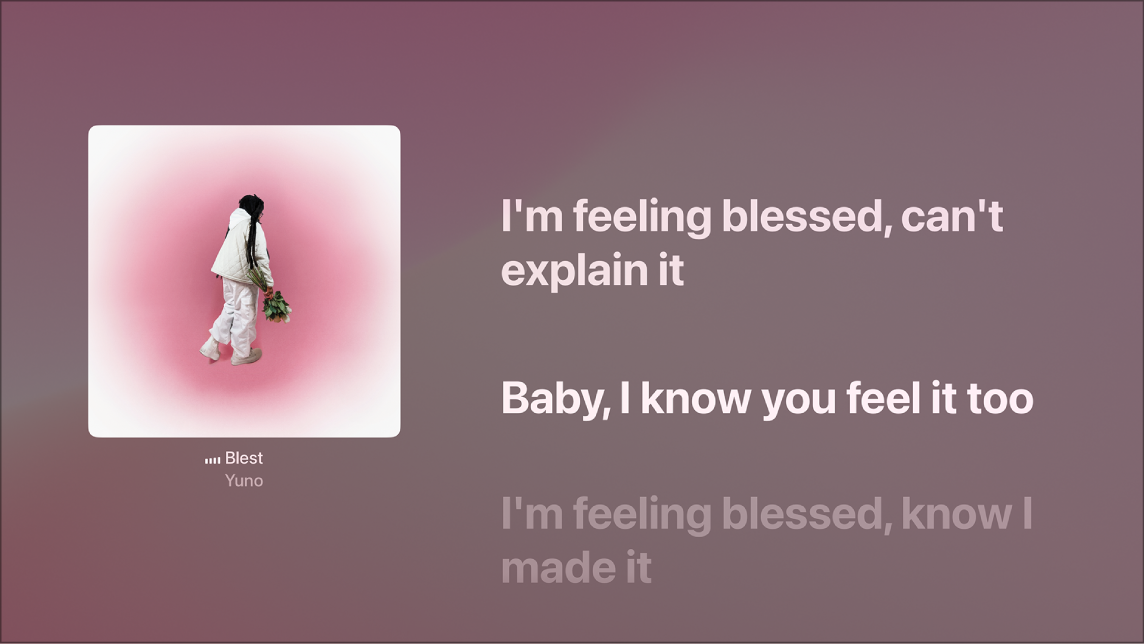
За да получите помощ с произнасянето или превода на текстовете на песните (при наличност), покажете бутоните за управление на възпроизвеждането, изберете
 , след това изберете едно от следните или и двете:
Show Pronunciation (Покажи произнасяне): Под всеки ред от текста се показва ред с произнасяне на живо.
Show Translation (Покажи превод): Под всеки ред от текста се показва ред с превод.
Забележка: Опциите за произнасяне и превод се показват само когато е налична песен, която съвпада с езиковите настройки, които сте избрали за Apple TV 4K. Вижте Промяна на език или регион на Apple TV 4K.
За да намерите текст на песен, който искате да чуете, натиснете
 или
или  на дистанционното, за да скриете бутоните за управление, след това се придвижете нагоре или надолу в текста.
Докато се придвижвате нагоре и надолу, на екрана се появява индикатор, който показва конкретното време, когато всяка част от текста може да бъде чута в линията на времето на песента. Използвайте вашето дистанционно, за да направите някое от следните:
Започване на песента от новата точка: Натиснете центъра на кликпада или сензорната зона.
Връщане назад към текущата точка в текста на песента: Натиснете
или .
За да видите целия текст на песента, включително имената на участниците, покажете бутоните за управление на възпроизвеждането, изберете
и изберете View Full Lyrics (Виж целия текст).За да активирате бутоните за управление на Apple Music Sing (Пеене с Apple Music), покажете бутоните за управление на възпроизвеждането, след това изберете
 или
или  . Вижте Използване на Apple Music Sing (Пеене с Apple Music) на Apple TV 4K.
Управляване на възпроизвеждането на музика и аудио изхода от Контролен център
Когато на Apple TV 4K се възпроизвежда музика или тя е спряна на пауза, можете да отворите бутони за управление на възпроизвеждането и аудиото от Контролен център.
Натиснете и задръжте
на дистанционното, за да отворите Контролен център, след това направете някое от следните.Управляване на възпроизвеждането на музика: Изберете
, след това изберете песента, за да отворите екрана Now Playing (Сега се възпроизвежда), или изберете бутон за управление на възпроизвеждането.Промяна на аудио изхода: Изберете
 , след това изберете дестинация или дестинации за възпроизвеждането.
Можете да слушате аудио от Apple TV 4K на съвместими слушалки AirPods или Beats, говорители с активиран AirPlay, Bluetooth слушалки или говорители, HomePod или говорители, свързани през приложението Home (Дом).
Музиката продължава да се възпроизвежда, когато излезете от приложението Music (Музика), но спира, ако започнете да възпроизвеждате видео или аудио в друго приложение.