Ръководство на потребителя за iPhone
- Ръководство на потребителя за iPhone
- Какво е новото в iOS 13
- Поддържани iPhone модели
-
- Събуждане и отключване
- Настройване на силата на звука
- Промяна на звуците и вибрациите
- Достъп до функциите от заключен екран
- Отваряне на приложенията в Начален екран
- Направете снимка а екрана или запис на екрана
- Промяна или заключване на ориентацията на екрана
- Промяна на фона
- Как да направите елементите на екрана по-достъпни
- Търсене с iPhone
- Използване на AirDrop за изпращане на елементи
- Извършване на бързи действия
- Използване и настройване на Контролен център
- Преглед и подреждане на панела Today (Днес)
- Зареждане и следене на батерията
- Научете значението на иконките на статуса
- Пътуване с iPhone
-
- Calculator (Калкулатор)
- Compass (Компас)
-
- Настройване на FaceTime
- Осъществяване и получаване на повиквания
- Провеждане на групов FaceTime разговор
- Снимане на кадър Live Photo
- Използване на други приложения по време на разговор
- Добавяне на ефекти на камерата
- Промяна на настройките за аудио и видео
- Напускане на разговора или превключване към Messages (Съобщения)
- Блокиране на нежелани контакти
-
- Събиране на здравни и фитнес данни
- Преглед на здравната и фитнес информация
- Следене на менструалния цикъл
- Следене на нивото на шума
- Споделяне на здравни и фитнес данни
- Изтегляне на здравна информация
- Създаване и споделяне на ваш Medical ID (Медицински идентификатор)
- Регистриране за донор на органи
- Архивирате вашата здравна информация
-
- Преглед на Home (Дом)
- Добавяне и управляване на аксесоари.
- Настройване на аксесоари
- Добавяне на домове
- Конфигуриране на HomePod
- Конфигуриране на камери
- Конфигуриране на рутер
- Създаване и използване на сцени
- Управляване на дома със Siri
- Автоматизации и отдалечен достъп
- Създаване на автоматично действие
- Споделяне на управлението
-
- Писане на електронно съобщение
- Добавяне на прикачени файлове
- Адресиране и изпращане на електронно съобщение
- Преглеждане на електронно съобщение
- Запазване на чернова на електронно съобщение
- Маркиране и филтриране на електронни съобщения
- Подреждане на електронните съобщения
- Търсене на електронно съобщение
- Изтриване и възстановяване на електронни съобщения
- Използване на прикачени файлове
- Отпечатване не електронни съобщения
-
- Преглеждане на карти
- Намиране на места
- Огледайте се наоколо
- Маркиране на места
- Получаване на информация за място
- Споделяне на места
- Запазване на любими места
- Създаване на колекции
- Получаване на информация за трафика и времето
- Получаване на указания
- Следване на указанията стъпка по стъпка:
- Намерете автомобила си
- Намерете превоз
- Flyover обиколки в Maps (Карти)
- Помогнете за подобряване на картите
-
- Настройване на Messages (Съобщения)
- Изпращане и получаване на съобщения
- Изпращане на снимки, видео и аудио
- Анимирани съобщения
- Използване на iMessage приложения
- Използване на Animoji и Memoji
- Изпращане на ефект Digital Touch
- Изпращане и получаване на пари с Apple Pay
- Промяна на известията
- Филтриране и блокиране на съобщения
- Изтриване на съобщения
-
- Преглеждане на снимки и видео
- Редактиране на снимки и видео
- Редактиране на снимки Live Photo
- Редактиране на кадри в режим Portrait (Портрет)
- Подреждане на снимките в албуми
- Търсене във Photos (Снимки)
- Споделяне на снимки и видео
- Преглеждане на Memories (Спомени)
- Намиране на хора във Photos (Снимки)
- Преглед на снимки по местоположение
- Използване на iCloud Photos
- Споделяне на снимки с iCloud Shared Albums (Споделени албуми в iCloud)
- Използване на My Photo Stream (Моят поток снимки)
- Импортиране на снимки и видео
- Отпечатване на снимки
- Shortcuts (Бързи клавиши)
- Stocks (Акции)
- Tips (Съвети)
-
- Съхранявайте карти и пропуски в Wallet (Портфейл)
- Настройка на Apple Pay
- Осъществяване на безконтактни плащания
- Плащане в приложения или в web сайтове
- Използване на Apple Cash (Apple пари в брой)
- Използване на Apple Card
- Управление на картите и активността
- Добавяне и използване на пропуски
- Използване на пропуски
- Weather (Прогноза за времето)
-
- Настройване на функцията за Семейно споделяне
- Споделяне на покупки с членовете на семейството
- Включване на опцията Ask to Buy (Попитай за покупка)
- Скриване на покупки
- Споделяне на абонаменти
- Споделяне на снимки, календар и други с членове на семейството
- Намиране на липсващо устройство на член на семейството
- Настройване на Screen Time (Екранно време) за членове на семейството
-
- Споделяне на вашата Интернет връзка
- Разрешаване на повиквания на вашия iPad, iPod touch или Mac компютър
- Прехвърляне на задачи между iPhone и вашия Mac
- Изрязване, копиране и вмъкване между iPhone и вашия Mac
- Свързвана на iPhone с вашия компютър чрез USB.
- Синхронизиране на iPhone с вашия компютър
- Обмен на файлове между iPhone и компютъра
-
- Въведение в CarPlay
- Свързване към CarPlay
- Използване на Siri
- Използване на вградените в автомобила бутони за управление
- Получаване на указанията стъпка по стъпка
- Промяна на изгледа на картата
- Провеждане на телефонни разговори
- Възпроизвеждане на музика
- Преглеждане на календара
- Изпращане и получаване на текстови съобщения
- Възпроизвеждане на подкасти
- Възпроизвеждане на аудио книги
- Слушане на статии с новини
- Управление на дома
- Използване на други приложения с CarPlay
- Промяна на подредбата на иконките в Началния екран на CarPlay
- Промяна на настройки в CarPlay
-
-
- Настройване на код за достъп
- Настройване на Face ID
- Настройване на Touch ID
- Промяна на достъпа до елементите, когато iPhone е заключен
- Създаване на пароли за уеб сайтове и за приложения
- Споделяне на пароли с AirDrop
- Автоматично попълване на SMS пароли на iPhone
- Управление на двустепенната идентификация
- Настройване на Ключодържател iCloud
- Използване на VPN
-
- Рестартиране на iPhone
- Принудително рестартиране на iPhone
- Обновяване на iOS
- Архивиране на iPhone
- Възстановяване на фабричните стойности на настройките на iPhone
- Възстановяване на цялото съдържание от резервно копие
- Възстановяване на закупени и изтрити елементи
- Продаване или подаряване на вашия iPhone
- Изтриване на цялото съдържание и настройките
- Възстановяване на фабричните настройки на iPhone
- Инсталиране или изтриване на конфигурационни профили
-
- Начални стъпки с функциите за улеснен достъп
-
-
- Включване и упражняване на VoiceOver
- Промяна на настройките за VoiceOver
- Изучаване жестовете на VoiceOver
- Управляване на iPhone с използване на жестове VoiceOver
- Управление на VoiceOver с използване на шайбата
- Използване на екранната клавиатура
- Ръкописно въвеждане
- Използване на VoiceOver с клавиатура Magic Keyboard
- Въвеждане на брайлов код на екрана с използване на VoiceOver
- Използване на брайлов дисплей
- Настройване на жестовете и бързите клавиши
- Използване на VoiceOver с устройство за управление на курсора
- Използване VoiceOver в приложения
- Увеличаване и намаляване
- Magnifier (Лупа)
- Екран и размер на текста
- Движение
- Изговаряне на съдържанието
- Аудио описания
-
-
- Важна информация за безопасност
- Важна информация за използване
- Получаване на информация за вашия iPhone
- Преглеждане или промяна на настройките за мобилна мрежа
- Научете повече за софтуера и услугата
- Декларация за съответствие с FCC
- Декларация за съответствие с ISED Canada
- Информация за Ultra Wideband
- Информация за лазерни устройства Клас 1
- Apple и околната среда
- Информация за изхвърляне и рециклиране
- Запазени права
Запазване на любими места в Maps (Карти) на iPhone
В приложението Maps (Карти)  можете да запишете местоположение—например забележителност, бизнес или дом, в списъка Favorites (Любими). Можете бързо да намирате вашите любими места в картичката за търсене, непосредствено под полето за търсене.
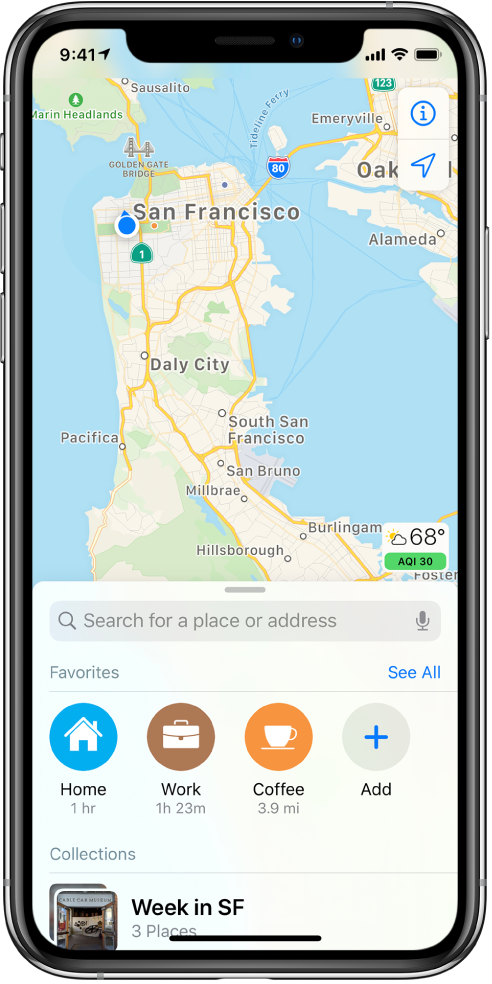
Добавяне на място към любимите
Плъзнете нагоре от горния край на картичката за търсене, за да видите Favorites (Любими).
Докоснете
 в дясната страна на редицата.
Ако не виждате
, плъзнете наляво редицата Favorites (Любими).Можете да направите следното:
Изберете предложение под полето за търсене.
Въведете място или адрес в полето за търсене, след това изберете резултат от търсенето.
За да смените името на любим елемент, докоснете заглавието и въведете новото име.
Докоснете Done (Готово).
Също така, можете да докоснете местоположение върху картата или да изберете елемент от списъка с резултати от търсенето и след това да докоснете Add to Favorites (Добави към Любими) (в долния край на информационната картичка).
Добавяне на спирка на обществения транспорт към Favorites (Любими)
Намерете маршрут за обществен транспорт и докоснете Go (Тръгни).
Докоснете спирка или станция на обществения транспорт.
Прелистете до долния край на информационната картичка, докоснете Add to Favorites (Дибави към Любими) и след това докоснете
 .
.
Добавянето на линия на транспорт към любимите добавя инструмента Transit (Транспорт) на Maps (Карти) в панела Today (Днес). Използвайте инструмента, за да проверите бързо разписанието на линията. (Вижте Добавяне и подреждане на инструменти в панела Today (Днес).)
Бързо намиране на любимите
Плъзнете нагоре от горния край на картичката за търсене, за да видите няколко любими места.
За да видите повече, плъзнете наляво редицата с любими или докоснете See All (Виж всички) над нея.
Редактиране на любимо място
Плъзнете нагоре от горния край на картичката за търсене, за да видите любимите, след това докоснете See All (Виж всички) над нея.
Докоснете
 до любимия елемент.
В зависимост от типа на местоположението е възможно да можете да направите следните промени:
Преименуване на любимо място: Докоснете заглавието, след което въведете ново име.
Смяна на адреса: Докоснете адреса, след това докоснете Open Contact Card (Отвори картичка на контакт).
Нагласяване на местоположението върху картата: Докоснете Refine Location on the Map (Фино нагласяване на местоположението върху картата).
Промяна на етикет: Докоснете тип етикет.
Изтриване на местоположението от списъка Любими: Докоснете Remove Favorite (Изтрий любим).
Съобщете на някого вашето приблизително време а пристигане: (iOS 13.1 или следваща версия) Докоснете Add Person (Добави човек), след това изберете един или повече от предложение контакти или потърсете контакт. Винаги, когато стартирате указания стъпка по стъпка до това местоположение, човекът автоматично ще получава известие за вашето приблизително време на пристигане. Вижте Споделяне на приблизителното време на пристигане.
Докоснете Done (Готово).
Изтриване на място от любимите
Плъзнете нагоре от горния край на картичката за търсене, за да видите любимите, докоснете See All (Виж всички) над нея и след това плъзнете елемента наляво.