Ръководство на потребителя за iPad
- Добре дошли
-
- Поддържани модели
- iPad mini (5-то поколение)
- iPad mini (6-то поколение)
- iPad (5-то поколение)
- iPad (6-то поколение)
- iPad (7-мо поколение)
- iPad (8-мо поколение)
- iPad (9-то поколение)
- iPad (10-то поколение)
- iPad Air (3-то поколение)
- iPad Air (4-то поколение)
- iPad Air (5-то поколение)
- iPad Pro 9.7-инча
- iPad Pro 10.5-инча
- iPad Pro 11-инча (1-во поколение)
- iPad Pro 11-инча (2-ро поколение)
- iPad Pro 11-инча (3-то поколение)
- iPad Pro 11-инча (4-то поколение)
- iPad Pro 12.9-инча (1-во поколение)
- iPad Pro 12.9-инча (2-ро поколение)
- iPad Pro 12.9-инча (3-то поколение)
- iPad Pro 12.9-инча (4-то поколение)
- iPad Pro 12.9-инча (5-то поколение)
- iPad Pro 12.9-инча (6-то поколение)
- Какво е новото в iPadOS 16
-
- Включване и настройване на iPad
- Събуждане и отключване
- Настройване на мобилна услуга
- Свързване към Интернет
- Намиране на настройки
- Настройка на регистрации за електронна поща, контакти и календари
- Научете значението на иконките на статуса
- Изтегляне или създаване на отметка за ръководството на потребителя
-
- Настройване на силата на звука
- Изтегляне и пускане
-
- Отваряне на две приложения в Split View (Разделен изглед)
- Превключване на прозорец на приложение в режим Slide Over (Приплъзване)
- Преглед на прозорците и пространствата на приложение
- Изпълнявайте едновременно няколко задачи с Картина в картина
- Преместване, промяна на размер и организиране на прозорци
- Достъп до функциите от заключен екран
- Извършване на бързи действия
- Търсене с iPad
- Използване на AirDrop за изпращане на елементи
- Направете снимка а екрана или запис на екрана
- Получаване на информация за вашия iPad
- Преглеждане или промяна на настройките за мобилни данни
- Пътуване с iPad
-
- Промяна или изключване на звуковите сигнали
- Промяна на фона
- Настройване на яркостта на екрана и цветния баланс
- Увеличаване на екрана
- Промяна на името на вашия iPad
- Промяна на датата и часа
- Промяна на езика и региона
- Използване и настройване на Контролен център
- Промяна или заключване на ориентацията на екрана
-
-
- Настройване на FaceTime
- Създаване на FaceTime връзка
- Осъществяване и получаване на повиквания
- Снимане на кадър Live Photo
- Включване на Субтитри на живо във FaceTime разговор
- Използване на други приложения по време на разговор
- Провеждане на групов FaceTime разговор
- Преглед на участниците в разговора в изглед решетка
- Използвайте SharePlay, за да гледате, слушате и играете заедно
- Споделяйте вашия екран
- Прехвърляне на FaceTime разговор към друго устройство
- Промяна на настройките за видео
- Промяна на настройките за аудио
- Добавяне на ефекти на камерата
- Напускане на разговора или превключване към Съобщения
- Блокиране на нежелани контакти
-
- Въведение в Дом
- Обновяване до новата архитектура на Дом
- Настройване на аксесоари
- Управляване на аксесоари
- Управляване на дома със Siri
- Конфигуриране на HomePod
- Дистанционно управление на дома
- Създаване и използване на сцени
- Създаване на автоматично действие
- Конфигуриране на камери
- Разпознаване на лица
- Конфигуриране на рутер
- Споделяне на управлението
- Добавяне на домове
-
- Преглеждане на карти
-
- Търсене на места
- Намиране на забележителности, ресторанти и услуги в околността
- Получаване на информация за места
- Маркиране на места
- Споделяне на места
- Оценяване на места
- Запазване на любими места
- Изследване на нови места с Пътеводители
- Подреждане на места в Моите пътеводители
- Получаване на информация за трафика и времето
- Изтриване на важни местоположения
- Намиране на вашите настройки за Карти
-
- Използване на Siri, Карти и инструменти от Карти за получаване на указания
- Избиране на други опции за маршрута
- Получаване на указания за шофиране
- Докладване на пътни инциденти
- Получаване на указания за колоездене
- Получаване на указания за пешеходен маршрут
- Получаване на указания за обществен транспорт
- Изтриване на скорошни указания
-
- Настройване на Съобщения
- Изпращане и отговаряне на съобщения
- Отмяна на изпращане и редактиране на съобщения
- Следене на съобщения и разговори
- Препращане и споделяне на съобщения
- Настройка на групов разговор
- Добавяне на снимки и видео
- Изпращане и получаване на съдържание
- Гледайте, слушайте или играйте заедно с SharePlay
- Сътрудничество за проекти
- Анимирани съобщения
- Използване на iMessage приложения
- Използване на Memoji
- Изпращане на ефект Digital Touch
- Изпращане на записани аудио съобщения
- Изпращане, получаване и поискване на пари в Apple Cash
- Промяна на известията
- Блокиране, филтриране и докладване на съобщения
- Изтриване на съобщения
- Възстановяване на изтрити съобщения
-
- Получаване на музика
- Преглеждане на албуми, списъци с песни и други
- Възпроизвеждане на музика
- Създайте опашка от вашата музика
- Слушане на радио станции
-
- Абониране за Apple Music
- Слушане на lossless музика (без загуби)
- Слушане на Dolby Atmos музика
- Apple Music Sing
- Откриване на нова музика
- Добавяне на музика и слушане офлайн
- Получаване на персонализирани препоръки
- Слушане на радио
- Търсене на музика
- Създаване на списъци с песни
- Вижте какво слушат вашите приятели
- Използване на Siri за възпроизвеждане на музика
- Слушане на музика с Apple Music Voice
- Промяна на звученето на музиката
-
- Добавяне или премахване на регистрации
- Създаване и форматиране на бележки
- Рисуване или писане
- Сканиране на текст и документи
- Добавяне на снимки, видео и други
- Създаване на Бързи бележки
- Търсене в бележки
- Организиране в папки
- Организиране с етикети
- Използване на Умни папки
- Споделяне и сътрудничество
- Заключване на бележки
- Промяна на настройките на Бележки
- Използване на бързи команди.
-
- Преглеждане на снимки и видеа
- Възпроизвеждане на видео и слайдшоу
- Изтриване или скриване на снимки и видеа
- Редактиране на снимки и видео
- Изрязване на дължината на видео и настройване на кадри със забавено движение
- Редактиране на снимки Live Photos
- Редактиране на видео в режим Кинематографски
- Редактиране на кадри в режим Портрет
- Използване на фото албуми
- Редактиране и подреждане на албуми
- Филтриране и сортиране на снимки и видеа в албуми
- Дублиране и копиране на снимки и видео клипове
- Сливане на дублирани снимки
- Търсене в Снимки
- Намиране и разпознаване на хора в Снимки
- Преглед на снимки по местоположение
- Споделяне на снимки и видео
- Споделяне на дълги видео клипове
- Преглеждане на снимки и видео клипове, които са били споделени с вас
- Използване на Текст на живо за взаимодействие със съдържание в снимка или видео
- Използване на Визуално търсене за разпознаване на обекти във вашите снимки
- Повдигане на обект от задния план на снимка
- Гледане на спомени
- Персонализиране на вашите спомени
- Управление на спомени и отличени снимки
- Импортиране на снимки и видео
- Отпечатване на снимки
-
- Настройване на регистрации
- Добавяне на елементи към списък
- Редактиране и управляване на списък
- Търсене и подреждане на списъци
- Работа с шаблони
- Използване на етикети
- Използване на Умни списъци
- Промяна на настройките на Напомняния
- Споделяне и сътрудничество
- Отпечатване на напомняния
- Използване на бързи команди.
-
- Браузване в мрежата
- Персонализиране на вашите настройки за Safari
- Промяна на изгледа
- Търсене на уеб сайтове
- Отметки за любими уеб страници
- Запазване на страници в списък за четене
- Намиране на връзки, споделени с вас
- Украсяване и запазване на уеб страница като PDF
- Автоматично попълване на форми
- Получаване на разширения
- Скриване на реклами и на отвличащи вниманието елементи
- Изчистване на кеша
- Команди
- Съвети
-
- Настройване на функцията за Семейно споделяне
- Добавяне на членове към Семейно споделяне
- Премахване на членове от Семейно споделяне
- Споделяне на абонаменти
- Споделяне на покупки
- Споделяне на местоположения със семейство и установяване на местоположението на изгубени устройства
- Настройване на Apple Cash за семейство и Семейна Apple Card
- Настройване на родителски контрол
- Настройване на устройство за дете
-
- Захранващ адаптер и кабел за зареждане
- Използване на функциите за сила на звука в слушалките
-
- Свързване и зареждане на Apple Pencil (2-ро поколение)
- Свързване и зареждане на Apple Pencil (1-во поколение)
- Въвеждане на текст с Ръкопис
- Рисуване с Apple Pencil
- Направете и украсете снимка на екрана с Apple Pencil
- Бързо пишете бележки
- Преглед на инструменти и бутони за управление с посочване с Apple Pencil
- HomePod и други безжични говорители
- Външни устройства за съхранение
- Bluetooth аксесоари
- Apple Watch с Fitness+
- Принтери
-
- Споделяне на вашата Интернет връзка
- Осъществяване и получаване на телефонни повиквания
- Използване на iPad като втори монитор за Mac
- Използвайте клавиатура и мишка или тракпад между вашите Mac и iPad
- Прехвърляне на задачи между устройства
- Безжично стриймване на видео, снимки и аудио към Mac
- Изрязване, копиране и вмъкване между iPad и други устройства
- Свързване на iPad и вашия компютър с кабел
-
- Прехвърляне на файлове между устройства
- Прехвърляне на файлове с имейл, съобщения или AirDrop
- Автоматично обновяване на файлове с iCloud
- Прехвърляне на файлове с външно устройство за съхранение
- Използване на сървър за файлове за споделяне на файлове между вашите iPad и компютър
- Споделяне на файлове с услуга за съхраняване в облак
- Синхронизиране на съдържание или прехвърляне на файлове с Finder или iTunes
-
- Начални стъпки с функциите за улеснен достъп
-
-
- Включване и упражняване на VoiceOver
- Промяна на настройките за VoiceOver
- Изучаване жестовете на VoiceOver
- Управление на iPad с включен VoiceOver
- Управление на VoiceOver с използване на шайбата
- Използване на екранната клавиатура
- Ръкописно въвеждане
- Използване на VoiceOver с външна клавиатура на Apple
- Използване на брайлов дисплей
- Въвеждане на брайлов код на екрана
- Настройване на жестовете и бързите клавиши
- Използване на VoiceOver с устройство за управление на курсора
- Използване на VoiceOver за изображения и видео
- Използване VoiceOver в приложения
- Увеличаване и намаляване
- Текст при посочване
- Екран и размер на текста
- Движение
- Изговаряне на съдържанието
- Аудио описания
-
-
- Използване на вградени защити за поверителност и сигурност
- Пазете вашия идентификатор Apple ID
-
- Вход с ключове за достъп
- Вход с Apple
- Автоматично попълване на сигурни пароли
- Промяна на слаби или компрометирани пароли
- Преглед на вашите пароли и свързаната с тях информация
- Сигурно споделяне на ключове за достъп и пароли с AirDrop
- Направете вашите ключове за достъп и пароли достъпни на всички ваши устройства
- Автоматично попълване на кодове за потвърждение
- Влизане с по-малко CAPTCHA текстове на iPad
- Управляване на двустепенната идентификация за вашата регистрация Apple ID
- Използване на ключове за сигурност
- Създаване и управляване на адреси Скрий моя имейл
- Защитете браузването в интернет с помощта на iCloud поверително пренасочване
- Използване на частен мрежов адрес
- Използване на Подобрена защита на данни
- Режим на блокиране
-
- Включване и изключване на iPad
- Принудително рестартиране на iPad
- Обновяване на iPadOS
- Резервно копие на iPad
- Възстановяване на фабричните стойности на настройките на iPad
- Възстановяване на цялото съдържание от резервно копие
- Възстановяване на закупени и изтрити елементи
- Продаване, подаряване или заменяне на вашия iPad
- Изтриване на iPad
- Инсталиране или премахване на конфигурационни профили
-
- Важна информация за безопасност
- Важна информация за използване
- Научете повече за софтуера и услугата
- Декларация за съответствие с FCC
- Декларация за съответствие с ISED Canada
- Apple и околната среда
- Информация за лазерни устройства Клас 1
- Информация за изхвърляне и рециклиране
- Непозволени промени по iPadOS
- Изявление за съответствие с ENERGY STAR
- Авторски права
Рисуване в приложения с помощта на Украсяване на iPad
В поддържаните приложения на iPad, например Съобщения, Поща, Бележки и Книги можете да украсявате снимки, снимки на екрана и PDF файлове, да скицирате идеи, да пишете бележки и други, като използвате вградените инструменти за рисуване.
Съвет: Можете и да пишете и скицирате, като използвате инструментите за рисуване в приложението Freeform.
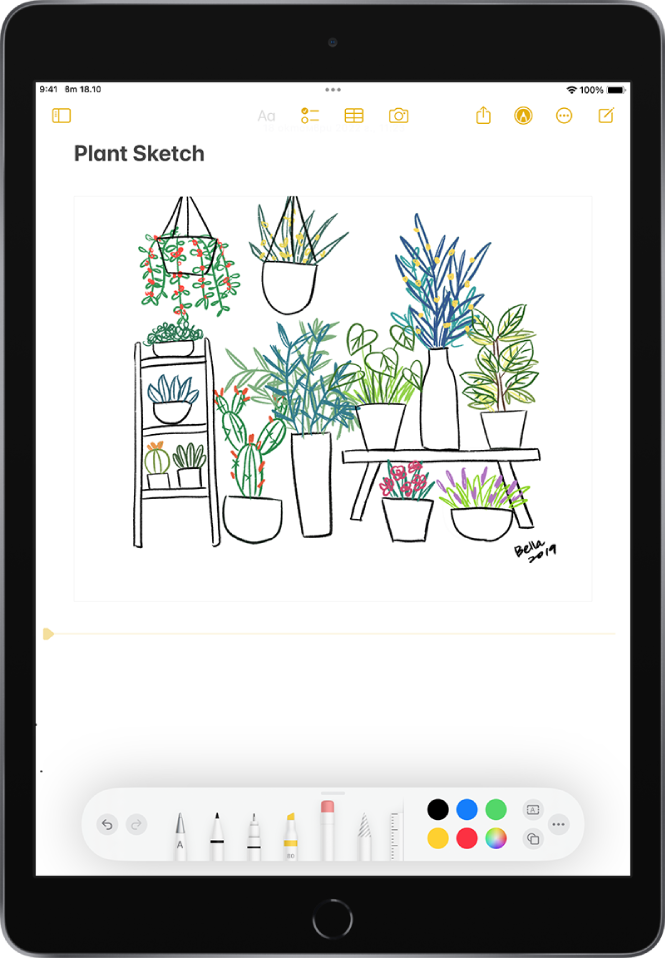
Показване, местене и скриване на лентата с инструменти за украсяване
За да се покаже лентата с инструменти за украсяване в поддържано приложение, докоснете  или Украсяване, след което направете едно от следните:
Преместете лентата с инструменти за украсяване: Изтеглете лентата с инструменти до който и да е край на екрана.
(Изтеглете от средния край на лентата, най-близък до центъра на екрана.)
Автоматично минимизирайте лентата с инструменти, когато рисувате или въвеждате текст: Докоснете
 , след което включете Автоматично минимизиране.
За да се покаже отново цялата лента с инструменти, докоснете минимизираната версия.
Скриване на лентата с инструменти: Докоснете
 или Готово.
Рисуване или писане в приложения с Украсяване
В лентата с инструменти за Украсяване докоснете писалката, маркера или молива, след това пишете или рисувайте с пръста си или Apple Pencil (поддържани модели).
Забележка: Ако не виждате лентата с инструменти за украсяване в поддържано приложение, докоснете или Украсяване. Ако лентата с инструменти е минимизирана, докоснете минимизираната версия.
Докато пишете или рисувате, можете да направите всяко от следните:
Смяна на дебелината на линията: Докоснете избрания инструмент за рисуване в лентата с инструменти, след това изберете опция.
Смяна на прозрачността: Докоснете избрания инструмент за рисуване в лентата с инструменти, след това изтеглете плъзгача.
Смяна на цвета: Изберете цвят от палитрата в лентата с инструменти Украсяване.
Отмяна на грешка: Докоснете
 .
.Чертане на права линия: Докоснете линийката в лентата с инструменти, след това начертайте линия по края на линийката.
За да промените ъгъла на линийката, докоснете и задръжте линийката с два пръста, след което завъртете пръстите си.
За да преместите линийката, без да променяте ъгъла, изтеглете я с един пръст.
За да скриете линийката, докоснете отново инструмента за линийка в лентата с инструменти.
В приложението Бележки можете да пишете текст с Apple Pencil и веднага да го конвертирате в печатен текст. Вижте Избиране и редактиране на ръкопис и рисунки.
Рисуване на фигура
Може да използвате Анотиране, за да рисувате перфектни геометрични форми,— линии, арки и други— които да използвате в диаграми и скици.
В поддържано приложение докоснете в лентата с инструменти на Анотиране, докоснете инструмента химикалка, маркер или молив.
Забележка: Ако не виждате лентата с инструменти за украсяване в поддържано приложение, докоснете
или Украсяване. Ако лентата с инструменти е минимизирана, докоснете минимизираната версия.Нарисувайте фигура с едно движение на пръста или с Apple Pencil (поддържани модели) и след това спрете.
Появява се перфектна версия на фигурата, заменяйки вашата рисунка. (Ако предпочитате да запазите оригиналната рисунка, докоснете
 .)
.)
Формите, които можете да рисувате, включват прави линии, стрелки, арки, линии с 90-градусови ъгли, квадрати, кръгове, правоъгълници, триъгълници, петоъгълници, балончета за реплики в разговор, сърца, звезди и облаци.
Промяна на вашия ръкописен текст или рисунки
Изберете инструмента Ласо
 (между инструментите за гума и линийка) в лентата с инструменти за украсяване, след това направете някое от следните, за да изберете съдържанието, което искате да промените:
Избиране на дума или нарисуван обект: Докоснете го два пъти.
Избиране на изречение: Докоснете го три пъти.
Избиране на параграф или парче текст: Докоснете и задръжте първата дума, след това изтеглете до последната дума. За да изберете по-прецизно, изтегляйте бавно.
В приложението Бележки Украсяване различава ръкописен текст от нарисувани обекти, за да можете да изберете само ръкописния текст. Също така, ако искате да включите и рисунки към вашия избор, можете да изтегляте и върху тях.
Избиране на няколко нарисувани обекта: Когато е избран инструмент Ласо, можете да рисувате около обектите с вашия пръст или с Apple Pencil, след което да докоснете избраното.
Забележка: Ако не виждате лентата с инструменти за украсяване, докоснете
или Украсяване. Ако лентата с инструменти е минимизирана, докоснете минимизираната версия.
След като сте избрали съдържанието, което искате да преработите, направете някое от следните:
Изрязване, копиране, изтриване, или дублиране: Докоснете опция.
Преместване: Докоснете и задръжте съдържанието, докато се открои, след което го изтеглете до ново място.
Съвет: След като сте избрали ръкописен текст и рисунки, можете да смените техния цвят като докоснете някой цвят в лентата с инструменти за украсяване или да ги преместите, като ги изтеглите на ново място.
За повече начини за редактиране на ръкописен текст или рисунки в Бележки, вижте Рисуване или писане в Бележки на iPad.
Изтриване на грешка
Забележка: Ако не виждате лентата с инструменти за украсяване, докоснете или Украсяване. Ако лентата с инструменти е минимизирана, докоснете минимизираната версия.
Докоснете два пъти гумата в лентата с инструменти за украсяване, след това направете едно от следните:
Изтриване на пиксели: Изберете Гума за пиксели, след което потъркайте с пръст или с Apple Pencil върху сгрешеното място.
Изтриване на обект: Изберете Гума за обекти, след което докоснете обекта с пръст или с Apple Pencil.
Превключване между гума пиксел по пиксел и гума за цял обект: Докоснете отново инструмента гума, след това изберете Гума пиксел по пиксел или Гума за цял обект.
Съвет: Можете да направите снимка на екрана, като плъзнете от долната лява част на екрана с Apple Pencil, и незабавно да започнете да я украсявате. Ако нямате Apple Pencil, можете да направите снимка на екрана, след това да докоснете иконката, която се появява за няколко мига в долната лява част на екрана.