
تشغيل عرض Keynote تقديمي على الـ iPhone
يمكنك تشغيل العرض التقديمي على iPhone وقتما تشاء لمعاينته بنفسك، أو عندما تكون مستعدًا لإلقائه على الجمهور. يمكنك أيضًا الرسم على الشرائح لإبراز المعلومات على الشريحة.
تقديم العروض على الـ iPhone
انتقل إلى تطبيق Keynote
 على iPhone.
افتح العرض التقديمي المراد تشغيله.
في متصفح الشرائح، اضغط لتحديد الشريحة التي ترغب في البدء بها، ثم اضغط على
 .
.للتقدم خلال العرض التقديمي، قم بأي مما يلي:
الانتقال إلى الشريحة التالية: اضغط على الشريحة.
الرجوع بمقدار شريحة أو إعادة تعيين الأبنية على الشريحة: قم بالتحريك إلى اليمين. تجنب لمس الحافة اليسرى من الشاشة أثناء التحريك حتى لا يظهر متصفح الشرائح.
الانتقال السريع إلى شريحة مختلفة: اضغط على الجانب الأيسر من الشاشة لإظهار متصفح الشرائح، ثم اضغط على الشريحة التي تريدها. ربما تحتاج إلى التحريك إلى أعلى أو إلى أسفل لرؤية كل الشرائح. اضغط في أي مكان في الشريحة لإخفاء متصفح الشرائح. حتى وإن كان جهازك متصلاً بشاشة عرض خارجية، فلن يظهر متصفح الشرائح إلا على الجهاز.
لإظهار عناصر التحكم في عرض الشرائح—التي تسمح لك بعرض متصفح الشرائح، أو مصادر الفيديو المباشر أو عرض شرائح متعدد المقدمين أو عناصر التحكم في الرسم ومؤشر الليزر—المس أي مكان على الشاشة مع الاستمرار، ثم اضغط على زر في شريط الأدوات في أسفل الشاشة. اضغط بعيدًا عن شريط الأدوات لاستبعاده.
لإيقاف تشغيل العرض التقديمي، قارب بين إصبعيك في أي مكان على الشاشة.
الرسم على الشريحة أثناء التقديم
يمكنك الرسم على الشرائح أثناء تقديم العرض لإبراز المعلومات على الشريحة. إذا كنت تستخدم Keynote Remote للتحكم في العرض التقديمي من الـ iPhone، يمكنك الرسم على الـ iPhone وإظهار رسمك على الـ Mac أو الـ iPhone أو أو الـ iPad الذي يشغّل العرض التقديمي.
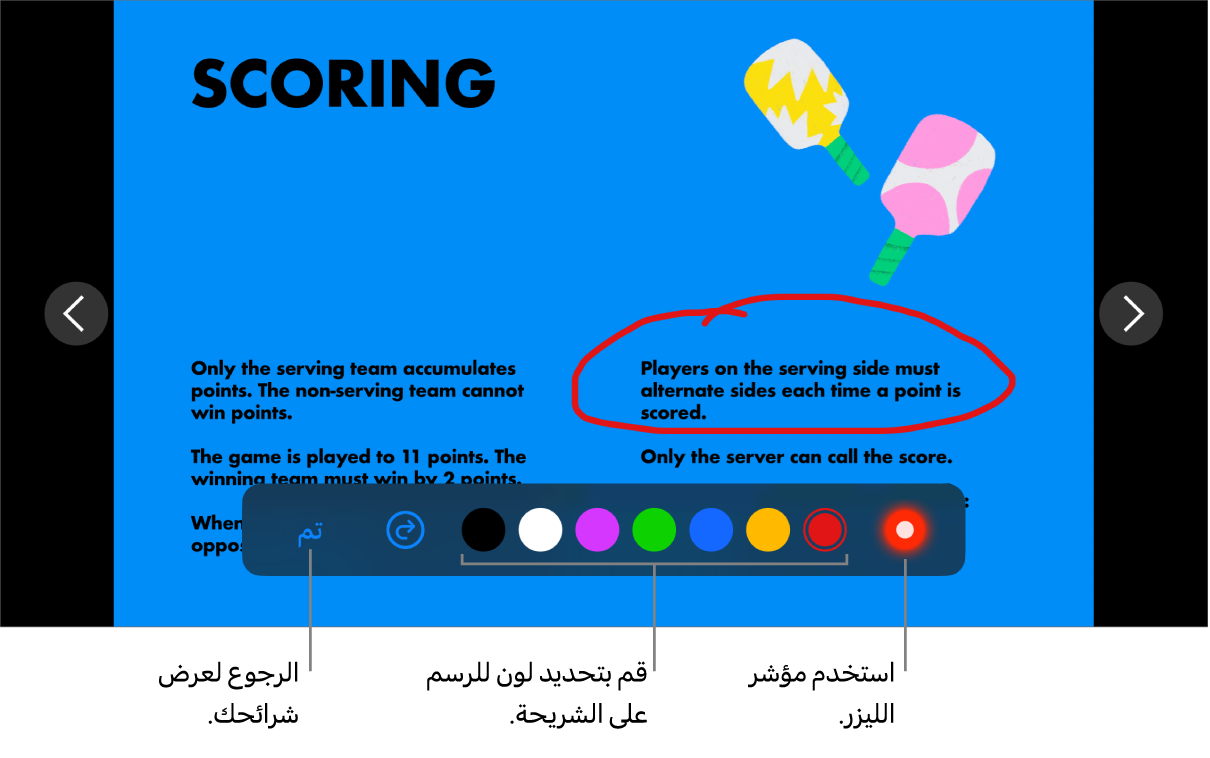
انتقل إلى تطبيق Keynote
على iPhone.افتح العرض التقديمي الذي تريد تشغيله، ثم اضغط على
في شريط الأدوات.للرسم على شريحة أثناء تشغيل العرض التقديمي، المس الشريحة مطولاً حتى يظهر شريط الأدوات، ثم اضغط على
 .
.قم بأحد ما يلي:
الرسم بأحد الألوان: اضغط على أحد الألوان وارسم بإصبعك على الشريحة.
مسح آخر تمييز: اضغط على
 . تابع الضغط للتراجع عن كل ما قمت برسمه.
استخدام مؤشر الليزر: اضغط على مؤشر الليزر وقم بتحريك إصبعك في جميع أنحاء الشريحة؛ سيتبع مؤشر الليزر حركاتك.
الرجوع إلى الشريحة السابقة أو التقدم بمقدار شريحة: اضغط على مفتاح سهم إلى اليسار أو سهم إلى اليمين على الشريحة.
إخفاء أدوات الرسم: اضغط على تم.