سيؤدي تعديل زر التحكم إلى إعادة تحميل هذه الصفحة تلقائيًا
دليل مستخدم Apple Watch
- مرحبًا
- ما الجديد
- الركض مع Apple Watch
-
- التنبيهات
- الكتب الصوتية
- أكسجين الدم
- الحاسبة
- التقويم
- ريموت الكاميرا
- تخطيط القلب
- الأدوية
- ميموجي
- التعرف على الموسيقى
- الأخبار
- قيد التشغيل
- جهاز التحكم
- الاختصارات
- صفارة الإنذار
- الأسهم
- ساعة الإيقاف
- المد والجزر
- المؤقتات
- استخدام تطبيق التلميحات
- الترجمة
- العلامات الحيوية
- المذكرات الصوتية
- ووكي توكي
- الساعة العالمية
- حقوق النشر والعلامات التجارية
تسجيل المذكرات الصوتية وتشغيلها على Apple Watch
يمكنك استخدام تطبيق المذكرات الصوتية على Apple Watch لتسجيل الملاحظات الشخصية.

تسجيل مذكرة صوتية
انتقل إلى تطبيق المذكرات الصوتية
 على Apple Watch.
اضغط على
 .
.اضغط على
 لإنهاء التسجيل.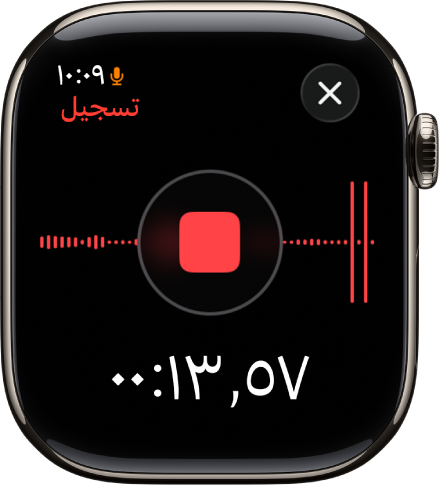
تشغيل مذكرة صوتية
انتقل إلى تطبيق المذكرات الصوتية
على Apple Watch.اضغط على أحد التسجيلات على شاشة المذكرات الصوتية، ثم اضغط على
 لتشغيله.
اضغط على
 أو
أو  للتخطي للأمام أو الخلف على التوالي.
تشغيل المذكرات الصوتية على أجهزة Apple الأخرى
على الـ iPhone: اضغط على
 لرؤية شاشة المذكرات الصوتية، ثم اضغط على مشاهدة التسجيلات.
على أجهزتك الأخرى: عند تشغيل المذكرات الصوتية في إعدادات iCloud أو تفضيلاتها، تظهر تسجيلاتك على جميع الأجهزة التي قمت بتسجيل الدخول إليها باستخدام حساب Apple ذاته.
انظر أيضًاتشغيل الموسيقى على Apple Watchتشغيل الكتب الصوتية على Apple Watchتشغيل البودكاست على Apple Watchاستخدام "قيد التشغيل" على Apple Watch
شكرًا على ملاحظاتك.