دليل مستخدم iPad
- مرحبًا
-
- الطرز المدعومة
- iPad mini 4
- iPad mini (الجيل الخامس)
- iPad mini (الجيل السادس)
- iPad (الجيل الخامس)
- iPad (الجيل السادس)
- iPad (الجيل السابع)
- iPad (الجيل الثامن)
- iPad (الجيل التاسع)
- iPad Air 2
- iPad Air (الجيل الثالث)
- iPad Air (الجيل الرابع)
- iPad Air (الجيل الخامس)
- iPad Pro مقاس 9.7 بوصة
- iPad Pro مقاس 10,5 بوصة
- iPad Pro مقاس 11 بوصة (الجيل الأول)
- iPad Pro مقاس 11 بوصة (الجيل الثاني)
- iPad Pro مقاس 11 بوصة (الجيل الثالث)
- iPad Pro مقاس 12,9 بوصة (الجيل الأول والثاني)
- iPad Pro مقاس 12,9 بوصة (الجيل الثالث)
- iPad Pro مقاس 12,9 بوصة (الجيل الرابع)
- iPad Pro مقاس 12,9 بوصة (الجيل الخامس)
- ما الجديد في iPadOS 15
-
-
- إعداد FaceTime
- إنشاء رابط FaceTime
- إجراء المكالمات واستلامها
- التقاط Live Photo
- استخدام تطبيقات أخرى أثناء مكالمة
- إجراء مكالمة FaceTime جماعية
- عرض المشاركين في شبكة
- استخدام SharePlay للمشاهدة والاستماع معًا
- مشاركة شاشتك
- تغيير إعدادات الفيديو
- تغيير إعدادات الصوت
- إضافة تأثيرات كاميرا
- مغادرة مكالمة أو التبديل إلى الرسائل
- حظر المتصلين غير المرغوب فيهم
-
- التحقق من البريد الإلكتروني
- تعيين إشعارات البريد الإلكتروني
- البحث عن بريد إلكتروني
- تنظيم البريد الإلكتروني في صناديق البريد
- استخدام "إخفاء بريدي الإلكتروني"
- تغيير إعدادات البريد الإلكتروني
- استخدام حماية خصوصية البريد على iPad
- حذف رسائل البريد الإلكتروني واستردادها
- إضافة أداة البريد إلى الشاشة الرئيسية
- طباعة رسائل البريد الإلكتروني
- اختصارات لوحة المفاتيح
-
- عرض الخرائط
-
- البحث عن أماكن
- البحث عن المعالم والمطاعم والخدمات القريبة
- الحصول على معلومات حول الأماكن
- تمييز الأماكن
- مشاركة الأماكن
- تقييم الأماكن
- حفظ الأماكن المفضلة
- استكشاف أماكن جديدة باستخدام الأدلة
- تنظيم الأماكن في أدلتي
- الحصول على معلومات حركة المرور والطقس
- حذف المواقع المهمة
- العثور بسرعة على إعدادات الخرائط
-
- استخدام Siri والخرائط وأداة الخرائط لمعرفة الاتجاهات
- تحديد خيارات الطريق الأخرى
- أشياء يمكنك القيام بها أثناء اتباع طريق
- الحصول على اتجاهات القيادة
- الإبلاغ عن الأحداث المرورية في الخرائط على iPad
- الحصول على اتجاهات ركوب الدراجة
- الحصول على اتجاهات السير
- الحصول على اتجاهات المواصلات
- حذف الاتجاهات الحديثة
- استخدام تطبيق الخرائط على الـ Mac لمعرفة الاتجاهات
-
- إعداد تطبيق الرسائل
- إرسال الرسائل وتلقيها
- إرسال رسالة إلى مجموعة
- إرسال واستلام الصور والفيديوهات والصوت
- استلام ومشاركة المحتوى
- تحريك الرسائل
- استخدام تطبيقات iMessage
- استخدام Memoji
- إرسال تأثير Digital Touch
- إرسال الأموال واستلامها وطلبها
- تغيير الإشعارات
- حظر الرسائل وتصفيتها والإبلاغ عنها
- حذف الرسائل
-
- عرض الصور والفيديوهات
- تشغيل الفيديوهات وعروض الشرائح
- حذف الصور والفيديوهات وإخفاؤها
- تحرير الصور والفيديوهات
- قص طول الفيديو أو تعديل الحركة البطيئة
- تحرير Live Photos
- تحرير الفيديوهات السينمائية
- تحرير صور في وضع بورتريه
- إنشاء ألبوم صور
- تحرير وتنظيم الألبومات
- تصفية وفرز الصور في الألبوم
- البحث في الصور
- مشاركة الصور والفيديوهات
- مشاهدة الصور والفيديوهات المشتركة معك
- التفاعل مع الصور باستخدام النص الحي والبحث العام المرئي
- مشاهدة الذكريات
- إضفاء طابع شخصي على الذكريات
- البحث عن أشخاص في الصور
- تقليل عرض شخص أو مكان
- تصفح الصور حسب الموقع
- استخدام صور iCloud
- مشاركة الصور مع ألبومات iCloud المشتركة
- استيراد الصور والفيديوهات
- طباعة الصور
-
- تصفح الويب
- تخصيص إعدادات Safari
- تغيير التخطيط
- البحث عن مواقع الويب
- استخدام علامات التبويب في Safari
- وضع إشارة مرجعية على صفحات الويب المفضلة
- حفظ الصفحات في قائمة قراءة
- عرض الروابط المشارَكة معك
- تعبئة النماذج تلقائيًا
- الحصول على الملحقات
- إخفاء الإعلانات وعناصر التشتيت
- تصفح الويب في خصوصية
- مسح ذاكرة التخزين المؤقت
- استخدام "إخفاء بريدي الإلكتروني"
- الاختصارات
- الأسهم
- التلميحات
-
- مشاركة اتصال الإنترنت
- إجراء المكالمات الهاتفية واستلامها
- استخدام الـ iPad كشاشة عرض ثانية للـ Mac
- استخدام لوحة المفاتيح والماوس أو لوحة التعقب عبر Mac و iPad
- عمل تدفق للفيديو والصور والصوت لاسلكيًا إلى Mac
- استئناف المهام بين الأجهزة
- القص والنسخ واللصق بين الـ iPad والأجهزة الأخرى
- توصيل الـ iPad والكمبيوتر باستخدام كبل
- مزامنة الـ iPad مع الكمبيوتر
- نقل الملفات بين الـ iPad والكمبيوتر
-
- بدء استخدام ميزات تسهيلات الاستخدام
-
-
- تشغيل VoiceOver واستخدامه
- تغيير إعدادات VoiceOver
- التعرف على إيماءات VoiceOver
- تشغيل الـ iPad باستخدام إيماءات VoiceOver
- التحكم في VoiceOver باستخدام الدوار
- استخدام لوحة المفاتيح على الشاشة
- الكتابة بإصبعك
- استخدام VoiceOver باستخدام لوحة مفاتيح Apple خارجية
- استخدام شاشة عرض برايل
- كتابة برايل على الشاشة
- تخصيص الإيماءات واختصارات لوحة المفاتيح
- استخدام VoiceOver مع جهاز إشارة
- استخدام VoiceOver للصور والفيديوهات
- استخدام VoiceOver في التطبيقات
- تكبير/تصغير
- الشاشة وحجم النص
- الحركة
- المحتوى المنطوق
- الأوصاف الصوتية
-
-
- استخدام وسائل حماية الأمن والخصوصية المضمنة
-
- التحكم في الوصول إلى المعلومات في التطبيقات
- التحكم في الوصول إلى ميزات المكونات المادية
- التحكم في أذونات تتبع التطبيقات
- التحكم في معلومات الموقع التي تشاركها
- تشغيل إخفاء العنوان باستخدام iCloud
- إنشاء وإدارة عناوين "إخفاء بريدي الإلكتروني"
- استخدام عنوان شبكة خاصة
- التحكم في كيفية عرض Apple الإعلانات لك
- حقوق النشر
تبديل نافذة التطبيق إلى نافذة Slide Over على iPad
أثناء استخدام أحد التطبيقات، يمكنك تبديله إلى نافذة Slide Over - وهي نافذة أصغر تتحرك أمام تطبيق أو نافذة أخرى - وفتح تطبيق آخر خلفها. على سبيل المثال، أثناء استخدام تطبيق الصور، يمكنك فتح الرسائل في نافذة Slide Over وإجراء محادثة أثناء عرض الصور.
يتتبع الـ iPad التطبيقات المفتوحة في Slide Over حتى تتمكن من التبديل بينها بسهولة.
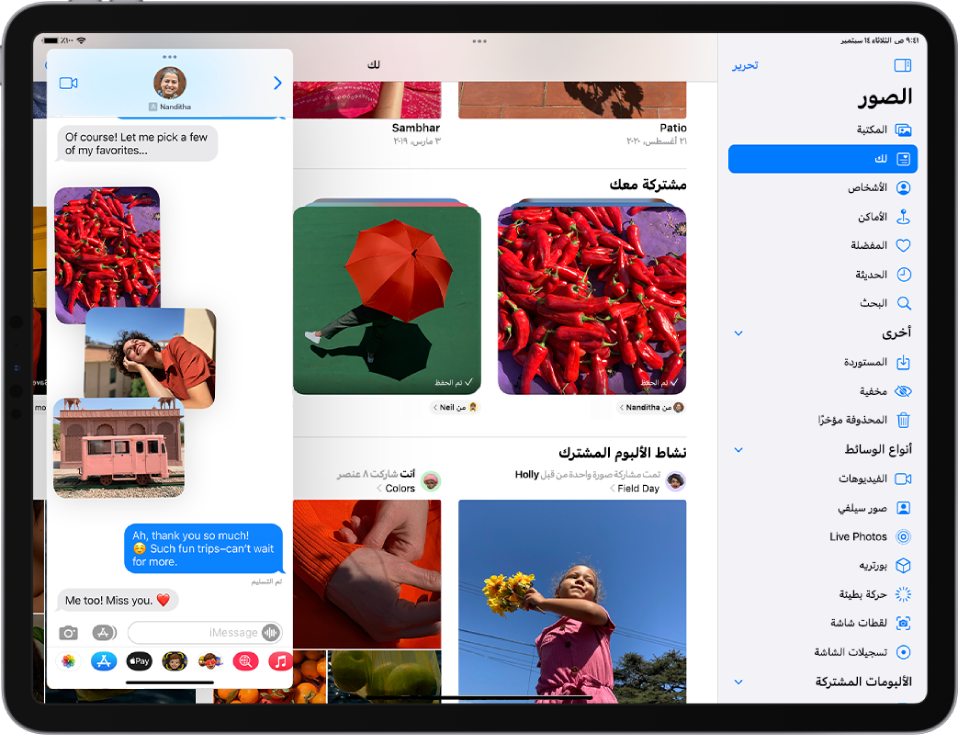
فتح تطبيق في Slide Over
أثناء استخدام التطبيق، اضغط على
 في أعلى الشاشة، ثم اضغط على
  .
.ينتقل التطبيق الذي تستخدمه إلى الجانب للكشف عن الشاشة الرئيسية و Dock.
ابحث عن التطبيق المراد إظهاره خلف نافذة Slide Over وافتحه.
يفتح التطبيق الثاني، ويظهر التطبيق الأول في نافذة Slide Over أمامه.
لفتح تطبيق ثالث في Slide Over عندما تكون الشاشة في عرض Split View (على الطرز المدعومة)، حرِّك لأعلى من الحافة السفلية ثم توقف مؤقتًا للكشف عن Dock، ثم اسحب التطبيق الثالث من Dock إلى مقسِّم Split View. (انظر فتح عنصرين في Split View على الـ iPad).

التبديل بين التطبيقات في Slide Over
حرك إلى اليسار على طول الجزء السفلي لنافذة Slide Over، أو قم بما يلي:
حرِّك لأعلى حتى منتصف الشاشة من أسفل نافذة Slide Over، وتوقف مؤقتًا، ثم ارفع إصبعك.
تظهر جميع نوافذ Slide Over.
اضغط على التطبيق المطلوب عرضه، إن كان مرئيًا.
إذا كنت لا تراه، فحرِّك لليمين أو لليسار عبر التطبيقات.

يمكنك أيضًا استخدام مبدّل التطبيق للتبديل بين التطبيقات في Slide Over. انظر استخدام مبدّل التطبيق.
نقل نافذة Slide Over
قم بأحد الإجراءات التالية:
نقل نافذة Slide Over إلى الجانب الآخر من الشاشة: اسحب من
في أعلى نافذة Slide Over.إخفاء نافذة Slide Over مؤقتًا: اسحب لأعلى من أسفل نافذة Slide Over، أو اسحب زر
، أو اسحب أيًا من جانبي النافذة إلى الحافة اليمنى للشاشة. تختفي نافذة Slide Over وتظهر علامة تبويب للإشارة إلى أن نافذة Slide Over لا تزال متاحة.نقل نافذة Slide Over مرة أخرى إلى الشاشة: اسحب علامة التبويب التي تشير إلى نافذة Slide Over من الحافة اليمنى للشاشة.
تحويل Slide Over إلى Split View
اضغط على في الجزء العلوي من نافذة Slide Over، اضغط على  ، ثم اضغط على
  لجعل التطبيق الحالي يظهر على الجانب الأيسر من الشاشة، أو
  لوضع التطبيق الحالي على اليمين.
على الطرز المدعومة، يمكنك استخدام Slide Over و Split View في الوقت نفسه. انظر فتح عنصرين في Split View.
فتح عنصر في منتصف الشاشة
في العديد من تطبيقات iPad - بما في ذلك البريد والرسائل والملاحظات والملفات - يمكنك فتح عنصر في وسط نافذة التطبيق.
قم بأي مما يلي:
المس مطولاً أي رسالة في صندوق بريد في البريد.
المس مطولاً أي محادثة في الرسائل.
المس مطولاً أي ملاحظة في الملاحظات.
اضغط على فتح في نافذة جديدة.
يفتح العنصر في وسط الشاشة، فوق ما تشاهده، بدون تغيير طريقة العرض.
تلميح: يمكنك أيضًا فتح أي من العناصر المدرجة في الخطوة ١ أعلاه لفتحه في نافذة جديدة في وسط الشاشة.
يمكنك تغيير النافذة الموجودة في المنتصف إلى شاشة كاملة بالضغط على  ، أو جعلها نافذة Split View بالضغط على ، أو تغييرها إلى نافذة Slide Over بالضغط على .