
العثور على الكتب والكتب الصوتية وشرائها في تطبيق الكتب على Mac
يمكنك البحث في متجر الكتب أو متجر الكتب الصوتية عن شيء معين أو التصفح حسب الفئة أو الاختيار من قوائم مخصصة بواسطة محرري Apple Books. يعرض تطبيق الكتب كذلك توصيات استنادًا إلى الاختيارات السابقة. بعد العثور على العنصر المراد، يمكنك شراؤه أو طلبه مسبقًا.

ملاحظة: يجب عليك تسجيل الدخول إلى حساب Apple في تطبيق الكتب للحصول على الكتب أو الكتب الصوتية. قد لا يتوفر متجر الكتب أو متجر الكتب الصوتية في بعض البلدان أو المناطق. انظر مقال دعم Apple توفر خدمات وسائط Apple.
البحث عن الكتب أو الكتب الصوتية
انتقل إلى تطبيق الكتب
على Mac.انقر على بحث في الشريط الجانبي، انقر على حقل البحث، ثم ابدأ في الكتابة لرؤية الاقتراحات.
يمكنك البحث باستخدام العنوان، المؤلف، النوع، أو الناشر.
حدد اقتراحًا، أو اضغط على ⮑ للبحث عما كتبته وفلترة النتائج.
تلميح: يمكنك فلترة النتائج عن طريق اختيار الكل أو الكتب أو الكتب الصوتية أسفل حقل البحث.
شراء الكتب وطلبها مسبقًا
يمكنك شراء الكتب وطلبها مسبقًا من علامة التبويب الرئيسية ومتجر الكتب ومتجر الكتب الصوتية.
في تطبيق الكتب، علامة التبويب الرئيسية هي المكان الذي ستجد فيه مجموعة مختارة من الكتب والكتب الصوتية استنادًا إلى تاريخ قراءتك واستماعك. تصفح "أفضل الاختيارات" و"أريد قراءته" و"الكتب التي قد تعجبك" والمزيد للعثور على كتابك القادم.
ملاحظة: يجب عليك تسجيل الدخول إلى حساب Apple في تطبيق الكتب وأن تكون قد اشتريت كتابًا واحدًا أو كتابًا صوتيًا واحدًا على الأقل للاطلاع على "أفضل الاختيارات" و"الكتب التي قد تعجبك" في علامة التبويب الرئيسية.
انتقل إلى تطبيق الكتب
على Mac.انقر على الرئيسية أو متجر الكتب أو متجر الكتب الصوتية في الشريط الجانبي، ثم تصفح الأقسام.
تلميح: للتصفح في قسم معين، انقر على اسم قسم، أو انقر على الأقسام في الزاوية العلوية اليسرى من متجر الكتب أو متجر الكتب الصوتية، ثم اختر قسمًا أو نوعًا - على سبيل المثال، أفضل المخططات أو نوادي الكتب أو تاريخي أو رومانسي.
إذا كنت تبحث عن شيء معين، يمكنك أيضًا البحث عن الكتب أو الكتب الصوتية.
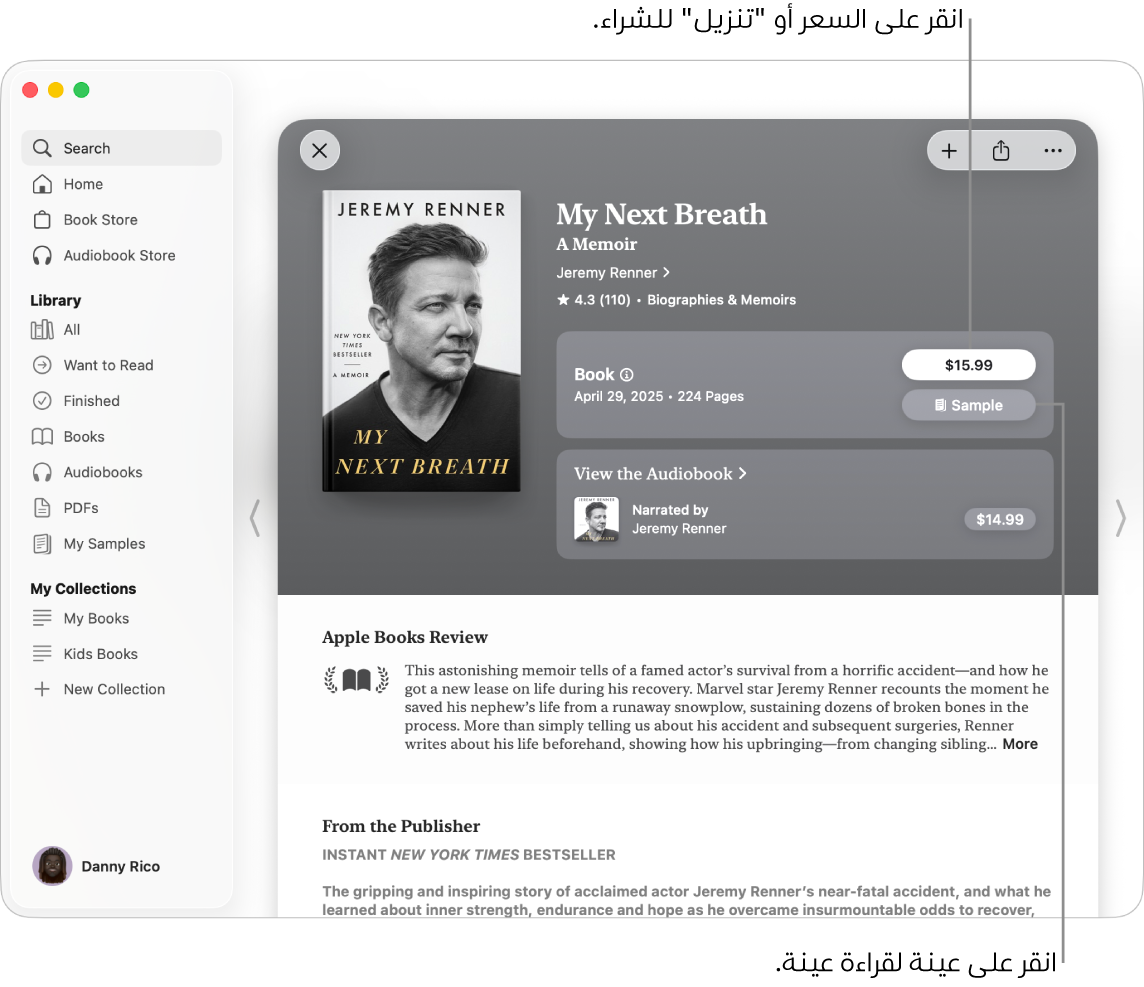
عندما تجد كتابًا أو كتابًا صوتيًا تريد قراءته أو الاستماع إليه، انقر على عنوان الكتاب أو الكتاب الصوتي، ثم قم بأي مما يلي:
شراء الكتاب: انقر على سعر الكتاب أو الكتاب الصوتي أو الزر تنزيل.
ملاحظة: إذا كان السعر برتقاليًا، فهذا يعني أن العنصر لم يصدر بعد. لطلب العنصر مسبقًا، انقر على السعر.
إذا كنت قد قمت بإعداد المشاركة العائلية وتعيين "طلب الشراء" في حسابك، فعندما تنقر للحصول على كتاب أو كتاب صوتي، سيُطلب من منظم المشاركة العائلية الموافقة على الشراء.
عينة أو معاينه لعنصر (إن وجد): انقر على عينة لكتاب أو معاينة لكتاب صوتي.
عرض مزيد من المعلومات: مرِّر إلى الأسفل للعثور على وصف ومراجعات العملاء وكتب أخرى للمؤلف والمزيد.