دليل مستخدم Keynote لـ iPhone
- مرحبًا
- ما الجديد
-
- بدء استخدام Keynote
- مقدمة عن الصور والمخططات والكائنات الأخرى
- إنشاء عرض تقديمي
- اختيار كيفية التنقل في العرض التقديمي
- فتح عرض تقديمي
- حفظ عرض تقديمي وتسميته
- العثور على عرض تقديمي
- طباعة عرض تقديمي
- نسخ النص والكائنات بين التطبيقات
- إيماءات شاشة اللمس الأساسية
- إنشاء عرض تقديمي باستخدام التعليق الصوتي
- تغيير إعدادات الخصوصية والتحليلات لـ Keynote
- حقوق النشر

تغيير حجم الجدول أو نقله أو قفله في Keynote على الـ iPhone
تغيير حجم الجدول
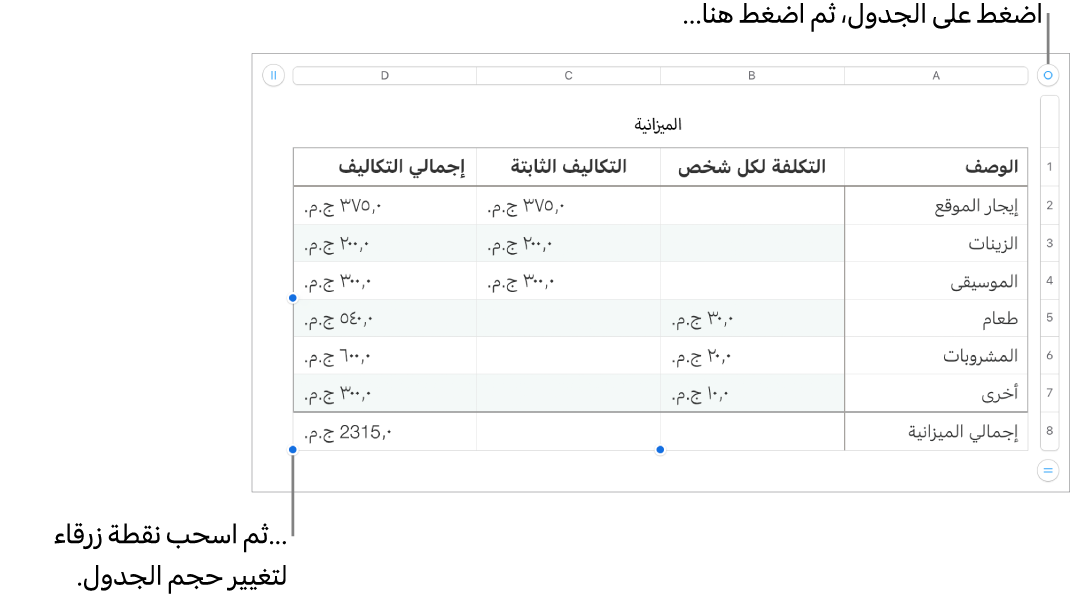
تغيير حجم الجدول يجعله أكبر أو أصغر،ولكن لا تغير عدد الصفوف والأعمدة في الجدول
انتقل إلى تطبيق Keynote
 على iPhone.
افتح عرضًا تقديميًا يحتوي على جدول، اضغط على الجدول، ثم اضغط على
 في الزاوية العلوية اليمنى.
اسحب أي من النقاط الزرقاء على حافة الجدول لتصغير الجدول أو تكبيره.
لتغيير حجم الصفوف والأعمدة في الحال، اسحب النقطة في الجانب
تحريك جدول
انتقل إلى تطبيق Keynote
على iPhone.افتح عرضًا تقديميًا يحتوي على جدول، اضغط على الجدول، ثم اسحب
في الزاوية العلوية اليمنى.
قفل وإلغاء قفل جدول
يمكن قفل جدول حتى لا يمكن تعديله أو تحريكه أو حذفه
انتقل إلى تطبيق Keynote
على iPhone.افتح عرضًا تقديميًا يحتوي على جدول، ثم قم بأحد ما يلي:
قفل جدول: اضغط على الجدول، اضغط على
 ، اضغط على ترتيب، ثم اضغط على قفل.
فتح قفل جدول: اضغط على الجدول، ثم اضغط على فتح القفل.
انظر أيضًاإضافة صفوف وأعمدة أو إزالتها في Keynote على الـ iPhoneتحديد الجداول والخلايا والصفوف والأعمدة في Keynote على الـ iPhone
شكرًا على ملاحظاتك.