دليل مستخدم Numbers لـ iPhone
- مرحبًا
- ما الجديد
-
- بدء استخدام Numbers
- مقدمة عن الصور والمخططات والكائنات الأخرى
- إنشاء جدول بيانات
- فتح جداول البيانات
- منع التحرير عن طريق الخطأ
- إضفاء طابع شخصي على القوالب
- استخدام الأوراق
- التراجع عن التغييرات أو إعادتها
- حفظ جدول البيانات
- العثور على جدول بيانات
- حذف جدول بيانات
- طباعة جدول بيانات
- تغيير خلفية الورقة
- نسخ النص والكائنات بين التطبيقات
- أساسيات شاشة اللمس
- تغيير إعدادات الخصوصية والتحليلات لـ Numbers
- حقوق النشر

إضافة حدود ومساطر (أسطر) للفصل بين النص في Numbers على iPhone
يمكنك إضافة مسطرة (سطر) مصمتة أو متقطعة أو منقوطة أعلى فقرة أو أسفلها في مربع نص أو شكل.
ملاحظة: إذا كان النص في خلية جدول، يمكنك إضافة حد حول الخلية. انظر تغيير مخطط الجدول وخطوط الشبكة.
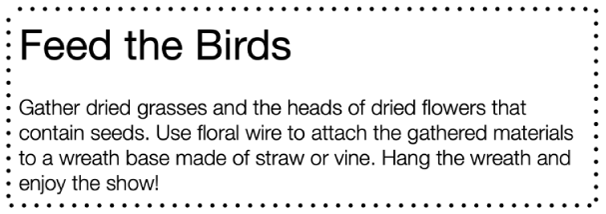
انتقل إلى تطبيق Numbers
 على iPhone.
افتح جدول بيانات، ثم حدد النص حيثما تريد إضافة الحد أو المسطرة.
اضغط على
 في شريط الأدوات، اضغط على "نص" بالقرب من أعلى القائمة، اضغط على خلفية وحدود الفقرة، ثم شغِّل الحدود.
تظهر مسطرة فوق كل فقرة تحددها.
قم بأحد ما يلي:
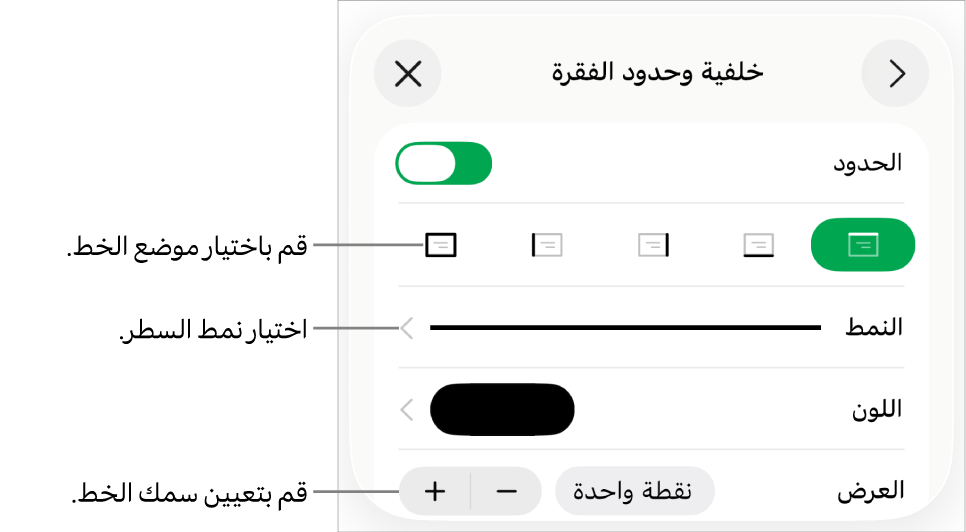
إضافة خط واحد أو أكثر: انقر على واحد أو أكثر من أزرار الموضع أسفل مفتاح الحدود.
اختيار نمط مختلف للخط: اضغط على نمط، ثم حدد اختيارًا.
اختيار لون يتوافق مع القالب الخاص بك: اضغط على اللون، اضغط على إعداد مسبق، اسحب لليسار أو اليمين لترى كل الخيارات، ثم اضغط على لون.
اختيار أي لون: اضغط على اللون، اضغط على اللون، ثم حدد لونًا.
اختيار لون من أي مكان آخر على جدول البيانات: اضغط على اللون، اضغط على اللون، اضغط على
 ، ثم اضغط على أي لون على جدول البيانات.
لمعاينة الألوان، المس مطولاً أي لون على جدول البيانات، ثم اسحبه عبر الألوان الأخرى على جدول البيانات. قم بتحريك إصبعك لتحديد لون.
تغيير سماكة الخط: اضغط على زري علامتي زائد "+" أو ناقص "–" بجانب العرض.
تغيير مقدار المسافة بين الخط أو الحد والنص: اضغط على زري علامتي زائد "+" أو ناقص "–" بجانب إزاحة الحد.
لإزالة الحد أو المسطرة بسرعة، حدد النص الذي يحتوي على الحد أو المسطرة، ثم انقر على ، ثم انقر على حدود الفقرة والخلفية، ثم أوقف الحدود.