
إضافة عناصر ثلاثية الأبعاد في Keynote على iPhone
العناصر ثلاثية الأبعاد عبارة عن نماذج ثلاثية الأبعاد تحاكي الإضاءة الطبيعية والتظليل وموثرات الزخرفة. يمكنك إضافة عناصر ثلاثية الأبعاد تم إنشاؤها باستخدام برنامج ثلاثي الأبعاد أو مسح ضوئي ثلاثي الأبعاد بتنسيقات ملفات USDA، و USDC، و USDZ إلى العرض التقديمي. بعد إضافة عنصر ثلاثي الأبعاد، يمكنك تغيير حجمه وتشغيل الحركة المضمنة به وتدويره على محاوره x و y و z.

ملاحظة: في حالة تصدير عرض تقديمي يحتوي على عناصر ثلاثية الأبعاد إلى تنسيق ملف آخر، أو فتحه في Keynote 13.1 أو أقدم، أو Keynote لـ iCloud، أو تطبيق المعاينة، تظهر العناصر ثلاثية الأبعاد كعناصر ثنائية الأبعاد.
إضافة عنصر ثلاثي الأبعاد أو استبداله
انتقل إلى تطبيق Keynote
 على iPhone.
افتح عرضًا تقديميًا، اضغط على
 في شريط الأدوات، اضغط على
  ، ثم اضغط على اختيار ملف.
انتقل إلى العنصر ثلاثي الأبعاد، اضغط لتحديده، ثم اضغط على فتح.
يظهر العنصر ثلاثي الأبعاد على الشريحة مع عرض
 في المنتصف. إذا كان العنصر ثلاثي الأبعاد يحتوي على حركة مضمنة، فسيظهر
  في الزاوية السفلية اليسرى من العنصر.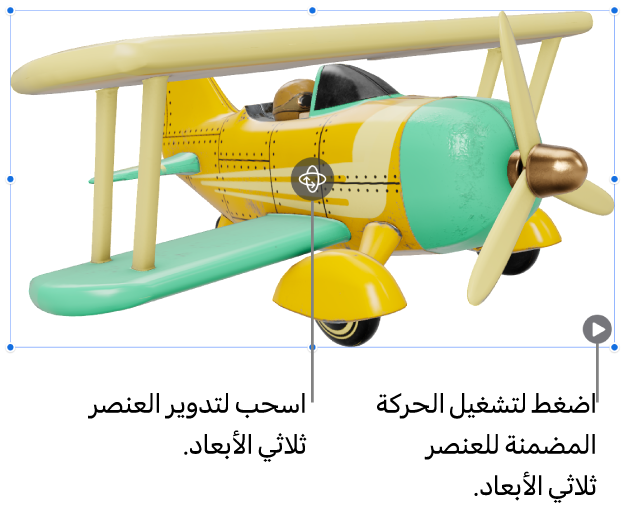
لاستبدال عنصر ثلاثي الأبعاد، اضغط لتحديد العنصر، اضغط على
 ، اضغط على علامة التبويب عنصر ثلاثي الأبعاد، ثم اضغط على استبدال. انتقل إلى العنصر ثلاثي الأبعاد الذي تريده، ثم اضغط عليه.
يمكنك أيضًا نسخ عناصر ثلاثية الأبعاد من عرض Keynote تقديمي أو تطبيق آخر ولصقها فيه. لمعرفة المزيد، انظر نسخ النص والعناصر بين Keynote والتطبيقات الأخرى.
تعديل عنصر ثلاثي الأبعاد
عند إضافة عنصر ثلاثي الأبعاد إلى عرض تقديمي، يمكنك تدويره حول محاوره "س" و"ص" و"ع". يمكنك أيضًا تغيير حجم عنصر ثلاثي الأبعاد بشكل متناسب لجعله أكبر أو أصغر بدون تغيير شكله. إذا كان العنصر ثلاثي الأبعاد يحتوي على حركة مضمنة، يمكنك تشغيلها وإيقافها مؤقتًا.
انتقل إلى تطبيق Keynote
على iPhone.افتح عرضًا تقديميًا يحتوي على عنصر ثلاثي الأبعاد، ثم اضغط على العنصر لتحديده.
لتدوير الكائن ثلاثي الأبعاد، قم بأي مما يأتي:
اسحب
في منتصف العنصر.انقر على
، ثم انقر على الكائن ثلاثي الأبعاد، ثم انقر على الزر + أو – لتدوير الكائن حول محاوره السينية والصادية والعينية.انقر على
، انقر على العنصر ثلاثي الأبعاد، ثم انقر على أحد حقول قيمة الدرجة على يمين الزرين + و –. لتدوير الكائن حول المحور المختار، اسحب العجلة أو أدخل قيمة لتحديد الزاوية، ثم انقر على تم.
تلميح: لتعيين جميع القيم السينية والصادية والعينية إلى درجة 0، انقر على
، ثم انقر على العنصر ثلاثي الأبعاد، ثم انقر على إعادة تعيين التدوير.لتغيير حجم الكائن ثلاثي الأبعاد، اسحب أيًا من مقابض التحديد المحيطة به. أو اضغط على
، اضغط على ترتيب، اضغط على عرض أو ارتفاع، ثم أدخل قيم جديدة للعرض والارتفاع.إذا كان العنصر ثلاثي الأبعاد يحتوي على حركة مضمنة، فاضغط على
في الزاوية السفلية اليسرى من العنصر لتشغيل الحركة. اضغط على  لإيقاف الحركة.
يمكنك أيضًا محاذاة عنصر ثلاثي الأبعاد مع عنصر آخر على شريحة، أو تحديد موقعه باستخدام إحداثياته x و y. لمعرفة المزيد، انظر تحديد موضع العناصر ومحاذاتها.
عرض عنصر ثلاثي الأبعاد
بعد إضافة عنصر ثلاثي الأبعاد إلى الشريحة، يمكنك عرضه بتنسيق ثلاثي الأبعاد على طُرز iPad و iPhone المتوافقة.
انتقل إلى تطبيق Keynote
على iPhone.افتح عرضًا تقديميًا يحتوي على عنصر ثلاثي الأبعاد.
لعرض العنصر ثلاثي الأبعاد، قم بأحد مما يلي:
في عرض القراءة: اضغط على
 في عناصر التحكم أسفل العنصر ثلاثي الأبعاد.
في عرض التعديل: اضغط على العنصر ثلاثي الأبعاد لتحديده، اضغط على
، اضغط على العنصر ثلاثي الأبعاد، ثم اضغط على عرض بتنسيق ثلاثي الأبعاد.
إضافة وصف إلى عنصر ثلاثي الأبعاد
تتم قراءة الأوصاف بواسطة التقنيات المساعدة (على سبيل المثال، التعليق الصوتي) عندما يستخدم شخص ما تلك التقنية للوصول إلى العرض التقديمي. لا تظهر الأوصاف في أي مكان في العرض التقديمي.
انتقل إلى تطبيق Keynote
على iPhone.افتح عرضًا تقديميًا يحتوي على عنصر ثلاثي الأبعاد.
اضغط على العنصر ثلاثي الأبعاد لتحديده، اضغط على
، ثم اضغط على العنصر ثلاثي الأبعاد.اضغط على الوصف، واضغط على مربع النص، ثم أدخل النص.
إذا صدّرت العرض التقديمي كملف PDF، تظل الأوصاف قابلة للقراءة بواسطة التقنية المساعدة. انظر التصدير إلى PowerPoint أو تنسيق ملف آخر.
لإضافة تسمية توضيحية أو عنوان إلى العنصر ثلاثي الأبعاد، انظر إضافة سمة توضيحية أو عنوان إلى العناصر.
يمكنك استخدام انتقال "حركة سحرية" لإنشاء مظهر عنصر ثلاثي الأبعاد يتحرك أو يدور من تلقاء نفسه عند تغيير الشرائح. لمعرفة المزيد، انظر إضافة انتقال حركة سحرية.