دليل مستخدم iPad
- دليل مستخدم iPad
- ما الجديد في الـ iPadOS
- الطرز المدعومة
-
- التنبيه وفتح القفل
- ضبط مستوى الصوت
- تغيير أو إيقاف الأصوات
- الوصول إلى الميزات من شاشة القفل
- فتح التطبيقات على الشاشة الرئيسية
- التقاط لقطة شاشة أو تسجيل الشاشة
- تغيير أو قفل اتجاه الشاشة
- تغيير خلفية الشاشة
- تكبير تطبيق لملء الشاشة
- السحب والإفلات
- البحث باستخدام الـ iPad
- استخدام AirDrop لإرسال عناصر
- تنفيذ الإجراءات السريعة
- استخدام وتخصيص مركز التحكم
- عرض وتنظيم عرض اليوم
- تغيير البطارية ومراقبتها
- معرفة دلالة أيقونات الحالة
- السفر مع iPad
-
-
- عرض الصور ومقاطع الفيديو
- تحرير الصور والفيديوهات
- تحرير Live Photos
- تحرير صور في وضع بورتريه
- تنظيم الصور في ألبومات
- البحث في الصور
- مشاركة الصور والفيديوهات
- عرض الذكريات
- البحث عن أشخاص في الصور
- تصفح الصور حسب الموقع
- استخدام صور iCloud
- مشاركة الصور مع ألبومات iCloud المشتركة
- استخدام تدفق الصور الخاص بي
- استيراد الصور والفيديوهات
- طباعة الصور
- الاختصارات
- الأسهم
- تلميحات
-
-
- إعادة تشغيل الـ iPad
- تحديث iPadOS
- نسخ الـ iPad احتياطيًا
- إرجاع إعدادات الـ iPad إلى الإعدادات الافتراضية
- استعادة كل المحتوى من نسخة احتياطية
- استعادة العناصر المشتراة والمحذوفة
- بيع الـ iPad أو التخلي عنه
- مسح جميع المحتويات والإعدادات
- استعادة الـ iPad إلى إعدادات المصنع
- تثبيت ملفات تعريف التكوين أو إزالتها
-
- بدء استخدام ميزات تسهيلات الاستخدام
-
-
- تشغيل VoiceOver واستخدامه
- تغيير إعدادات VoiceOver
- التعرف على إيماءات VoiceOver
- تشغيل الـ iPad باستخدام إيماءات VoiceOver
- التحكم في VoiceOver باستخدام الدوار
- استخدام لوحة المفاتيح على الشاشة
- الكتابة بإصبعك
- استخدام VoiceOver باستخدام لوحة مفاتيح Apple خارجية
- كتابة برايل على الشاشة باستخدام VoiceOver
- استخدام شاشة عرض برايل
- تخصيص الإيماءات واختصارات لوحة المفاتيح
- استخدام VoiceOver مع جهاز إشارة
- استخدام VoiceOver في التطبيقات
- تكبير/تصغير
- المكبر
- الشاشة وحجم النص
- الحركة
- المحتوى المنطوق
- الأوصاف الصوتية
-
-
- معلومات الأمان المهمة
- معلومات معالجة هامة
- الحصول على معلومات حول iPad
- عرض إعدادات الخلوي أو تغييرها
- البحث عن مزيد من الموارد للبرامج والخدمات
- بيان التوافق مع FCC
- بيان التوافق مع ISED Canada
- معلومات حول ليزر الفئة 1
- شركة Apple والبيئة
- معلومات حول التخلص من الجهاز وإعادة التدوير
- بيان التوافق الصادر عن ENERGY STAR
- حقوق النشر
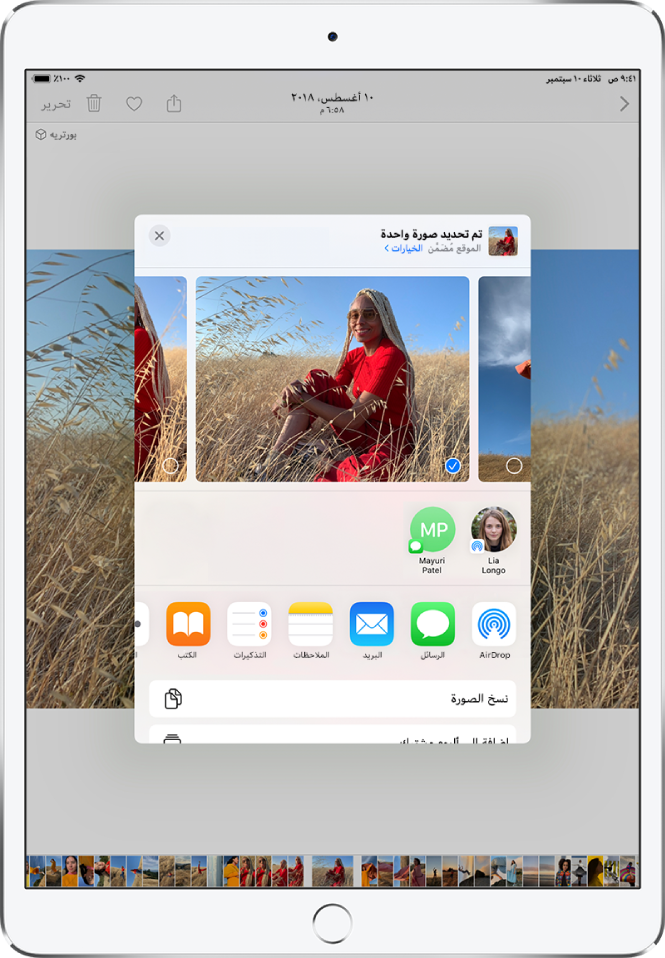
مشاركة الصور والفيديوهات على الـ iPad
يمكنك مشاركة الصور والفيديوهات من تطبيق الصور  في البريد أو الرسائل، أو التطبيقات الأخرى التي تقوم بتثبيتها. يستطيع أيضًا تطبيق الصور تحديد أفضل صورك من حدث ما ويوصي بأشخاص قد ترغب في مشاركتها معهم.
مشاركة الصور والفيديوهات
مشاركة صورة فردية أو فيديو فردي: افتح الصورة أو الفيديو، اضغط على
 ، ثم اختر طريقة المشاركة المطلوبة.
مشاركة عدة صور أو فيديوهات في "كافة الصور" أو "أيام": أثناء عرض الصور في علامة تبويب "كافة الصور" أو "أيام"، اضغط على تحديد، ثم اضغط على الصور المطلوب مشاركتها. اضغط على
، ثم اختر خيار مشاركة.يمكن مشاركة عدة صور باستخدام رابط iCloud. تظل روابط iCloud متاحة لمدة 30 يومًا ويمكن مشاركتها باستخدام أي تطبيق.
مشاركة عدة صور أو فيديوهات في "أشهر": أثناء عرض الأحداث في علامة تبويب "أشهر"، اضغط على
 ، ثم اضغط على مشاركة الصور لإرسال جميع الصور من ذلك الحدث.
يمكنك أيضًا استخدام الألبومات المشتركة لمشاركة الصور والفيديوهات مع من تختارهم فقط. انظر مشاركة الصور من الـ iPad مع الألبومات المشتركة في iCloud.
ملاحظة: حد حجم المرفقات يتم وضعه من قِبل موفر الخدمة لديك. إذا كانت الأجهزة أو الخدمات لا تدعم Live Photos، تتم مشاركة Live Photo كصورة ثابتة.
مشاركة الصور باستخدام اقتراحات المشاركة
توصي اقتراحات المشاركة بمجموعة من الصور من حدث قد ترغب في مشاركته، وبناءً على الأشخاص الموجودين في الصور، الذين قد ترغب في مشاركة الصور معهم. بعد أن تشارك الصور، تتم مطالبة المستلمين بمشاركة صورهم من الحدث معك. تتطلب اقتراحات المشاركة وجود صور iCloud.
اضغط على علامة التبويب "لك"، ثم اضغط على أي مجموعة صور في اقتراحات المشاركة.
اضغط على تحديد لإضافة صور أو إزالتها، ثم اضغط على التالي.
يقترح تطبيق الصور مشاركة الصور التي التقطتها مع الأشخاص الذين كانوا موجودين في الحدث أيضًا. يمكنك اختيار الأشخاص الذين تريد المشاركة معهم، وكذلك إضافة آخرين.
اضغط على المشاركة في الرسائل.
لإرسال الرابط إلى مزيد من الأصدقاء، أو لإيقاف مشاركته، اضغط على المجموعة، اضغط على
 ، ثم اختر نسخ رابط iCloud أو إيقاف المشاركة.
لإزالة مجموعة صور من اقتراحات المشاركة، اضغط على
، ثم اضغط على إزالة اقتراح المشاركة.
هل تحتاج إلى مزيد من المساعدة؟ انظر مقال دعم Apple استخدام اقتراحات المشاركة في تطبيق الصور.
حفظ أو مشاركة صورة مستلمة أو فيديو مستلم
من البريد الإلكتروني: اضغط لتنزيل العنصر إذا اقتضى الأمر، ثم اضغط على
. أو المس العنصر مطولاً، ثم اختر خيار مشاركة أو حفظ.من رسالة نصية: اضغط على الصورة أو الفيديو في المحادثة، اضغط على
، ثم اختر خيار مشاركة أو حفظ.