دليل مستخدم Keynote لـ iPhone
- مرحبًا
- ما الجديد
-
- بدء استخدام Keynote
- مقدمة عن الصور والمخططات والكائنات الأخرى
- إنشاء عرض تقديمي
- اختيار كيفية التنقل في العرض التقديمي
- فتح عرض تقديمي
- حفظ عرض تقديمي وتسميته
- العثور على عرض تقديمي
- طباعة عرض تقديمي
- نسخ النص والكائنات بين التطبيقات
- إيماءات شاشة اللمس الأساسية
- إنشاء عرض تقديمي باستخدام التعليق الصوتي
- تغيير إعدادات الخصوصية والتحليلات لـ Keynote
- حقوق النشر

منع التعديل عن طريق الخطأ في Keynote على iPhone
لتجنب تحريك الكائنات أو استدعاء لوحة المفاتيح عن طريق الخطأ أثناء عرض النصوص والكائنات وتمريرها والتفاعل معها، يمكنك استخدام عرض القراءة. يقوم عرض القراءة بتصغير عناصر التحكم إلى ما تحتاج إليه فقط لعرض المحتوى وتنفيذ المهام الأساسية. يمكنك التبديل بسرعة إلى عرض التحرير لإجراء تغييرات، ثم العودة مرة أخرى إلى عرض القراءة.
عند إرسال عرض Keynote تقديمي إلى شخص آخر أو عند إرسال شخص آخر عرضًا تقديميًا إليك، يتم فتحه على الـ iPhone والـ iPad في عرض القراءة. عند إعادة فتح عرض تقديمي، يتم فتحه على الحالة التي تركته عليها—في وضع القراءة أو وضع التعديل.
إذا كنت تفضل فتح العروض التقديمية دائمًا في عرض التعديل، يمكنك تغيير هذا الإعداد.
انتقل إلى تطبيق Keynote
 على iPhone.
افتح عرضًا تقديميًا، ثم قم بأي مما يلي للتبديل بين عرض القراءة وعرض التعديل:
التبديل إلى عرض التعديل: اضغط على تعديل في أعلى الشاشة.
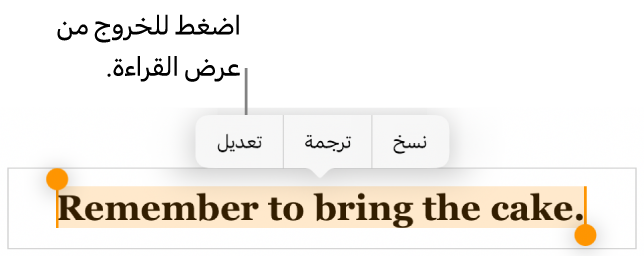
التبديل إلى عرض التحرير والنص محدد: اضغط على تحرير في القائمة التي تظهر.
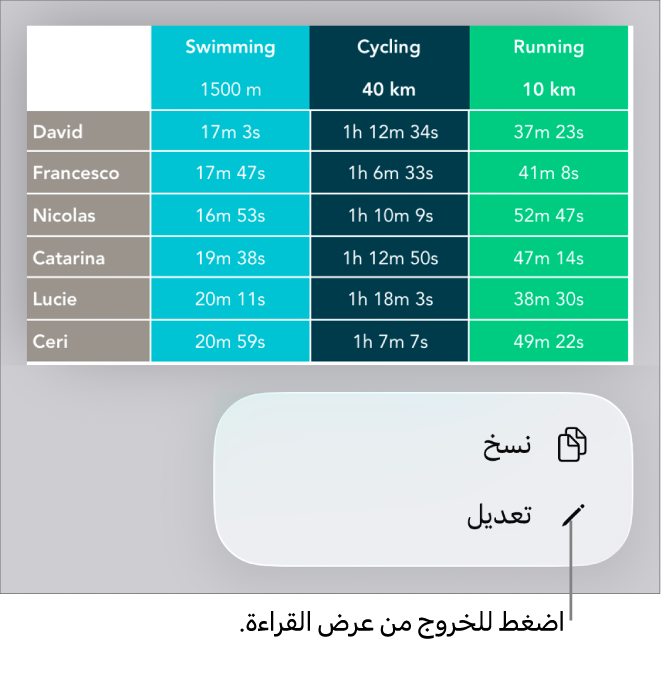
التبديل إلى عرض التحرير مع وجود صورة أو خلية جدول محددة: المس الصورة أو الخلية مطولاً، ثم اضغط على تحرير في القائمة التي تظهر.
التبديل من عرض التحرير إلى عرض القراءة: اضغط على
 في أعلى الشاشة، ثم اضغط على عرض القراءة.
تعيين العروض التقديمية التي تتلقاها لتفتح دائمًا في عرض التعديل: اضغط على
، اضغط على الإعدادات، ثم شغِّل فتح في عرض التعديل. إذا قمت لاحقًا بتغيير عرض تقديمي إلى عرض القراءة، يتم فتحه في عرض القراءة عند فتحه في المرة القادمة.
في عرض القراءة، يمكنك قراءة (لكن ليس تعديل) ملاحظات العرض التقديمي واستخدام جهاز تحكم عن بُعد إذا كان هذا الإعداد في العرض التقديمي في وضع التشغيل.