دليل مستخدم iPad
- مرحبًا
-
-
- طرز iPad المتوافقة مع iPadOS 26
- iPad mini (الجيل الخامس)
- iPad mini (الجيل السادس)
- iPad mini (A17 Pro)
- iPad (الجيل الثامن)
- iPad (الجيل التاسع)
- iPad (الجيل العاشر)
- iPad (A16)
- iPad Air (الجيل الثالث)
- iPad Air (الجيل الرابع)
- iPad Air (الجيل الخامس)
- iPad Air 11 بوصة (M2)
- iPad Air 13 بوصة (M2)
- iPad Air مقاس 11 بوصة (M3)
- iPad Air مقاس 13 بوصة (M3)
- iPad Air مقاس 11 بوصة (M4)
- iPad Air مقاس 13 بوصة (M4)
- iPad Pro مقاس 11 بوصة (الجيل الأول)
- iPad Pro مقاس 11 بوصة (الجيل الثاني)
- iPad Pro مقاس 11 بوصة (الجيل الثالث)
- iPad Pro مقاس 11 بوصة (الجيل الرابع)
- iPad Pro 11 بوصة (M4)
- iPad Pro مقاس 11 بوصة (M5)
- iPad Pro مقاس 12.9 بوصة (الجيل الثالث)
- iPad Pro مقاس 12.9 بوصة (الجيل الرابع)
- iPad Pro مقاس 12.9 بوصة (الجيل الخامس)
- iPad Pro مقاس 12.9 بوصة (الجيل السادس)
- iPad Pro 13 بوصة (M4)
- iPad Pro مقاس 13 بوصة (M5)
- إعداد الأساسيات
- تخصيص الـ iPad حسب رغبتك
- تبسيط سير عملك على iPad
- إنجاز المزيد باستخدام قلم Apple
- تخصيص iPad لطفلك
-
- ما الجديد في iPadOS 26
-
- تغيير أو إيقاف الأصوات
- إنشاء شاشة قفل مخصصة
- تغيير خلفية الشاشة
- استخدام وتخصيص مركز التحكم
- تسجيل الصوت والفيديو
- ضبط إضاءة الشاشة وتوازن الألوان
- إبقاء شاشة iPad مشغلة لمدة أطول
- ضبط إعدادات شاشة العرض والنص في iPad
- تغيير اسم الـ iPad
- تغيير التاريخ والوقت
- تغيير اللغة والمنطقة
- تغيير التطبيقات الافتراضية
- تغيير محرك البحث الافتراضي على iPad
- تدوير شاشة iPad
- تخصيص خيارات المشاركة
-
-
- بدء استخدام فيس تايم
- إنشاء رابط فيس تايم
- التقاط صورة حية
- استخدام أدوات مكالمة فيس تايم صوتية
- استخدام التعليقات المصاحبة المباشرة والترجمة المباشرة
- استخدام تطبيقات أخرى أثناء مكالمة
- إجراء مكالمة فيس تايم جماعية
- استخدام مشاركة التشغيل للمشاهدة والاستماع واللعب معًا
- مشاركة شاشتك في مكالمة فيس تايم
- طلب أو منح التحكم عن بُعد في مكالمة فيس تايم
- التعاون في مستند في مكالمة فيس تايم
- استخدام ميزات المحادثات الجماعية عبر الفيديو
- تسليم مكالمة فيس تايم إلى جهاز Apple آخر
- تغيير إعدادات فيس تايم فيديو
- تغيير إعدادات صوت فيس تايم
- تغيير مظهرك
- مغادرة مكالمة أو التبديل إلى الرسائل
- فلترة المكالمات
- حظر مكالمة فيس تايم والإبلاغ عنها باعتبارها مكالمة مزعجة
-
- بدء استخدام تطبيق المنزل
- مقدمة عن تطبيق المنزل
- الترقية إلى الإصدار الجديد من Apple Home
- إعداد الملحقات
- التحكم في الملحقات
- استخدام توقعات الشبكة لوضع خطة لاستخدام الطاقة
- عرض استهلاك الكهرباء والأسعار
- درجة الحرارة التكيفية وإرشادات الطاقة النظيفة
- إعداد HomePod
- التحكم في منزلك عن بُعد
- إنشاء المشاهد واستخدامها
- استخدام التحكم التلقائي
- إعداد كاميرات الأمن
- استخدام التعرف على الوجه
- تكوين جهاز توجيه
- دعوة الآخرين للتحكم في الملحقات
- إضافة المزيد من المنازل
-
- بدء استخدام تطبيق البريد
- التحقق من البريد الإلكتروني
- استخدام الفئات
- تنظيف بريد iCloud تلقائيًا
- تعيين إشعارات البريد الإلكتروني
- البحث عن بريد إلكتروني
- تنظيم البريد الإلكتروني في صناديق البريد
- استخدام قواعد بريد iCloud لتطبيق الإجراءات تلقائيًا على رسائل البريد الإلكتروني
- تغيير إعدادات البريد
- حذف رسائل البريد الإلكتروني واستردادها
- إضافة أداة البريد إلى الشاشة الرئيسية
- طباعة رسائل البريد الإلكتروني
- استخدام اختصارات لوحة المفاتيح
-
- بدء استخدام الخرائط
- تعيين موقعك وعرض الخريطة
-
- تعيين عنوان منزلك أو عملك أو مدرستك
- استخدام الخرائط
- الحصول على اتجاهات القيادة
- عرض نظرة عامة على المسار أو قائمة بالمنعطفات
- تغيير أو إضافة محطات توقف على مسارك
- الحصول على اتجاهات السير
- حفظ مسارات المشي أو المشي الطويل
- الحصول على اتجاهات المواصلات
- الحصول على اتجاهات ركوب الدراجة
- تنزيل خرائط عدم الاتصال
-
- البحث عن أماكن
- البحث عن المعالم والمطاعم والخدمات القريبة
- استكشاف المطارات أو مراكز التسوق
- الحصول على معلومات حول الأماكن
- عرض المواقع التي تمت زيارتها وإدارتها
- إضافة أماكن وملاحظات إلى الأماكن
- مشاركة الأماكن
- تمييز الأماكن باستخدام الدبابيس
- تقييم الأماكن وإضافة الصور
- استكشاف الأماكن باستخدام الأدلة
- تنظيم الأماكن في أدلة مخصصة
- مسح سجل تاريخ المواقع
- حذف الاتجاهات الحديثة
- الإبلاغ عن مشكلة في الخرائط
-
- بدء استخدام تطبيق الرسائل
- إعداد تطبيق الرسائل
- حول iMessage
- إرسال الرسائل والرد عليها
- جدولة رسالة نصية لإرسالها لاحقًا
- استرجاع الرسائل وتعديلها
- تتبع الرسائل
- البحث
- تحويل الرسائل ومشاركتها
- المحادثات الجماعية
- مشاركة الشاشات
- التعاون في المشروعات
- إضافة الخلفيات
- استخدام تطبيقات iMessage
- إجراء استقصاء للأشخاص في محادثة
- التقاط الصور أو الفيديوهات وتعديلها
- مشاركة الصور، والروابط، والمزيد
- إرسال الملصقات
- إنشاء ميموجي وإرساله
- التفاعل بردود تفاعلية
- تنسيق نص الرسائل وتحريكها
- إضافة رسم وكتابة باليد إلى الرسائل
- إرسال صور GIF وحفظها
- إرسال الرسائل الصوتية واستلامها
- مشاركة موقعك
- تشغيل إيصالات القراءة أو إيقافها
- إيقاف الإشعارات وكتمها وتغييرها
- فحص وفلترة الرسائل النصية
- الإبلاغ عن الرسائل المزعجة وحظر المرسلين
- حذف الرسائل والمرفقات
- استرداد الرسائل المحذوفة
-
- بدء استخدام الموسيقى
- إحضار الموسيقى
- تخصيص الموسيقى
-
-
- تشغيل الموسيقى
- استخدام عناصر التحكم في مشغل الموسيقى
- تشغيل صوت Lossless
- تشغيل الصوت المكاني
- الاستماع إلى الراديو
- تشغيل الموسيقى معًا باستخدام مشاركة التشغيل
- تشغيل الموسيقى معًا في السيارة
- إعداد قائمة انتظار للموسيقى
- الانتقال بين الأغاني
- خلط وتكرار الأغاني
- الغناء مع Apple Music
- إظهار مصدر وكلمات الأغنية
- إخبار Apple Music بما تستمتع به
- ضبط جودة الصوت
-
- بدء استخدام الأخبار
- الحصول على إشعارات الأخبار والنشرات الإخبارية
- استخدام أدوات الأخبار
- الاطلاع على المقالات الإخبارية المنتقاة من أجلك
- قراءة المقالات ومشاركتها
- قراءة الأخبار المحلية
- متابعة فرقك المفضلة على My Sports
- البحث عن القنوات أو الموضوعات أو المقالات أو الوصفات
- حفظ المقالات
- مسح سجل تاريخ القراءة
- تخصيص شريط علامات التبويب
- الاشتراك في قنوات الأخبار الفردية
-
- بدء استخدام الملاحظات
- إنشاء الملاحظات وتنسيقها
- استخدام الملاحظات السريعة
- إضافة الرسومات والكتابة بخط اليد
- أدخل الصيغ والمعادلات
- أضف الصور والفيديو والمزيد
- تسجيل الصوت وإصدار نص مكتوب لمحتواه
- مسح النصوص والمستندات ضوئيًا
- العمل مع ملفات PDF
- إضافة الروابط
- البحث في الملاحظات
- التنظيم في مجلدات
- التنظيم باستخدام الوسوم
- استخدام المجلدات الذكية
- المشاركة والتعاون
- تصدير أو طباعة ملاحظات
- قفل الملاحظات
- حذف الملاحظات واستعادتها
- إضافة حسابات أو إزالتها
- تغيير عرض الملاحظات
- تغيير إعدادات الملاحظات
- استخدام اختصارات لوحة المفاتيح
-
- استخدام كلمات السر على iPad
- البحث عن كلمة سر موقع إلكتروني أو تطبيق
- تغيير كلمة سر موقع إلكتروني أو تطبيق
- إزالة كلمة سر
- استرداد كلمة سر محذوفة
- إنشاء كلمة سر لموقع إلكتروني أو تطبيق
- إظهار كلمات السر بنص كبير
- استخدام مفاتيح المرور لتسجيل الدخول إلى المواقع الإلكترونية والتطبيقات
- تسجيل الدخول مع Apple
- مشاركة كلمات السر
- تعبئة كلمات سر قوية تلقائيًا
- عرض المواقع الإلكترونية المستبعدة من التعبئة التلقائية
- تغيير كلمات السر الضعيفة أو المخترقة
- عرض كلمات السر والمعلومات ذات الصلة
- عرض سجل تاريخ كلمة السر
- البحث عن كلمة سر Wi-Fi
- مشاركة كلمات السر بأمان باستخدام AirDrop
- إتاحة كلمات السر على جميع أجهزتك
- تعبئة رموز التحقق تلقائيًا
- تسجيل الدخول بعدد أقل من تحديات CAPTCHA
- استخدام المصادقة بخطوتين
- استخدام مفاتيح الأمن
- عرض مفتاح استرداد خزنة الملفات لـ Mac
-
- إجراء مكالمة
- تسجيل مكالمة أو وإصدار نسخة نصية منها
- تغيير إعدادات الهاتف
- عرض سجل المكالمات وحذفه
- الرد على المكالمات الواردة أو رفضها
- أثناء إجراء مكالمة
- إجراء مكالمة جماعية أو ثلاثية
- إعداد البريد الصوتي
- التحقق من البريد الصوتي
- تغيير رسالة الترحيب والإعدادات في البريد الصوتي
- تحديد نغمات الرنين
- إجراء المكالمات باستخدام Wi-Fi
- إعداد تحويل المكالمات
- إعداد انتظار المكالمات
- فلترة المكالمات وحظرها
-
- بدء استخدام الصور
- تصفح مكتبة الصور
- تصفح مجموعات الصور
- عرض الصور والفيديوهات
- عرض معلومات الصور والفيديوهات
-
- العثور على الصور والفيديوهات حسب التاريخ
- العثور على الأشخاص والحيوانات الأليفة وتسميتهم
- العثور على مجموعة الصور والفيديوهات
- استعراض الصور والفيديوهات حسب الموقع
- العثور على الصور والفيديوهات المحفوظة حديثًا
- العثور على صور وفيديوهات رحلاتك
- العثور على الإيصالات ورموز QR والصور التي تم تعديلها مؤخرًا والمزيد
- العثور على الصور والفيديوهات حسب نوع الوسائط
- فرز مكتبة الصور وفلترتها
- نسخ الصور والفيديوهات احتياطيًا ومزامنتها مع iCloud
- حذف الصور والفيديوهات أو إخفاؤها
- البحث عن الصور والفيديوهات
- الحصول على اقتراحات خلفية الشاشة
- إنشاء ملصقات من صورك
- إخفاء الأشخاص أو الذكريات أو العطلات
- تكرار ونسخ الصور والفيديوهات
- دمج الصور المكررة
- استيراد الصور والفيديوهات وتصديرها
- طباعة الصور
-
- بدء استخدام البودكاست
- البحث عن البودكاست
- شاهد واستمع إلى البودكاست
- عرض نصوص حوار البودكاست
- متابعة البودكاست المفضلة لديك
- تقييم أو مراجعة بودكاست
- استخدام أداة البودكاست
- تحديد فئات البودكاست والقنوات المفضلة لديك
- تنظيم مكتبة البودكاست
- تنزيل البودكاست وحفظه وإزالته ومشاركته
- الاشتراك في البودكاست
- الاستماع إلى محتوى المشتركين فقط
- تغيير إعدادات التنزيل
-
- البدء في استخدام التذكيرات
- إنشاء تذكيرات
- إنشاء قائمة بقالة
- إضافة تفاصيل
- إكمال العناصر
- حذف التذكيرات واستعادتها
- تعديل قائمة وتنظيمها
- البحث في قوائمك
- تنظيم قوائم متعددة
- وضع وسم على العناصر
- استخدام القوائم الذكية
- المشاركة والتعاون
- طباعة قائمة
- العمل مع القوالب
- إضافة حسابات أو إزالتها
- تغيير إعدادات التذكيرات
- استخدام اختصارات لوحة المفاتيح
-
- بدء استخدام سفاري
- تصفح الويب
- البحث عن مواقع الويب
- انظر النقاط البارزة
- تخصيص إعدادات سفاري
- تغيير التخطيط
- إنشاء ملفات تعريف سفاري متعددة
- الاستماع إلى صفحة ويب
- كتم الصوت في علامات التبويب
- وضع إشارة مرجعية لموقع إلكتروني
- فتح كتطبيق ويب
- إضافة موقع إلكتروني إلى المفضلة
- حفظ الصفحات في قائمة قراءة
- العثور على الروابط المشارَكة معك
- تنزيل PDF
- إضافة تعليق توضيحي وحفظ صفحة الويب كملف PDF
- تعبئة النماذج
- الحصول على الملحقات
- مسح ذاكرة التخزين المؤقت والكوكيز
- تمكين الكوكيز
- الاختصارات
- التلميحات
-
- مقدمة عن ذكاء Apple
- ترجمة الرسائل والمكالمات
- إنشاء صور أصلية باستخدام Image Playground
- إنشاء الإيموجي الخاص بك باستخدام جنموجي
- استخدام عصا الصور مع ذكاء Apple
- استخدام ذكاء Apple مع Siri
- العثور على الكلمات الصحيحة باستخدام أدوات الكتابة
- استخدام ChatGPT مع ذكاء Apple
- تلخيص الإشعارات وتقليل المقاطعات
- ذكاء Apple والخصوصية
- حظر الوصول إلى ميزات ذكاء Apple
-
- بدء استخدام مدة استخدام الجهاز
- حماية صحة العين باستخدام بُعد الشاشة
- إنشاء رمز دخول لمدة استخدام الجهاز وإدارته وتتبعه
- تعيين مواعيد لمدة استخدام الجهاز
- حظر التطبيقات وتنزيلات التطبيقات والمواقع الإلكترونية والمشتريات
- حظر المكالمات والرسائل باستخدام مدة استخدام الجهاز
- التحقق من الصور والفيديوهات الحساسة
- إعداد مدة استخدام الجهاز لطفل
- الرد على طلبات مدة استخدام الجهاز
-
- مقدمة عن ميزة الاستمرار
- استخدام الإرسال السريع لإرسال عناصر إلى الأجهزة القريبة
- تسليم المهام بين الأجهزة
- النسخ واللصق بين الأجهزة
- بث الفيديوهات أو محاكاة شاشة iPad
- السماح بالمكالمات الهاتفية والرسائل النصية على iPad
- مشاركة اتصال الإنترنت باستخدام نقطة اتصال شخصية
- استخدام iPad كاكاميرا ويب لـ Apple TV 4K
- إدراج الصور والرسوم التخطيطية والصور الممسوحة ضوئيًا على Mac
- استخدام iPad كشاشة عرض ثانية
- استخدام لوحة المفاتيح والماوس للتحكم في Mac و iPad
- توصيل الـ iPad والكمبيوتر باستخدام كبل
- نقل الملفات بين الأجهزة
-
- بدء استخدام ميزات تسهيلات الاستخدام
- استخدام ميزات تسهيلات الاستخدام أثناء الإعداد
- تغيير إعدادات تسهيلات الاستخدام في Siri
- تشغيل ميزات تسهيلات الاستخدام أو إيقافها سريعًا
- مشاركة إعدادات تسهيلات الاستخدام مع جهاز آخر
-
- نظرة عامة عن ميزات تسهيلات الاستخدام للرؤية
- قراءة النص في التطبيقات أو الاستماع إليه باستخدام قارئ تسهيلات الاستخدام
- التكبير
- عرض نسخة أكبر من النص الذي تقرأه أو تكتبه
- تغيير ألوان العرض
- تسهيل قراءة النص
- تخصيص الحركة على الشاشة
- استخدام iPad بشكل مريح أكثر أثناء قيادة سيارة
- تخصيص إعدادات المرئيات لكل تطبيق
- سماع ما يُعرَض على الشاشة أو المكتوب عليها
- سماع أوصاف الصوت
-
- تشغيل التعليق الصوتي واستخدامه
- تغيير إعدادات التعليق الصوتي
- استخدام إيماءات التعليق الصوتي
- تشغيل الـ iPad عندما يكون التعليق الصوتي قيد التشغيل
- التحكم في التعليق الصوتي باستخدام الدوار
- استخدام لوحة المفاتيح على الشاشة
- الكتابة بإصبعك
- إبقاء الشاشة مغلقة
- استخدام التعليق الصوتي باستخدام لوحة مفاتيح خارجية
- استخدام شاشة عرض برايل
- كتابة رموز برايل على الشاشة
- استخدام الوصول إلى برايل مع شاشة برايل
- تخصيص الإيماءات واختصارات لوحة المفاتيح
- استخدام التعليق الصوتي مع جهاز إشارة
- الحصول على أوصاف مباشرة للأشياء المحيطة
- استخدام التعليق الصوتي في التطبيقات
-
- نظرة عامة عن ميزات تسهيلات الاستخدام للحركة
- استخدام اللمس المساعد
- استخدام لوحة التعقب القابلة للضبط على الشاشة على iPad
- التحكم في iPad بحركة العينين
- التحكم في iPad بحركة الرأس
- ضبط كيفية استجابة iPad للمساتك
- الرد التلقائي على المكالمات
- تغيير إعدادات بصمة الوجه والانتباه
- استخدام ميزة التحكم بالصوت
- ضبط الزر العلوي أو زر الشاشة الرئيسية
- استخدام أزرار ريموت Apple TV 4K
- ضبط إعدادات المؤشر
- ضبط إعدادات لوحة المفاتيح
- التحكم في الـ iPad باستخدام لوحة مفاتيح خارجية
- ضبط إعدادات AirPods
- ضبط إعدادات الضغط مرتين والكبس لقلم Apple
-
- نظرة عامة عن ميزات تسهيلات الاستخدام للسمع
- استخدام أجهزة hgسمع
- استخدام الاستماع المباشر
- استخدام التعرف على الأصوات
- إعلامك عند مناداة اسمك
- إعداد واستخدام RTT
- وميض ضوء المؤشر أو الشاشة للإشعارات
- ضبط إعدادات الصوت
- تشغيل أصوات الخلفية
- عرض الترجمة والشرح المكتوب
- إظهار نصوص محادثات رسائل الإنتركم
- الحصول على تعليقات مصاحبة مباشرة للصوت المنطوق
-
- التحكم فيما تشاركه
- تشغيل ميزات قفل الشاشة
- حظر جهات الاتصال
- الحفاظ على أمان حساب Apple
- إنشاء وإدارة عناوين "إخفاء بريدي الإلكتروني"
- حماية تصفحك على الإنترنت مع إخفاء العنوان باستخدام iCloud
- استخدام عنوان شبكة خاصة
- استخدام الحماية المتقدمة للبيانات
- استخدام نمط المنع
- تثبيت التحسينات الأمنية في الخلفية
- استلام تحذيرات عن المحتوى الحساس
- استخدام التحقق من مفتاح جهة الاتصال
- حقوق النشر والعلامات التجارية
تنظيم الكتب في تطبيق الكتب على الـ iPad
يتم حفظ الكتب والكتب الصوتية التي تشتريها من تطبيق الكتب في المكتبة، ويتم فرزها تلقائيًا في مجموعات، مثل "الكتب الصوتية" و"أريد قراءتها" و"أنهيتها".
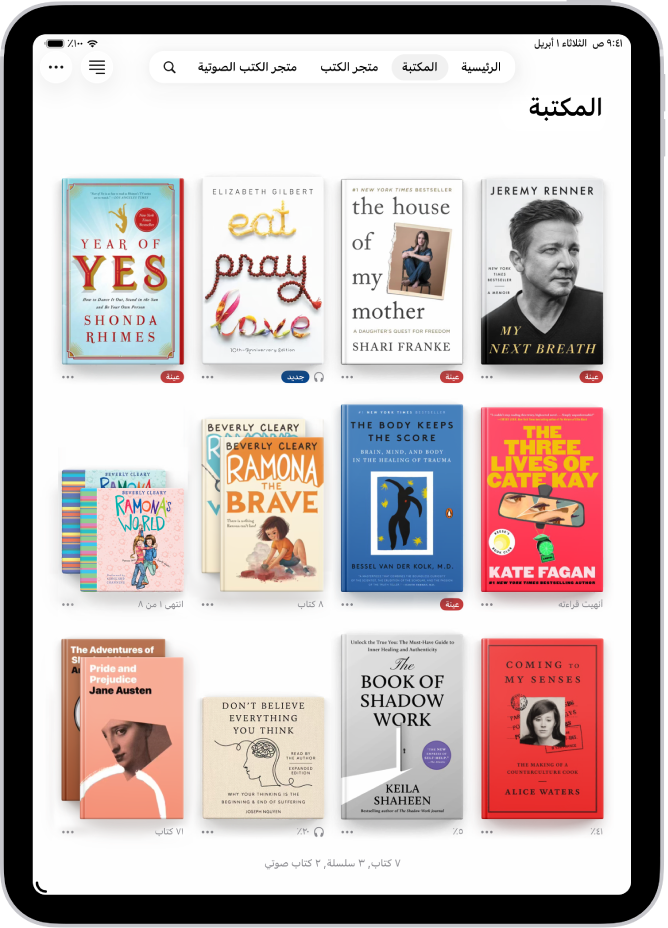
ملاحظة: Apple Books غير متوفر في كل البلدان أو المناطق. انظر مقال دعم Apple توفر خدمات وسائط Apple.
إنشاء مجموعة
يمكنك إنشاء مجموعاتك الخاصة لتنظيم وتخصيص المكتبة.
انتقل إلى تطبيق الكتب
 على iPad.
اضغط على المكتبة، اضغط على
 ، ثم اضغط على مجموعة جديدة.
ضع اسمًا للمجموعة، على سبيل المثال كتب الشاطئ أو نادي الكتب، ثم اضغط على
 .
.
إضافة كتاب إلى مجموعة
يمكنك إضافة كتاب من مكتبتك أو متجر الكتب إلى المجموعات التي تقوم بإنشائها.
انتقل إلى تطبيق الكتب
على iPad.انتقل إلى الكتاب، ثم اضغط على
 الموجود أسفل الغلاف.
اضغط على إضافة إلى مجموعة، ثم اضغط على المجموعة التي تريد إضافتها.
تلميح: يمكنك إضافة الكتاب نفسه إلى مجموعات متعددة.
ترتيب كتبك
يمكنك تغيير كيفية عرض الكتب الموجودة في مكتبتك أو مجموعة وفرزها.
انتقل إلى تطبيق الكتب
على iPad.اضغط على المكتبة أو انتقل إلى المجموعة.
اضغط على
 ، ثم قم بأحد الإجراءين التاليين:
تغيير عرض الكتاب: اضغط على شبكة أو قائمة.
فرز كتبك: اضغط على الحديثة أو العنوان أو المؤلف أو يدويًا.
في حالة اختيار "يدوي"، المس غلاف أي كتاب مطولًا، ثم اسحبه إلى موضع جديد.
إزالة الكتب والكتب الصوتية وملفات PDF
يمكنك إزالة الكتب والكتب الصوتية وملفات PDF من "الرئيسية" ومن مجموعات المكتبة، أو إخفاؤها على iPad.
انتقل إلى تطبيق الكتب
على iPad.انتقل إلى كتاب أو كتاب صوتي، ثم اضغط على
الموجود أسفل الغلاف.اضغط على إزالة، ثم اختر خيارًا.
ملاحظة: إذا اخترت إزالة التنزيل، فلن يتم تخزين المحتوى والبيانات المرتبطة بالعنوان على iPad بعد ذلك. لإعادة تنزيل العنوان، اضغط على
، ثم اضغط على تنزيل. إذا اخترت إخفاء الكتاب، فلن يظهر الكتاب في مكتبتك أو مجموعاتك. لإلغاء إخفاء الكتب والكتب الصوتية، اضغط على الرئيسية، اضغط على أيقونة الحساب، ثم اضغط على إدارة المشتريات المخفية.
يمكنك إزالة التنزيلات تلقائيًا من iPad بعد إكمال الكتاب. اضغط على المكتبة، ثم اضغط على في الجزء العلوي الأيسر من الشاشة. اضغط على إزالة التنزيلات، ثم اضغط على تلقائيًا عن الانتهاء.
حذف مجموعة
انتقل إلى تطبيق الكتب
على iPad.اضغط على المكتبة، ثم اضغط على
.اسحب لليمين على المجموعة المراد حذفها، ثم اضغط على حذف.
ملاحظة: لا يؤدي حذف مجموعة إلى حذف الكتب أو الكتب الصوتية الموجودة في المجموعة؛ بل ستظل في مكتبتك.