دليل مستخدم Apple Watch
- مرحبًا
- ما الجديد
- الركض مع Apple Watch
-
- التنبيهات
- الكتب الصوتية
- أكسجين الدم
- الحاسبة
- التقويم
- ريموت الكاميرا
- تخطيط القلب
- الأدوية
- ميموجي
- التعرف على الموسيقى
- الأخبار
- قيد التشغيل
- جهاز التحكم
- الاختصارات
- صفارة الإنذار
- الأسهم
- ساعة الإيقاف
- المد والجزر
- المؤقتات
- استخدام تطبيق التلميحات
- الترجمة
- العلامات الحيوية
- المذكرات الصوتية
- ووكي توكي
- الساعة العالمية
- حقوق النشر والعلامات التجارية
استخدام ميموجي على Apple Watch
باستخدام تطبيق ميموجي، يمكنك تصميم ميموجي مخصص؛ اختر لون البشرة والنمش وتسريحة الشعر واللون وملامح الوجه وغطاء الرأس والنظارات والمزيد. يمكنك إنشاء ميموجي متعددة لحالات مزاجية مختلفة.
إنشاء ميموجي
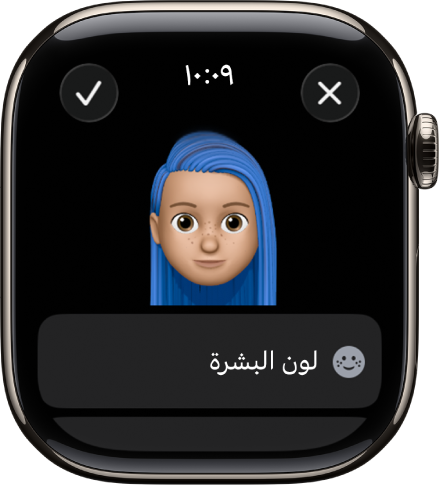
انتقل إلى تطبيق ميموجي
 على Apple Watch.
إذا كنت تستخدم تطبيق ميموجي للمرة الأولى، فاضغط على البدء.
إذا كنت قد أنشأت ميموجي بالفعل، فمرِّر إلى أعلى، ثم اضغط على
 لإضافة ميموجي جديد.
اضغط على أي من الملامح ومرّر التاج الرقمي لاختيار الخيارات التي تريد تطبيقها على ميموجي. عند إضافة ملامح مثل تسريحة الشعر والنظارات، تتحول شخصيتك إلى واقع.
اضغط على
 لإضافة ميموجي إلى مجموعة.
يمكنك استخدام ميموجي الذي تقوم بإنشائه كملصقات ميموجي في الرسائل.
تعديل ميموجي والمزيد
انتقل إلى تطبيق ميموجي
على Apple Watch.اضغط على ميموجي، ثم اختر خيارًا:
تعديل ميموجي: اضغط على الملامح مثل العينين والحاجبين، ثم قم بتدوير التاج الرقمي لاختيار خيار مختلف.

إنشاء واجهة ساعة ميموجي: مرّر للأسفل، ثم اضغط على إنشاء واجهة ساعة.
ارجع إلى واجهة الساعة واسحب لليمين لرؤية واجهة ساعة ميموجي الجديدة. تُضاف واجهة الساعة أيضًا إلى مجموعة واجهات الساعات في تطبيق Apple Watch على الـ iPhone.
تكرار ميموجي: مرّر للأسفل، ثم اضغط على تكرار.
حذف ميموجي: مرّر لأسفل، ثم اضغط على حذف.