دليل مستخدم Numbers لـ iPhone
- مرحبًا
- ما الجديد
-
- بدء استخدام Numbers
- مقدمة عن الصور والمخططات والكائنات الأخرى
- إنشاء جدول بيانات
- فتح جداول البيانات
- منع التحرير عن طريق الخطأ
- إضفاء طابع شخصي على القوالب
- استخدام الأوراق
- التراجع عن التغييرات أو إعادتها
- حفظ جدول البيانات
- العثور على جدول بيانات
- حذف جدول بيانات
- طباعة جدول بيانات
- تغيير خلفية الورقة
- نسخ النص والكائنات بين التطبيقات
- أساسيات شاشة اللمس
- تغيير إعدادات الخصوصية والتحليلات لـ Numbers
- حقوق النشر

استخدام التعبئة السحريةفي Numbers على iPhone
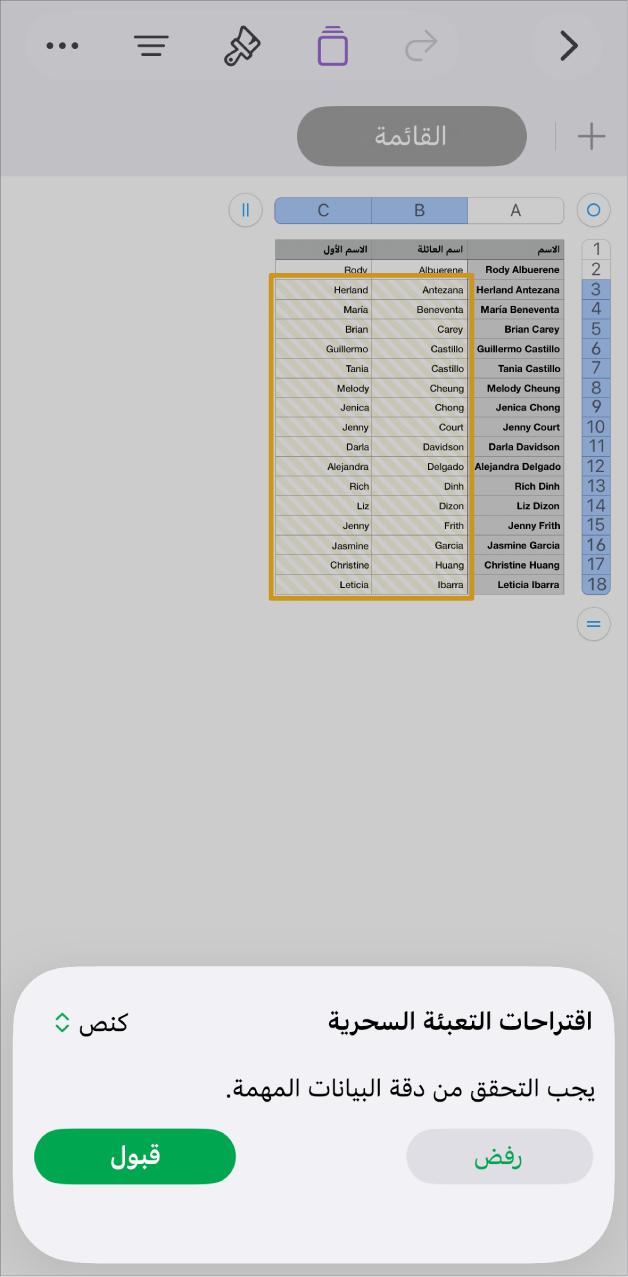
إذا كنت مشتركًا في Apple Creator Studio، يمكنك استخدام ميزة التعبئة السحرية للتعرف على الأنماط وتعبئة الأعمدة بأكملها على الفور. على سبيل المثال، إذا كانت لديك أسماء كاملة في عمود ولكنك تريد أيضًا الأسماء الأولى والأخيرة في أعمدة منفصلة، يمكنك البدء في ملء عمودَي الاسم الأول والاسم الأخير حتى يتعرف Numbers على النمط، ثم استخدام التعبئة السحرية لإكمالها.
 | متوفرة باشتراك: تتطلب هذه الميزة اشتراكًا في Apple Creator Studio. لمعرفة المزيد، انظر صفحة ويب Apple Creator Studio ومقال دعم Apple حول Apple Creator Studio. |
تعبئة الخلايا باستخدام التعبئة السحرية
انتقل إلى تطبيق Numbers
 على iPhone.
افتح جدول بيانات يحتوي على جدول، وأضف محتوى إلى خليتين على الأقل في العمود الذي تريد ملؤه (يكفي لإنشاء نمط يمكن التعرف عليه)، ثم قم بأحد الإجراءات التالية لعرض اقتراحات التعبئة السحرية وملء خلايا إضافية في العمود.
تحديد الخلايا: حدد الخلايا ذات النمط المحدد والخلايا التي تريد ملأها، اضغط على
 ، ثم اضغط على التعبئة السحرية للخلايا.
قائمة اقتراحات التعبئة السحرية: إذا تعرف Numbers على نمط أثناء إدخال البيانات، فستظهر قائمة اقتراحات التعبئة السحرية؛ اضغط على التعبئة السحرية للعمود لتعبئة خلايا العمود بالنتائج المقترحة.
راجع النتائج المعروضة. لحفظ الاقتراحات والمتابعة بها، اختر من القائمة المنبثقة إما "كنص" أو "كصيغ" لتنسيق محتوى الخلية، ثم اضغط على قبول. لإزالة الاقتراحات، اضغط على رفض.