دليل مستخدم Numbers لـ iPhone
- مرحبًا
- ما الجديد
-
- بدء استخدام Numbers
- مقدمة عن الصور والمخططات والكائنات الأخرى
- إنشاء جدول بيانات
- فتح جداول البيانات
- منع التحرير عن طريق الخطأ
- إضفاء طابع شخصي على القوالب
- استخدام الأوراق
- التراجع عن التغييرات أو إعادتها
- حفظ جدول البيانات
- العثور على جدول بيانات
- حذف جدول بيانات
- طباعة جدول بيانات
- تغيير خلفية الورقة
- نسخ النص والكائنات بين التطبيقات
- أساسيات شاشة اللمس
- تغيير إعدادات الخصوصية والتحليلات لـ Numbers
- حقوق النشر

استخدام نص ثنائي الاتجاه في Numbers على الـ iPhone
يدعم Numbers النص ثنائي الاتجاه، لذلك يمكنك إدخال وتعديل النص المكتوب من اليسار إلى اليمين (مثل اللغة الإنجليزية أو الصينية) ومن اليمين إلى اليسار (مثل العربية أو العبرية) في جدول البيانات نفسه. لاستخدام نص ثنائي الاتجاه، يجب أن تكون لديك لغة واحدة على الأقل من اليمين إلى اليسار في قائمة اللغات المفضلة بجهازك. لمعرفة المزيد، انظر إعداد لوحة مفاتيح أو مصدر إدخال آخر للغة أخرى.
يمكنك استخدام أي قالب من قوالب Keynote لإنشاء جدول بيانات ثنائي الاتجاه، ولكن لعرض القوالب المصممة خصيصًا للغة أخرى، يجب تعيين اللغة الأساسية لجهازك إلى تلك اللغة. (انتقل إلى الإعدادات  > عام > اللغة والمنطقة، ثم قم بتعيين اللغة.) عندما تقوم بإنشاء جدول بيانات جديد، يمكنك رؤية القوالب الخاصة بهذه اللغة.
تغيير اتجاه نص الفقرة
انتقل إلى تطبيق Numbers
 على iPhone.
افتح جدول بيانات، اضغط على
 ، ثم اضغط على النص (أو الخلية إذا كان النص داخل جدول).
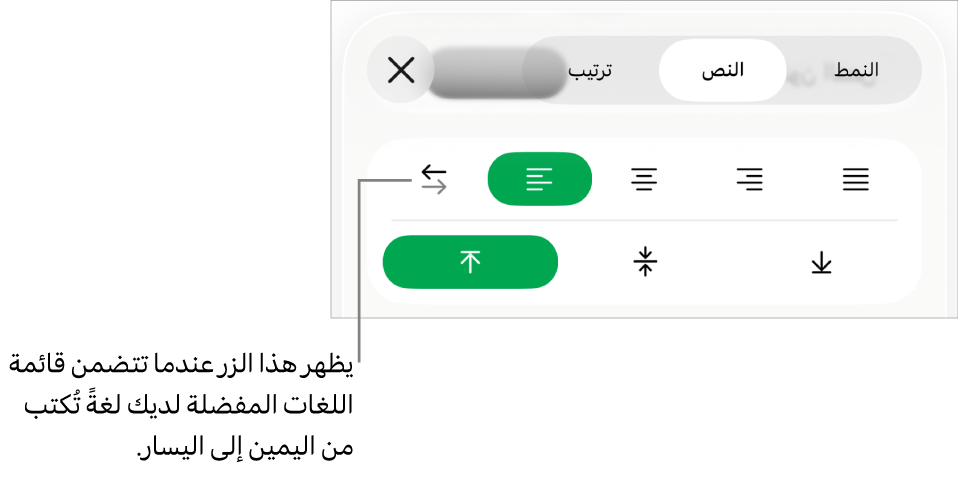
اضغط على
 على يسار أزرار المحاذاة.
تنتقل نقطة الإدراج إلى الجانب الآخر من المستند أو الكائن، ويتغير اتجاه النص.
أدخل نصًا، ثم انقر على "العودة" في نهاية الفقرة.
تستمر الفقرة التالية في نفس الاتجاه. لتغيير اتجاهها، اضغط على
.
إذا حددت عدة فقرات تحتوي على اتجاهات نص مختلفة ومن ثم ضغطت على ، يتم تنسيق الفقرات لتتناسب مع الفقرة الأولى في التحديد.
إذا كنت لا ترى ، فربما ليس لديك لغة من اليمين إلى اليسار في قائمة اللغات المفضلة بالجهاز. لإضافة لغة إلى قائمة اللغات المفضلة، انتقل إلى الإعدادات > عام > اللغة والمنطقة > إضافة لغة، ثم حدد لغة. قد تحتاج إلى إنهاء تطبيق Numbers وإعادة فتحه لرؤية خيار تغيير اتجاه الفقرة.