دليل مستخدم iPhone
- مرحبًا
-
- الطرز المدعومة
- iPhone 13 mini
- iPhone 13
- iPhone 13 Pro
- iPhone 13 Pro Max
- iPhone 12 mini
- iPhone 12
- iPhone 12 Pro
- iPhone 12 Pro Max
- iPhone 11
- iPhone 11 Pro
- iPhone 11 Pro Max
- iPhone XR
- iPhone XS
- iPhone XS Max
- iPhone X
- iPhone SE (الجيل الثالث)
- iPhone SE (الجيل الثاني)
- iPhone SE (الجيل الأول)
- iPhone 8
- iPhone 8 Plus
- iPhone 7
- iPhone 7 Plus
- iPhone 6s
- iPhone 6s Plus
- ما الجديد في iOS 15
-
- الحاسبة
- البوصلة
-
- إعداد FaceTime
- إجراء المكالمات واستلامها
- إنشاء رابط FaceTime
- التقاط Live Photo
- استخدام تطبيقات أخرى أثناء مكالمة
- إجراء مكالمة FaceTime جماعية
- عرض المشاركين في شبكة
- استخدام SharePlay للمشاهدة والاستماع معًا
- مشاركة شاشتك
- تغيير إعدادات الفيديو
- تغيير إعدادات الصوت
- إضافة تأثيرات كاميرا
- مغادرة مكالمة أو التبديل إلى الرسائل
- حظر المتصلين غير المرغوب فيهم
-
- مقدمة عن تطبيق المنزل
- إعداد الملحقات
- التحكم في الملحقات
- إضافة المزيد من المنازل
- تكوين HomePod
- تكوين الكاميرات
- تمييز الوجوه
- فتح قفل الباب باستخدام مفتاح المنزل
- تكوين جهاز توجيه
- إنشاء المشاهد واستخدامها
- التحكم في منزلك باستخدام Siri
- التحكم في منزلك عن بُعد
- إنشاء تحكم تلقائي
- مشاركة عناصر التحكم مع آخرين
-
- التحقق من البريد الإلكتروني
- تعيين إشعارات البريد الإلكتروني
- البحث عن بريد إلكتروني
- تنظيم البريد الإلكتروني في صناديق البريد
- استخدام "إخفاء بريدي الإلكتروني"
- تغيير إعدادات البريد الإلكتروني
- استخدام حماية خصوصية البريد
- حذف رسائل البريد الإلكتروني واستردادها
- إضافة أداة البريد إلى الشاشة الرئيسية
- طباعة رسائل البريد الإلكتروني
-
- عرض الخرائط
-
- البحث عن أماكن
- البحث عن المعالم والمطاعم والخدمات القريبة
- الحصول على معلومات حول الأماكن
- تمييز الأماكن
- مشاركة الأماكن
- تقييم الأماكن
- حفظ الأماكن المفضلة
- استكشاف أماكن جديدة باستخدام الأدلة
- تنظيم الأماكن في أدلتي
- الحصول على معلومات حركة المرور والطقس
- حذف المواقع المهمة
- العثور بسرعة على إعدادات الخرائط
-
- استخدام Siri والخرائط وأداة الخرائط لمعرفة الاتجاهات
- تحديد خيارات الطريق الأخرى
- أشياء يمكنك القيام بها أثناء اتباع طريق
- إعداد تحديد طريق السيارة الكهربائية
- الحصول على اتجاهات القيادة
- الحصول على الاتجاهات إلى سيارتك المركونة
- الإبلاغ عن الأحداث المرورية في الخرائط على iPhone
- الحصول على اتجاهات ركوب الدراجة
- الحصول على اتجاهات السير
- الحصول على اتجاهات المواصلات
- حذف الاتجاهات الحديثة
- استخدام تطبيق الخرائط على الـ Mac لمعرفة الاتجاهات
- طلب تاكسي
-
- إعداد تطبيق الرسائل
- إرسال الرسائل وتلقيها
- إرسال رسالة إلى مجموعة
- إرسال واستلام الصور والفيديوهات والصوت
- استلام ومشاركة المحتوى
- تحريك الرسائل
- استخدام تطبيقات iMessage
- استخدام Memoji
- إرسال تأثير Digital Touch
- إرسال الأموال واستلامها وطلبها باستخدام Apple Cash
- تغيير الإشعارات
- حظر الرسائل وتصفيتها والإبلاغ عنها
- حذف الرسائل
-
- عرض الصور
- تشغيل الفيديوهات وعروض الشرائح
- حذف الصور والفيديوهات وإخفاؤها
- تحرير الصور والفيديوهات
- قص طول الفيديو أو تعديل الحركة البطيئة
- تحرير فيديو النمط السينمائي
- تحرير Live Photos
- تحرير صور في وضع بورتريه
- إنشاء ألبوم صور
- تحرير وتنظيم الألبومات
- تصفية وفرز الصور في الألبوم
- البحث في الصور
- مشاركة الصور والفيديوهات
- مشاهدة الصور والفيديوهات المشتركة معك
- التفاعل مع الصور باستخدام النص الحي والبحث العام المرئي
- مشاهدة الذكريات
- إضفاء طابع شخصي على الذكريات
- البحث عن أشخاص في الصور
- تقليل عرض شخص أو مكان
- تصفح الصور حسب الموقع
- استخدام صور iCloud
- مشاركة الصور مع ألبومات iCloud المشتركة
- استيراد الصور والفيديوهات
- طباعة الصور
-
- تصفح الويب
- تخصيص إعدادات Safari
- تغيير التخطيط
- البحث عن مواقع الويب
- استخدام علامات التبويب في Safari
- وضع إشارة مرجعية على صفحات الويب المفضلة
- حفظ الصفحات في قائمة قراءة
- عرض الروابط المشارَكة معك
- تعبئة النماذج تلقائيًا
- الحصول على الملحقات
- إخفاء الإعلانات وعناصر التشتيت
- تصفح الويب في خصوصية
- مسح ذاكرة التخزين المؤقت
- استخدام "إخفاء بريدي الإلكتروني"
- الاختصارات
- الأسهم
- التلميحات
-
- المحافظة على البطاقات والتذاكر في Wallet
- إعداد Apple Pay
- استخدام Apple Pay لإجراء عمليات دفع دون ملامسة
- استخدام Apple Pay في التطبيقات وعينات التطبيقات و Safari
- استخدام Apple Cash
- استخدام Apple Card
- إدارة البطاقات والنشاط
- الدفع في المواصلات
- استخدام المفاتيح الرقمية
- استخدام بطاقات هويات الطلاب
- استخدام رخصة القيادة أو هوية الولاية
- إضافة البطاقات واستخدامها
- إدارة البطاقات
- استخدام بطاقات لقاح كوفيد-19
-
- مشاركة اتصال الإنترنت
- السماح بالمكالمات الهاتفية على الـ iPad والـ iPod touch والـ Mac
- استئناف المهام بين الأجهزة
- عمل تدفق للفيديو والصور والصوت لاسلكيًا إلى Mac
- القص والنسخ واللصق بين الـ iPhone والأجهزة الأخرى
- توصيل الـ iPhone والكمبيوتر باستخدام كبل
- مزامنة الـ iPhone مع الكمبيوتر
- نقل الملفات بين الـ iPhone والكمبيوتر
-
- مقدمة عن CarPlay
- الاتصال بالـ CarPlay
- استخدام Siri
- استخدام عناصر التحكم المدمجة بالسيارة
- معرفة الاتجاهات خطوة بخطوة
- الإبلاغ عن الأحداث المرورية
- تغيير عرض الخريطة
- إجراء مكالمات هاتفية
- تشغيل الموسيقى
- عرض التقويم
- إرسال الرسائل النصية وتلقيها
- نطق الرسائل النصية الواردة
- تشغيل البودكاست
- تشغيل الكتب الصوتية
- الاستماع إلى المقالات الإخبارية
- التحكم في منزلك
- استخدام تطبيقات أخرى مع CarPlay
- إعادة ترتيب الأيقونات على شاشة CarPlay الرئيسية
- تغيير الإعدادات في CarPlay
-
- بدء استخدام ميزات تسهيلات الاستخدام
-
-
- تشغيل VoiceOver واستخدامه
- تغيير إعدادات VoiceOver
- التعرف على إيماءات VoiceOver
- تشغيل الـ iPhone باستخدام إيماءات VoiceOver
- التحكم في VoiceOver باستخدام الدوار
- استخدام لوحة المفاتيح على الشاشة
- الكتابة بإصبعك
- استخدام VoiceOver باستخدام لوحة مفاتيح Apple خارجية
- استخدام شاشة عرض برايل
- كتابة برايل على الشاشة
- تخصيص الإيماءات واختصارات لوحة المفاتيح
- استخدام VoiceOver مع جهاز إشارة
- استخدام VoiceOver للصور والفيديوهات
- استخدام VoiceOver في التطبيقات
- تكبير/تصغير
- الشاشة وحجم النص
- الحركة
- المحتوى المنطوق
- الأوصاف الصوتية
-
-
- استخدام وسائل حماية الأمن والخصوصية المضمنة
-
- الحفاظ على أمان Apple ID
- تسجيل الدخول مع Apple
- تعبئة كلمات سر قوية تلقائيًا
- تغيير كلمات السر الضعيفة أو المخترقة
- عرض كلمات السر والمعلومات ذات الصلة
- مشاركة كلمات السر بأمان باستخدام AirDrop
- إتاحة كلمات السر على جميع أجهزتك
- تعبئة رموز التحقق تلقائيًا
- تعبئة رموز دخول SMS تلقائيًا
- إدارة المصادقة بخطوتين من Apple ID
-
- التحكم في الوصول إلى المعلومات في التطبيقات
- التحكم في الوصول إلى ميزات المكونات المادية
- التحكم في أذونات تتبع التطبيقات على الـ iPhone
- التحكم في معلومات الموقع التي تشاركها
- تشغيل إخفاء العنوان باستخدام iCloud
- إنشاء وإدارة عناوين "إخفاء بريدي الإلكتروني"
- استخدام عنوان شبكة خاصة
- التحكم في كيفية عرض Apple الإعلانات لك
- حقوق النشر
الكتابة باستخدام لوحة المفاتيح على الشاشة على الـ iPhone
في التطبيقات على الـ iPhone، يمكنك استخدام لوحة المفاتيح على الشاشة لإدخال نص وتحريره. يمكنك أيضًا استخدام Magic Keyboard والإملاء لإدخال النص.
إدخال نص باستخدام لوحة المفاتيح على الشاشة
في أي تطبيق يسمح بتحرير النصوص، افتح لوحة المفاتيح على الشاشة من خلال الضغط على حقل نص. اضغط على المفاتيح الفردية للكتابة، أو استخدم QuickPath لكتابة كلمة عن طريق التمرير من حرف إلى التالي دون رفع إصبعك (غير متوفرة لبعض اللغات). لإنهاء كلمة، ارفع إصبعك. كما يمكنك استخدام أي من الطريقتين أثناء الكتابة، وحتى التبديل في منتصف الجملة. (إذا ضغطت على  بعد التمرير لكتابة كلمة، يتم حذف الكلمة بالكامل.)
ملاحظة: أثناء التمرير للكتابة، تظهر لك بدائل مقترحة للكلمة التي تُدخلها، بدلاً من توقعات الكلمة التالية.
أثناء إدخال النص، يمكنك القيام بأي مما يلي:
كتابة أحرف كبيرة: اضغط على
 ، أو المس ، ثم مرِّر إلى أي حرف.
تشغيل تثبيت العالي: اضغط مرتين على
.إنهاء جملة سريعًا بنقطة ومسافة: اضغط مرتين على مفتاح المسافة.
تصحيح الأخطاء الإملائية: اضغط على كلمة بها خطأ إملائي (مسطرة باللون الأحمر) لرؤية التصحيحات المقترحة، ثم اضغط على اقتراح لاستبدال الكلمة، أو اكتب التصحيح.
إدخال أرقام، أو علامات ترقيم، أو رموز: اضغط على
 أو
أو  .
.التراجع عن التحرير الأخير: حرِّك لليمين بثلاثة أصابع، ثم اضغط على تراجع في الجزء العلوي من الشاشة.
إعادة التحرير الأخير: حرِّك لليسار بثلاثة أصابع، ثم اضغط على إعادة في الجزء العلوي من الشاشة.
إدخال إيموجي: اضغط على
 أو
أو  للتبديل إلى لوحة مفاتيح إيموجي. يمكنك البحث عن إيموجي عن طريق إدخال كلمة شائعة الاستخدام، مثل "قلب" أو "وجه مبتسم"، في حقل البحث فوق لوحة مفاتيح إيموجي، ثم التمرير عبر رموز إيموجي التي تظهر. للعودة إلى لوحة المفاتيح العادية، اضغط على ABC في الزاوية السفلية اليسرى.
تحويل لوحة المفاتيح على الشاشة إلى لوحة تعقب
المس مطولاً مفتاح المسافة بإصبع واحد حتى يتحول لون لوحة المفاتيح إلى الرمادي الفاتح.
حرك نقطة الإدراج بسحبها حول لوحة المفاتيح.

لتحديد نص، المس لوحة المفاتيح مطولًا بإصبع ثانٍ، ثم اضبط التحديد عن طريق تحريك الإصبع الأول على لوحة المفاتيح.
انظر تحديد النص وقصه ونسخه ولصقه لمزيد من الطرق لتحديد النص.
إدخال أحرف تحمل حركة أو أحرف أخرى أثناء الكتابة
أثناء الكتابة، المس مطولاً الحرف أو الرقم أو الرمز المرتبط بالحرف الذي تريده على لوحة المفاتيح.
على سبيل المثال، لإدخال é، المس مطولاً مفتاح e، ثم مرر لاختيار متغير.
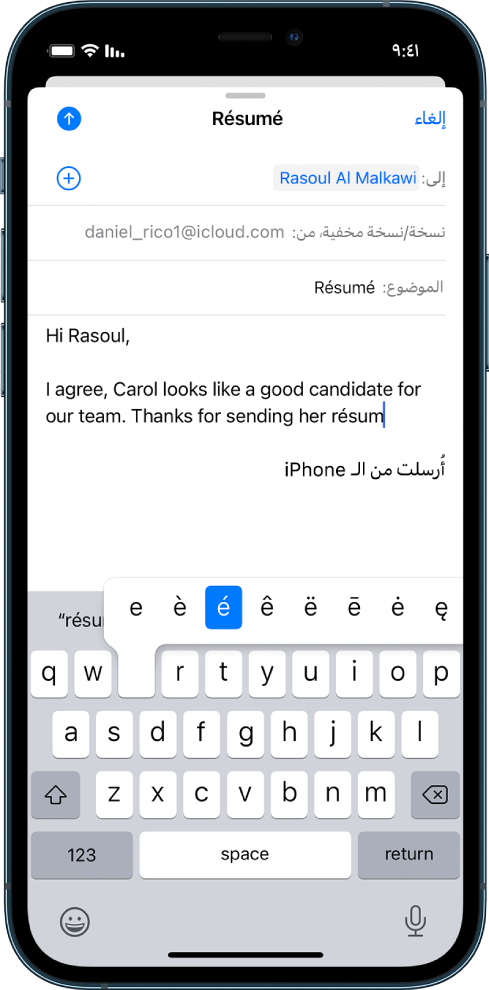
يمكنك أيضًا القيام بأي مما يلي:
على لوحة مفاتيح تايلاندية: لاختيار الأرقام الأصلية، المس مطولاً الرقم العربي ذي الصلة.
على لوحة مفاتيح صينية أو يابانية أو عربية: اضغط على أي حرف مقترح أو ترشيح في أعلى لوحة المفاتيح لإدخاله، أو حرك لليمين لرؤية المزيد من الترشيحات.
ملاحظة: لعرض قائمة الترشيحات الكاملة، اضغط على السهم لأعلى الموجود على اليمين. للعودة إلى القائمة القصيرة، اضغط على السهم لأسفل.
نقل النص
في أحد تطبيقات تحرير النص، حدد النص الذي تريد نقله.

المس مطولاً النص المحدد حتى يتم رفعه، ثم اسحبه إلى موقع آخر داخل التطبيق.
إذا سحبته إلى أسفل أو أعلى مستند طويل، يتم تمرير المستند تلقائيًا.

إذا غيرت رأيك حول نقل النص، فارفع إصبعك قبل السحب أو اسحب النص خارج الشاشة.
تعيين خيارات الكتابة
يمكنك تشغيل ميزات الكتابة الخاصة، مثل النص التنبؤي والتصحيح التلقائي، التي تساعدك عندما تكتب على الـ iPhone.
أثناء كتابة النص باستخدام لوحة المفاتيح على الشاشة، المس مطولاً
أو ، ثم اضغط على إعدادات لوحة المفاتيح. يمكنك أيضًا الانتقال إلى الإعدادات  > عام > لوحة المفاتيح.
في القائمة، شغّل ميزات الكتابة (أسفل كل لوحات المفاتيح) أو أوقفها.
الكتابة بيد واحدة
لتسهيل الكتابة بيد واحدة، يمكنك تحريك المفاتيح بحيث تكون أقرب إلى إبهامك — على كل طرز الـ iPhone باستثناء iPhone SE (الجيل الأول).
المس مطولاً
أو .اضغط على أحد تخطيطات لوحة المفاتيح. (على سبيل المثال، اختر
 لتحريك لوحة المفاتيح إلى الجانب الأيمن من الشاشة.)
لتوسيط لوحة المفاتيح مرة أخرى، اضغط على الحافة اليمنى أو اليسرى من لوحة المفاتيح.