دليل مستخدم iPhone
- مرحبًا
- الميزات الجديدة في iOS 14
-
- التنبيه وفتح القفل
- ضبط مستوى الصوت
- تغيير الأصوات والاهتزازات
- الوصول إلى الميزات من شاشة القفل
- فتح التطبيقات
- التقاط لقطة شاشة أو تسجيل الشاشة
- تغيير أو قفل اتجاه الشاشة
- تغيير خلفية الشاشة
- تعيين Live Photo كخلفية للشاشة
- تسهيل الوصول أكثر إلى عناصر الشاشة
- البحث باستخدام الـ iPhone
- استخدام AirDrop لإرسال عناصر
- تنفيذ الإجراءات السريعة
- استخدام وتخصيص مركز التحكم
- إضافة أدوات
- تغيير البطارية ومراقبتها
- معرفة دلالة أيقونات الحالة
- السفر مصطحبًا iPhone
-
- الحاسبة
- البوصلة
-
- تجميع معلومات الصحة واللياقة
- إعداد ملف شخصي صحي
- عرض معلومات الصحة واللياقة البدنية
- تتبع الدورة الشهرية
- التحقق من مستويات صوت سماعة الرأس وصوت البيئة المحيطة
- مشاركة بيانات الصحة واللياقة
- تنزيل السجلات الصحية
- إنشاء هويتك الطبية ومشاركتها
- إدارة الحالة الصحية باستخدام قائمة التحقق الصحية
- التسجيل كمتبرع بالأعضاء
- نسخ بيانات تطبيق صحتي احتياطيًا
-
- عرض الخرائط
-
- استخدام Siri والخرائط والأدوات لمعرفة الاتجاهات
- اختيار طريقة السفر المفضلة
- إحضار اتجاهات القيادة
- الإبلاغ عن الأحداث المرورية
- العثور على سيارتك المركونة
- الحصول على اتجاهات ركوب الدراجة
- البحث عن أماكن للتوقّف
- الحصول على اتجاهات السير
- الحصول على اتجاهات المواصلات
- رؤية عرض عام للطريق أو اتجاهاته في قائمة
- تغيير إعدادات الصوت للاتجاهات خطوة بخطوة
- تحديد خيارات الطريق الأخرى
- الحصول على الاتجاهات بين أماكن أخرى غير موقعك الحالي
- حذف الاتجاهات التي تم عرضها مؤخرًا
- استخدام تطبيق الخرائط على الـ Mac لمعرفة الاتجاهات
- المساعدة في تصحيح الخرائط وتحسينها
- طلب تاكسي
-
- عرض الصور ومقاطع الفيديو
- حذف الصور والفيديوهات وإخفاؤها
- تحرير الصور والفيديوهات
- تحرير Live Photos
- تحرير صور في وضع بورتريه
- تنظيم الصور في ألبومات
- البحث في الصور
- مشاركة الصور والفيديوهات
- عرض الذكريات
- البحث عن أشخاص في الصور
- تصفح الصور حسب الموقع
- استخدام صور iCloud
- مشاركة الصور مع ألبومات iCloud المشتركة
- استخدام تدفق الصور الخاص بي
- استيراد الصور والفيديوهات
- طباعة الصور
- الاختصارات
- الأسهم
- تلميحات
- الترجمة
-
- المحافظة على البطاقات والتذاكر في Wallet
- إعداد Apple Pay
- إجراء عمليات دفع دون ملامسة
- استخدام Apple Pay في التطبيقات وعينات التطبيقات و Safari
- استخدام Apple Cash
- استخدام Apple Card
- إدارة البطاقات والنشاط
- الدفع في المواصلات
- استخدام مفاتيح السيارات
- استخدام بطاقات هويات الطلاب
- إضافة البطاقات وإدارتها
- استخدام البطاقات
- الطقس
-
- كبل الشحن
- محولات الطاقة
- شواحن MagSafe وبطاريات MagSafe الخارجية
- حافظات وجرابات MagSafe
- الشواحن اللاسلكية المعتمدة من Qi
-
- إعداد AirPods
- شحن الـ AirPods
- بدء تشغيل الصوت وإيقافه
- تغيير مستوى صوت الـ AirPods
- إجراء المكالمات والرد عليها باستخدام الـ AirPods
- تبديل AirPods بين الأجهزة
- استخدام Siri مع الـ AirPods
- الاستماع إلى الرسائل والرد عليها
- مشاركة الصوت باستخدام AirPods وسماعات أذن Beats
- تغيير أنماط التحكم في الضوضاء
- التحكم في الصوت المكاني
- إعادة تشغيل الـ AirPods
- تغيير اسم AirPods والإعدادات الأخرى
- استخدام سماعات رأس Bluetooth أخرى
- استخدام EarPods
- التحقق من مستويات صوت سماعة الرأس
- Apple Watch
- HomePod والسماعات اللاسلكية الأخرى
- أجهزة التخزين الخارجية
- Magic Keyboard
- الطابعات
-
- مقدمة عن CarPlay
- الاتصال بالـ CarPlay
- استخدام Siri
- استخدام عناصر التحكم المدمجة بالسيارة
- معرفة الاتجاهات خطوة بخطوة
- الإبلاغ عن الأحداث المرورية
- تغيير عرض الخريطة
- إجراء مكالمات هاتفية
- تشغيل الموسيقى
- عرض التقويم
- إرسال الرسائل النصية وتلقيها
- تشغيل البودكاست
- تشغيل الكتب الصوتية
- الاستماع إلى المقالات الإخبارية
- التحكم في منزلك
- استخدام تطبيقات أخرى مع CarPlay
- إعادة ترتيب الأيقونات على شاشة CarPlay الرئيسية
- تغيير الإعدادات في CarPlay
-
- بدء استخدام ميزات تسهيلات الاستخدام
-
-
- تشغيل VoiceOver واستخدامه
- تغيير إعدادات VoiceOver
- التعرف على إيماءات VoiceOver
- تشغيل الـ iPhone باستخدام إيماءات VoiceOver
- التحكم في VoiceOver باستخدام الدوار
- استخدام لوحة المفاتيح على الشاشة
- الكتابة بإصبعك
- استخدام VoiceOver باستخدام لوحة مفاتيح Apple خارجية
- استخدام شاشة عرض برايل
- كتابة برايل على الشاشة
- تخصيص الإيماءات واختصارات لوحة المفاتيح
- استخدام VoiceOver مع جهاز إشارة
- استخدام VoiceOver في التطبيقات
- تكبير/تصغير
- المكبر
- اكتشاف الأشخاص
- الشاشة وحجم النص
- الحركة
- المحتوى المنطوق
- الأوصاف الصوتية
-
-
- معلومات الأمان المهمة
- معلومات معالجة هامة
- الحصول على معلومات حول iPhone
- عرض إعدادات البيانات الخلوية أو تغييرها
- البحث عن مزيد من الموارد للبرامج والخدمات
- بيان التوافق مع FCC
- بيان التوافق مع ISED Canada
- معلومات النطاق فائق العرض
- معلومات حول ليزر الفئة 1
- شركة Apple والبيئة
- معلومات حول التخلص من الجهاز وإعادة التدوير
- حقوق النشر
تحديد النص وتحريره على الـ iPhone
في التطبيقات على الـ iPhone، يمكنك استخدام لوحة المفاتيح على الشاشة لتحديد نص وتحريره في حقول النص. ويمكنك أيضًا استخدام لوحة مفاتيح خارجية أو الإملاء.
تحديد النص وتحريره
لتحديد النص، قم بأي مما يلي:
تحديد كلمة: اضغط مرتين بإصبع واحد.
تحديد فقرة: اضغط ثلاث مرات بإصبع واحد.
تحديد جزء من النص: اضغط مرتين مطولاً على الكلمة الأولى في الجزء، ثم اسحب إلى الكلمة الأخيرة.
بعد تحديد النص المطلوب مراجعته، يمكنك الكتابة، أو الضغط على التحديد لرؤية خيارات التحرير:
قص: اضغط على قص أو قارِب ثلاثة أصابع مرتين.
نسخ: اضغط على نسخ أو قارِب ثلاثة أصابع.
لصق: اضغط على لصق أو باعِد بين ثلاثة أصابع.
استبدال: اعرض النص البديل المقترح، أو اطلب من Siri اقتراح نص بديل.
عريض/مائل/تسطير: نسق النص المحدد.
 : عرض مزيد من الخيارات.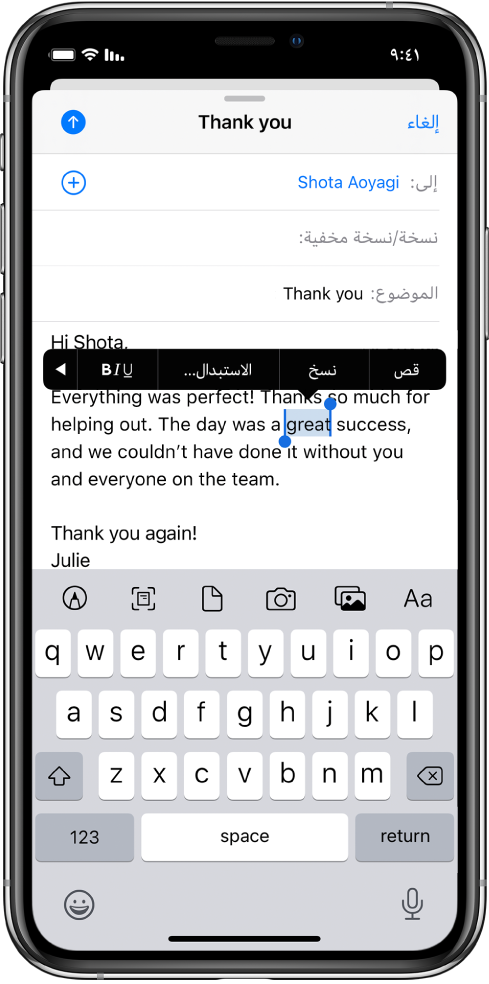
إدراج نص بالكتابة
وضع نقطة الإدراج في المكان المطلوب إدراج النص فيه بتنفيذ أي مما يلي:
اضغط على المكان الذي تريد إضافة النص فيه.
حرك نقطة الإدراج بسحبها.
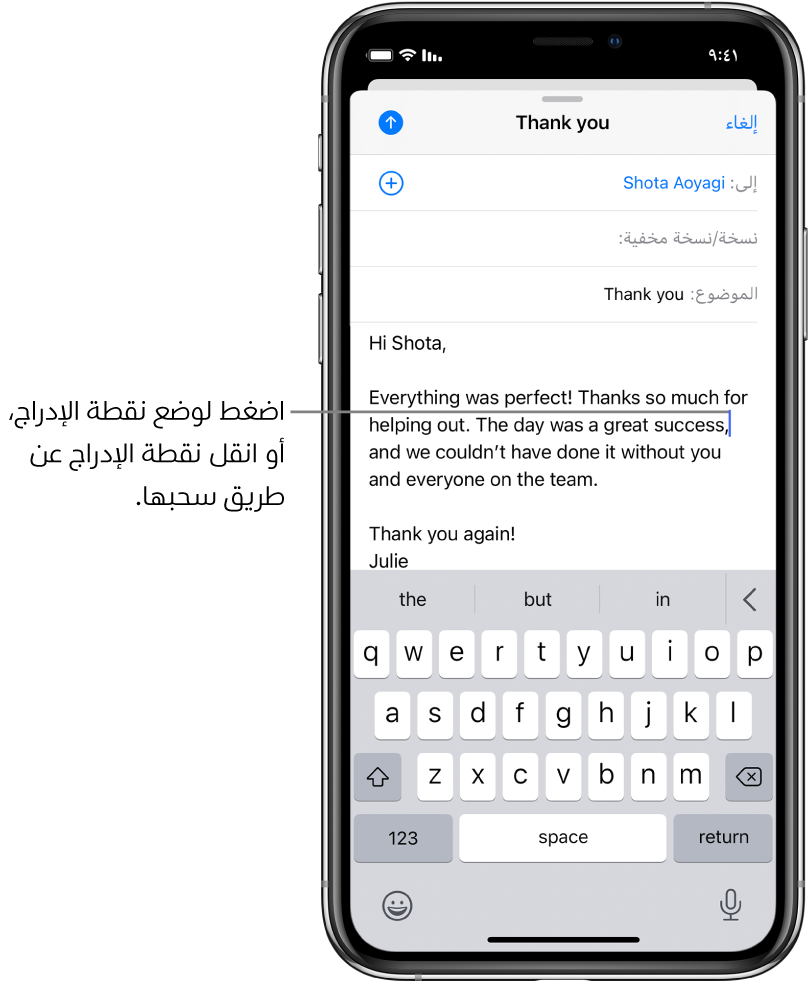
ملاحظة: للتنقل في مستند طويل، المس مطولاً الحافة اليسرى للمستند، ثم اسحب شريط التمرير لتحديد موقع النص المطلوب مراجعته.
اكتب النص المطلوب إدراجه.
يمكنك أيضًا إدراج نص قمت بقصه أو نسخه من مكان آخر في المستند. انظر تحديد النص وتحريره.
باستخدام الحافظة العامة، يمكنك قص أو نسخ شيء ما على أحد أجهزة Apple، ولصقه على جهاز آخر. يمكنك أيضًا نقل النص المحدد داخل التطبيق.