Observação
Para obter uma visão geral de Agente de nuvem Copilot, consulte Sobre o agente de nuvem do GitHub Copilot.
Introdução
Você pode pedir Copilot para criar um novo pull request de:
-
GitHub Issues, [atribuindo um problema a Copilot](#assigning-an-issue-to-copilot) -
A guia de agentes ou painel em GitHub
-
O painel no GitHub
-
Chat Copilot in [Visual Studio Code](#asking-copilot-to-create-a-pull-request-from-copilot-chat-in-visual-studio-code), [JetBrains IDEs](#asking-copilot-to-create-a-pull-request-from-copilot-chat-in-jetbrains-ides), [Eclipse](#asking-copilot-to-create-a-pull-request-from-copilot-chat-in-eclipse) e [Visual Studio 2026](#asking-copilot-to-create-a-pull-request-from-copilot-chat-in-visual-studio-2026) -
Chat Copilot no [GitHub.com](#asking-copilot-to-create-a-pull-request-from-copilot-chat-in-githubcom) -
Sua ferramenta de codificação IDE ou agente preferida com suporte a Model Context Protocol (MCP)
-
O formulário "Novo repositório" em GitHub
Copilot começará a trabalhar na tarefa, levantará um pull request e solicitará uma revisão de você quando concluir o trabalho. Para obter mais informações, consulte [AUTOTITLE](/copilot/using-github-copilot/coding-agent/about-assigning-tasks-to-copilot).
Atribuindo um problema a Copilot
Você pode pedir Copilot para começar a trabalhar em um problema atribuindo o problema a Copilot.
Você pode atribuir um problema a Copilot:
- Em GitHub.com (consulte a próxima seção)
- Em GitHub Mobile
- Por meio da GitHub API (consulte mais adiante neste artigo)
- Usando o inicializador do Raycast
- Usando GitHub CLI (consulte
gh issue edit)
Atribuindo um problema ao Copilot em GitHub.com
Observação
Esse recurso está dentro versão prévia pública e sujeito a alterações.
-
Em GitHub, acesse a página principal do repositório.
-
No nome do seu repositório, clique em Issues.

-
Abra o problema ao qual você deseja atribuir Copilot.
-
No menu do lado direito, clique em Responsáveis.

-
Clique em Copilot na lista de atribuições.

São exibidas opções adicionais.

-
No campo prompt opcional , você pode adicionar diretrizes específicas para Copilot. Adicione qualquer contexto, restrições ou requisitos específicos que ajudarão a Copilot entender e concluir a tarefa.
Por exemplo, você pode incluir instruções sobre padrões ou estruturas de codificação específicos a serem usados, requisitos de teste, preferências de estilo de código, arquivos ou diretórios que devem ou não ser modificados.
Além dos detalhes fornecidos aqui, Copilot você usará as instruções personalizadas que foram configuradas para o repositório de destino. Confira Adicionando instruções personalizadas do repositório para GitHub Copilot.
-
Você pode usar os menus suspensos na caixa de diálogo para alterar o repositório em que Copilot funcionará e o branch a partir do qual realizará um desvio.
Todos os repositórios em que você tem pelo menos acesso de leitura serão exibidos no menu suspenso do repositório. No entanto, você só poderá selecionar um repositório se tiver acesso de gravação a ele e se Agente de nuvem Copilot estiver habilitado para esse repositório.
Se você selecionar um repositório em uma organização diferente da organização de origem do problema ou se selecionar um repositório público quando o problema estiver em um repositório privado, um aviso será exibido.
Se você não especificar um repositório, Copilot funcionará no mesmo repositório que o problema. Se você não especificar um branch, Copilot funcionará no branch padrão do repositório selecionado.
Dica
Quando você atribui um problema, Copilotele recebe o título do problema, a descrição, todos os comentários que existem no momento e quaisquer instruções adicionais que você fornecer. Depois de atribuir o problema, Copilot não estará ciente e, portanto, não reagirá a nenhum comentário adicional adicionado ao problema. Se você tiver mais informações ou alterações no requisito original, adicione isso como um comentário na solicitação de pull que Copilot gera.
-
Opcionalmente, você pode clicar para abrir o menu suspenso do agente, se quiser atribuir um agente ou um agente personalizado com ferramentas e comportamento especializados. Você pode selecionar um existente agente personalizado do seu repositório, organização ou empresa. Você também pode clicar em Criar um agente para criar um novo perfil do agente em seu repositório e branch selecionados. Para saber mais, confira Criando agentes personalizados para Agente de nuvem Copilot.
Observação
Agentes de codificação de terceiros estão disponíveis nos planos GitHub Copilot Pro+ e Copilot Enterprise.
-
Opcionalmente, se você for um usuário GitHub Copilot Pro ou GitHub Copilot Pro+, poderá usar o menu suspenso para selecionar o modelo que Copilot usará. Para saber mais, confira Alterando o modelo de IA para o agente de nuvem do GitHub Copilot.
Você também pode atribuir problemas a Copilot partir de outros locais em GitHub.com:
- Na lista de problemas na página Problemas de um repositório.
- Ao visualizar um problema em GitHubProjetos.
Atribuindo um problema a Copilot em GitHub Mobile
- Em GitHub Mobile, navegue até o repositório que contém o problema ao qual você deseja atribuir Copilot.
- Clique em Issues.
- Abra o problema ao qual você deseja atribuir Copilot.
- Toque no ícone.
- Ao lado de "Destinatários", toque em Editar.
- Próximo a "Copilot", clique no sinal de mais.
- Clique em Concluído.
Atribuindo um problema para Copilot via a API GitHub
Observação
Esse recurso está dentro versão prévia pública e sujeito a alterações.
Você pode atribuir problemas ao Copilot usando a API GraphQL ou a API REST. Ambas as APIs dão suporte a uma entrada opcional de Atribuição de Agente para personalizar a tarefa:
| Parâmetro GraphQL | Parâmetro REST | Description |
|---|---|---|
targetRepositoryId | target_repo | O repositório onde Copilot funcionará |
baseRef | base_branch | O branch do qual Copilot irá se ramificar |
customInstructions | custom_instructions | Instruções adicionais para Copilot |
customAgent | custom_agent | A agente personalizado a ser usado para a tarefa |
model | model | O modelo a ser Copilot usado |
Usando a API GraphQL
Observação
Você deve incluir o GraphQL-Features cabeçalho com os valores issues_copilot_assignment_api_support e coding_agent_model_selection.
Você pode usar as seguintes mutações do GraphQL para atribuir problemas a Copilot:
Criar e atribuir um novo issue
-
Verifique se você está autenticando com a API usando um token de usuário, por exemplo, um personal access token ou um GitHub App token de usuário para servidor.
Observação
Se estiver usando um fine-grained personal access token, ele precisará das seguintes permissões para atribuir Copilot a um problema:
- Acesso de leitura a metadados
- Acesso de leitura e gravação a ações, conteúdo, problemas e pull requests
Se estiver usando um personal access token (classic), ele precisará do
repoescopo para atribuir Copilot a um problema. -
Verifique se Agente de nuvem Copilot está habilitado no repositório verificando se o
suggestedActorsdo repositório na API GraphQL inclui Copilot. Substituaocto-orgpelo proprietário do repositório eocto-repopelo nome do repositório.GraphQL query { repository(owner: "octo-org", name: "octo-repo") { suggestedActors(capabilities: [CAN_BE_ASSIGNED], first: 100) { nodes { login __typename ... on Bot { id } ... on User { id } } } } }query { repository(owner: "octo-org", name: "octo-repo") { suggestedActors(capabilities: [CAN_BE_ASSIGNED], first: 100) { nodes { login __typename ... on Bot { id } ... on User { id } } } } }Se Agente de nuvem Copilot estiver habilitado para o usuário e no repositório, o primeiro nó retornado da consulta terá o valor
login``copilot-swe-agent. -
Anote o valor
iddesse logon. -
Busque a ID global do GraphQL do repositório no qual você deseja criar o issue, substituindo
octo-orgpelo proprietário do repositório eocto-repopelo nome do repositório.GraphQL query { repository(owner: "octo-org", name: "octo-repo") { id } }query { repository(owner: "octo-org", name: "octo-repo") { id } } -
Crie o issue com a mutação
createIssue. SubstituaREPOSITORY_IDpela ID retornada da etapa anterior eBOT_IDpela ID retornada da etapa anterior àquela. Opcionalmente, você pode incluir aagentAssignmententrada para personalizar a tarefa.Shell gh api graphql -f query='mutation { createIssue(input: { repositoryId: "REPOSITORY_ID", title: "Implement comprehensive unit tests", body: "DETAILS", assigneeIds: ["BOT_ID"], agentAssignment: { targetRepositoryId: "REPOSITORY_ID", baseRef: "main", customInstructions: "Add comprehensive test coverage", customAgent: "", model: "" } }) { issue { id title assignees(first: 10) { nodes { login } } } } }' -H 'GraphQL-Features: issues_copilot_assignment_api_support,coding_agent_model_selection'gh api graphql -f query='mutation { createIssue(input: { repositoryId: "REPOSITORY_ID", title: "Implement comprehensive unit tests", body: "DETAILS", assigneeIds: ["BOT_ID"], agentAssignment: { targetRepositoryId: "REPOSITORY_ID", baseRef: "main", customInstructions: "Add comprehensive test coverage", customAgent: "", model: "" } }) { issue { id title assignees(first: 10) { nodes { login } } } } }' -H 'GraphQL-Features: issues_copilot_assignment_api_support,coding_agent_model_selection'
Atribuir um issue existente
-
Verifique se você está autenticando com a API usando um token de usuário, por exemplo, um personal access token ou um GitHub App token de usuário para servidor.
-
Verifique se Agente de nuvem Copilot está habilitado no repositório verificando se o
suggestedActorsdo repositório na API GraphQL inclui Copilot. Substituaocto-orgpelo proprietário do repositório eocto-repopelo nome do repositório.GraphQL query { repository(owner: "monalisa", name: "octocat") { suggestedActors(capabilities: [CAN_BE_ASSIGNED], first: 100) { nodes { login __typename ... on Bot { id } ... on User { id } } } } }query { repository(owner: "monalisa", name: "octocat") { suggestedActors(capabilities: [CAN_BE_ASSIGNED], first: 100) { nodes { login __typename ... on Bot { id } ... on User { id } } } } }Se Agente de nuvem Copilot estiver habilitado para o usuário e no repositório, o primeiro nó retornado da consulta terá o valor
login``copilot-swe-agent. -
Busque a ID global do GraphQL do problema ao qual você deseja atribuir Copilot, substituindo
monalisapelo proprietário do repositório,octocatpelo nome e9000pelo número do problema.GraphQL query { repository(owner: "monalisa", name: "octocat") { issue(number: 9000) { id title } } }query { repository(owner: "monalisa", name: "octocat") { issue(number: 9000) { id title } } } -
Atribua o problema existente a Copilot usando a mutação
replaceActorsForAssignable. SubstituaISSUE_IDpela ID retornada da etapa anterior,BOT_IDpela ID retornada da etapa anterior eREPOSITORY_IDpela ID do repositório. Opcionalmente, você pode incluir aagentAssignmententrada para personalizar a tarefa.Shell gh api graphql -f query='mutation { replaceActorsForAssignable(input: { assignableId: "ISSUE_ID", actorIds: ["BOT_ID"], agentAssignment: { targetRepositoryId: "REPOSITORY_ID", baseRef: "main", customInstructions: "Fix the reported bug", customAgent: "", model: "" } }) { assignable { ... on Issue { id title assignees(first: 10) { nodes { login } } } } } }' -H 'GraphQL-Features: issues_copilot_assignment_api_support,coding_agent_model_selection'gh api graphql -f query='mutation { replaceActorsForAssignable(input: { assignableId: "ISSUE_ID", actorIds: ["BOT_ID"], agentAssignment: { targetRepositoryId: "REPOSITORY_ID", baseRef: "main", customInstructions: "Fix the reported bug", customAgent: "", model: "" } }) { assignable { ... on Issue { id title assignees(first: 10) { nodes { login } } } } } }' -H 'GraphQL-Features: issues_copilot_assignment_api_support,coding_agent_model_selection' -
Como alternativa, você pode usar a
updateIssuemutação para atualizar um problema existente e atribuí-lo a Copilot. SubstituaISSUE_IDpela ID do problema eBOT_IDpela ID do bot.Shell gh api graphql -f query='mutation { updateIssue(input: { id: "ISSUE_ID", assigneeIds: ["BOT_ID"], agentAssignment: { targetRepositoryId: "REPOSITORY_ID", baseRef: "main", customInstructions: "Update feature implementation", customAgent: "", model: "" } }) { issue { id title assignees(first: 10) { nodes { login } } } } }' -H 'GraphQL-Features: issues_copilot_assignment_api_support,coding_agent_model_selection'gh api graphql -f query='mutation { updateIssue(input: { id: "ISSUE_ID", assigneeIds: ["BOT_ID"], agentAssignment: { targetRepositoryId: "REPOSITORY_ID", baseRef: "main", customInstructions: "Update feature implementation", customAgent: "", model: "" } }) { issue { id title assignees(first: 10) { nodes { login } } } } }' -H 'GraphQL-Features: issues_copilot_assignment_api_support,coding_agent_model_selection' -
Você também pode usar a
addAssigneesToAssignablealteração para adicionar Copilot a um problema existente, mantendo os outros responsáveis. SubstituaISSUE_IDpela ID do problema eBOT_IDpela ID do bot.Shell gh api graphql -f query='mutation { addAssigneesToAssignable(input: { assignableId: "ISSUE_ID", assigneeIds: ["BOT_ID"], agentAssignment: { targetRepositoryId: "REPOSITORY_ID", baseRef: "main", customInstructions: "Collaborate on this task", customAgent: "", model: "" } }) { assignable { ... on Issue { id title assignees(first: 10) { nodes { login } } } } } }' -H 'GraphQL-Features: issues_copilot_assignment_api_support,coding_agent_model_selection'gh api graphql -f query='mutation { addAssigneesToAssignable(input: { assignableId: "ISSUE_ID", assigneeIds: ["BOT_ID"], agentAssignment: { targetRepositoryId: "REPOSITORY_ID", baseRef: "main", customInstructions: "Collaborate on this task", customAgent: "", model: "" } }) { assignable { ... on Issue { id title assignees(first: 10) { nodes { login } } } } } }' -H 'GraphQL-Features: issues_copilot_assignment_api_support,coding_agent_model_selection'
Usando a API REST
Você pode usar os seguintes pontos de extremidade da API REST para atribuir problemas a Copilot:
-
[Adicionar atribuições a um problema](/rest/issues/assignees#add-assignees-to-an-issue) -
[Criar um problema](/rest/issues/issues#create-an-issue) -
[Atualizar um problema](/rest/issues/issues#update-an-issue)
Adicionando responsáveis a um problema já existente
gh api \
  --method POST \
  -H "Accept: application/vnd.github+json" \
  -H "X-GitHub-Api-Version: 2022-11-28" \
  /repos/OWNER/REPO/issues/ISSUE_NUMBER/assignees \
  --input - <<< '{
  "assignees": ["copilot-swe-agent[bot]"],
  "agent_assignment": {
    "target_repo": "OWNER/REPO",
    "base_branch": "main",
    "custom_instructions": "",
    "custom_agent": "",
    "model": ""
  }
}'
gh api \
  --method POST \
  -H "Accept: application/vnd.github+json" \
  -H "X-GitHub-Api-Version: 2022-11-28" \
  /repos/OWNER/REPO/issues/ISSUE_NUMBER/assignees \
  --input - <<< '{
  "assignees": ["copilot-swe-agent[bot]"],
  "agent_assignment": {
    "target_repo": "OWNER/REPO",
    "base_branch": "main",
    "custom_instructions": "",
    "custom_agent": "",
    "model": ""
  }
}'
Criando um novo problema
gh api \
  --method POST \
  -H "Accept: application/vnd.github+json" \
  -H "X-GitHub-Api-Version: 2022-11-28" \
  /repos/OWNER/REPO/issues \
  --input - <<< '{
  "title": "Issue title",
  "body": "Issue description.",
  "assignees": ["copilot-swe-agent[bot]"],
  "agent_assignment": {
    "target_repo": "OWNER/REPO",
    "base_branch": "main",
    "custom_instructions": "",
    "custom_agent": "",
    "model": ""
  }
}'
gh api \
  --method POST \
  -H "Accept: application/vnd.github+json" \
  -H "X-GitHub-Api-Version: 2022-11-28" \
  /repos/OWNER/REPO/issues \
  --input - <<< '{
  "title": "Issue title",
  "body": "Issue description.",
  "assignees": ["copilot-swe-agent[bot]"],
  "agent_assignment": {
    "target_repo": "OWNER/REPO",
    "base_branch": "main",
    "custom_instructions": "",
    "custom_agent": "",
    "model": ""
  }
}'
Atualizando um problema existente
gh api \
  --method PATCH \
  -H "Accept: application/vnd.github+json" \
  -H "X-GitHub-Api-Version: 2022-11-28" \
  /repos/OWNER/REPO/issues/ISSUE_NUMBER \
  --input - <<< '{
  "assignees": ["copilot-swe-agent[bot]"],
  "agent_assignment": {
    "target_repo": "OWNER/REPO",
    "base_branch": "main",
    "custom_instructions": "",
    "custom_agent": "",
    "model": ""
  }
}'
gh api \
  --method PATCH \
  -H "Accept: application/vnd.github+json" \
  -H "X-GitHub-Api-Version: 2022-11-28" \
  /repos/OWNER/REPO/issues/ISSUE_NUMBER \
  --input - <<< '{
  "assignees": ["copilot-swe-agent[bot]"],
  "agent_assignment": {
    "target_repo": "OWNER/REPO",
    "base_branch": "main",
    "custom_instructions": "",
    "custom_agent": "",
    "model": ""
  }
}'
Atribuindo um problema ao Copilot Raycast
O Raycast é um inicializador extensível para Windows e macOS. Com a extensão GitHub Copilot para Raycast, você pode iniciar e rastrear tarefas Agente de nuvem Copilot onde quer que esteja em seu computador.
-
Instale o Raycast do site do Raycast.
-
Instale a extensão GitHub Copilot para Raycast clicando no botão Install Extension na página da extensão.
-
Abra o Raycast, pesquise "Copilot", encontre o comando Atribuir Problemas a Copilot e pressione Enter.
-
Clique em Entrar com GitHub e conclua o fluxo de autenticação. O Raycast será aberto novamente.
-
Selecione o repositório no qual você deseja Copilot trabalhar.
-
Selecione o problema ao qual você deseja atribuir Copilot.
-
Opcionalmente, selecione um branch base para o pull request de Copilot. Copilot criará uma nova ramificação com base nesse branch e, em seguida, enviará por push as alterações para uma solicitação de pull direcionada a esse branch.
-
Opcionalmente, selecione um agente personalizado com comportamento especializado e ferramentas no menu de opções. Para saber mais, confira Criando agentes personalizados para Agente de nuvem Copilot.
-
Opcionalmente, se você for um usuário GitHub Copilot Pro ou GitHub Copilot Pro+, poderá usar o menu suspenso para selecionar o modelo que Copilot usará. Para saber mais, confira Alterando o modelo de IA para o agente de nuvem do GitHub Copilot.
-
Opcionalmente, forneça instruções adicionais. Elas serão passadas para Copilot junto com o conteúdo do seu problema.
-
Pressione Command+Enter para atribuir a tarefa.
       Copilot iniciará uma nova sessão.
       Copilot trabalhará na tarefa e enviará por push as alterações à solicitação de pull e, em seguida, adicionará você como revisor quando terminar, disparando uma notificação.
Observação
Se você não conseguir selecionar um repositório específico ao iniciar uma tarefa, talvez a organização proprietária do repositório tenha habilitado restrições de acesso do OAuth app. Para saber como solicitar aprovação para "GitHub Copilot para Raycast" OAuth app, confira Solicitar aprovação da organização para aplicativos OAuth.
Pedindo que Copilot crie um pull request na guia ou painel de agentes
Você pode pedir Copilot para abrir um pull request da guia de agentes ou do painel de agentes. A única diferença é o ponto de entrada. Quando você vir o formulário "New agent task", as etapas serão as mesmas.
-
Abra o painel ou a guia de agentes:
- No repositório, abra a aba Agentes.
-
**Navegue até a página de agentes**: acesse [github.com/copilot/agents](https://github.com/copilot/agents?ref_product=copilot&ref_type=engagement&ref_style=text). Você também pode chegar aqui abrindo o painel de agentes e clicando em **Exibir tudo**. -
**Abra o painel de agentes**: clique em <svg version="1.1" width="16" height="16" viewBox="0 0 16 16" class="octicon octicon-agent" aria-label="The Agents icon" role="img"><path d="M14.5 8.9v-.052A2.956 2.956 0 0 0 11.542 5.9a.815.815 0 0 1-.751-.501l-.145-.348A3.496 3.496 0 0 0 7.421 2.9h-.206a3.754 3.754 0 0 0-3.736 4.118l.011.121a.822.822 0 0 1-.619.879A1.81 1.81 0 0 0 1.5 9.773v.14c0 1.097.89 1.987 1.987 1.987H4.5a.75.75 0 0 1 0 1.5H3.487A3.487 3.487 0 0 1 0 9.913v-.14C0 8.449.785 7.274 1.963 6.75A5.253 5.253 0 0 1 7.215 1.4h.206a4.992 4.992 0 0 1 4.586 3.024A4.455 4.455 0 0 1 16 8.848V8.9a.75.75 0 0 1-1.5 0Z"></path><path d="m8.38 7.67 2.25 2.25a.749.749 0 0 1 0 1.061L8.38 13.23a.749.749 0 1 1-1.06-1.06l1.719-1.72L7.32 8.731A.75.75 0 0 1 8.38 7.67ZM15 13.45h-3a.75.75 0 0 1 0-1.5h3a.75.75 0 0 1 0 1.5Z"></path></svg> na barra de navegação no canto superior direito de GitHub.
-
Usando o menu suspenso no campo de comando, selecione o repositório no qual você deseja Copilot trabalhar.
-
Digite um prompt descrevendo sua solicitação. Você também pode adicionar entradas visuais, como capturas de tela ou simulações de interface do usuário colando, arrastando ou carregando uma imagem. Arquivos com suporte: image/png, image/jpeg, image/gif, image/webp.
Por exemplo,
Create a pull request to implement a user friendly message for common errors. -
Opcionalmente, selecione um branch base para o pull request de Copilot. Copilot criará uma nova ramificação com base nesse branch e, em seguida, enviará por push as alterações para uma solicitação de pull direcionada a esse branch.
-
Opcionalmente, você pode clicar para abrir o menu suspenso do agente, se quiser atribuir um agente ou um agente personalizado com ferramentas e comportamento especializados. Você pode selecionar um existente agente personalizado do seu repositório, organização ou empresa. Você também pode clicar em Criar um agente para criar um novo perfil do agente em seu repositório e branch selecionados. Para saber mais, confira Criando agentes personalizados para Agente de nuvem Copilot.
Observação
Agentes de codificação de terceiros estão disponíveis nos planos GitHub Copilot Pro+ e Copilot Enterprise.
-
Opcionalmente, se você for um usuário GitHub Copilot Pro ou GitHub Copilot Pro+, poderá usar o menu suspenso para selecionar o modelo que Copilot usará. Para saber mais, confira Alterando o modelo de IA para o agente de nuvem do GitHub Copilot.
-
Clique ou pressione Enter.
       Copilot iniciará uma nova sessão, que será exibida na lista abaixo da caixa de prompt.
       Copilot trabalhará na tarefa e enviará por push as alterações à solicitação de pull e, em seguida, adicionará você como revisor quando terminar, disparando uma notificação.
Solicitando Copilot para criar uma solicitação de pull do painel
Você pode pedir Copilot para abrir uma solicitação de pull da Copilot caixa de prompt no painel. O painel é uma visão geral personalizada de sua atividade em GitHub, vista quando você visita https://github.com enquanto está logado.
-
Navegue até o painel em https://github.com.
-
Clique no botão Tarefa .
-
Usando o menu suspenso no campo de comando, selecione o repositório no qual você deseja Copilot trabalhar.
-
Digite um prompt descrevendo sua solicitação.
Por exemplo,
Create a pull request to implement a user friendly message for common errors. -
Opcionalmente, selecione um branch base para o pull request de Copilot. Copilot criará uma nova ramificação com base nesse branch e, em seguida, enviará por push as alterações para uma solicitação de pull.
-
Opcionalmente, você pode clicar para abrir o menu suspenso do agente, se quiser atribuir um agente ou um agente personalizado com ferramentas e comportamento especializados. Você pode selecionar um existente agente personalizado do seu repositório, organização ou empresa. Você também pode clicar em Criar um agente para criar um novo perfil do agente em seu repositório e branch selecionados. Para saber mais, confira Criando agentes personalizados para Agente de nuvem Copilot.
Observação
Agentes de codificação de terceiros estão disponíveis nos planos GitHub Copilot Pro+ e Copilot Enterprise.
-
Clique em Enviar agora ou pressione Return.
Você será levado para a guia agentes e Copilot iniciará uma nova sessão, que será exibida na lista "Sessões recentes" abaixo da caixa de prompt. Copilot trabalhará na tarefa e enviará por push as alterações à solicitação de pull e, em seguida, adicionará você como revisor quando terminar, disparando uma notificação.
Observação
Se você tiver habilitado a Nova Experiência do Painel na visualização de recursos, a nova sessão será exibida em "Sessões de Agente" na caixa de prompt do painel. Para obter mais informações, consulte Painel Pessoal.
Pedindo Copilot que crie um pull request de Chat Copilot em Visual Studio Code
-
Instale a GitHub extensão Pull Request para Visual Studio Code.
-
Abra Chat GitHub Copilot em Visual Studio Code.
-
Digite um prompt explicando o que você deseja Copilot fazer.
Por exemplo,
Put backticks around file names and variables in outputDica
Para ajudar Copilot, você pode selecionar as linhas de código relevantes antes de enviar seu prompt.
-
Envie seu prompt clicando no botão Delegar esta tarefa para o agente de nuvem do GitHub Copilot, ao lado do botão Enviar
-
Se você tiver alterações locais, uma caixa de diálogo será exibida perguntando se você deseja enviar essas alterações para que Copilot possa começar do seu estado atual. Clique em Incluir alterações para enviar suas alterações por push ou Ignorar alterações para pedir a Copilot que comece a partir da ramificação padrão do repositório.
Copilot iniciará uma nova sessão e responderá com um link para a solicitação de pull que ela cria. Ele trabalhará na tarefa e enviará por push alterações à pull request, depois adicionará você como revisor quando terminar, disparando uma notificação.
Solicitando Copilot a criação de um pull request de Chat Copilot nas IDEs JetBrains
Observação
Agente de nuvem Copilot nos IDEs da JetBrains versão prévia pública e está sujeito a alterações.
-
Abra Chat GitHub Copilot na IDE JetBrains.
-
Digite um prompt explicando o que você deseja Copilot fazer
Por exemplo,
Put backticks around file names and variables in output -
Clique no botão Delegar para Agente de Nuvem ao lado do botão Enviar .
Copilot iniciará uma nova sessão e responderá com um link para a solicitação de pull que ela cria. Ele trabalhará na tarefa e realizará o push das alterações à solicitação de pull e, em seguida, adicionar você como revisor quando terminar, disparando uma notificação do GitHub e no IDE.
Solicitando Copilot para criar uma solicitação de pull de Chat Copilot no Eclipse
Observação
Agente de nuvem Copilot no Eclipse está em versão prévia pública e está sujeito a alterações.
-
Abra Chat GitHub Copilot no Eclipse.
-
Digite um prompt explicando o que você deseja Copilot fazer.
Por exemplo,
Put backticks around file names and variables in output -
Clique ao lado do botão Enviar .
-
Na caixa de diálogo que é aberta, selecione o repositório no qual você deseja Copilot trabalhar e clique em Continuar.
Copilot iniciará uma nova sessão e responderá com um link para a solicitação de pull que ela cria. Ele realizará a tarefa e enviará as alterações por push para a pull request. Em seguida, adicionará você como revisor quando terminar, acionando uma notificação de GitHub e no IDE.
Solicitando Copilot criar um pull request de Chat Copilot em Visual Studio 2026
Observação
Para usar Agente de nuvem Copilot em Visual Studio, você precisará executar pelo menos a Atualização 18.1.0 de dezembro de Visual Studio 2026.
-
Habilitar suporte Agente de nuvem Copilot em Visual Studio.
- Abra o menu Ferramentas e clique em Opções.
- Na barra lateral, selecione GitHub.
- Marque a caixa Habilitar Agente de Nuvem do Copilot (versão prévia ).
- Reiniciar Visual Studio.
-
Abra Chat GitHub Copilot em Visual Studio.
-
Insira um prompt, fornecendo detalhes do que você deseja Copilot alterar.
Por exemplo,
Put backticks around file names and variables in log output. -
Envie seu prompt clicando no botão Delegar esta tarefa para o botão agente de nuvem do GitHub Copilot, ao lado do botão Enviar.
Copilot solicita que você confirme se deseja usar o agente de nuvem para criar uma solicitação de pull. -
Clique em Confirmar.
Copilot iniciará uma nova sessão e responderá com um link para a solicitação de pull que ela cria. Ele trabalhará na tarefa e enviará por push alterações à pull request, depois adicionará você como revisor quando terminar, disparando uma notificação.
Solicitando Copilot para criar um pull request de Chat Copilot em GitHub.com
-
Abra Chat GitHub Copilot em GitHub.com.
-
Digite
/taskpara solicitar Copilot a criação de uma solicitação de pull e forneça detalhes do que você deseja Copilot alterar.Por exemplo,
/task Create a pull request to put backticks around file names and variables in output. -
Opcionalmente, selecione um branch base para o pull request de Copilot. Copilot criará uma nova ramificação com base nesse branch e, em seguida, enviará por push as alterações para uma solicitação de pull direcionada a esse branch.
-
Opcionalmente, você pode clicar para abrir o menu suspenso do agente, se quiser atribuir um agente ou um agente personalizado com ferramentas e comportamento especializados. Você pode selecionar um existente agente personalizado do seu repositório, organização ou empresa. Você também pode clicar em Criar um agente para criar um novo perfil do agente em seu repositório e branch selecionados. Para saber mais, confira Criando agentes personalizados para Agente de nuvem Copilot.
Observação
Agentes de codificação de terceiros estão disponíveis nos planos GitHub Copilot Pro+ e Copilot Enterprise.
-
Clique ou pressione Enter.
       Copilot iniciará uma nova sessão, que será exibida na lista abaixo da caixa de prompt.
       Copilot trabalhará na tarefa e enviará por push as alterações à solicitação de pull e, em seguida, adicionará você como revisor quando terminar, disparando uma notificação.
Pedindo a Copilot para criar um pull request a partir de GitHub Mobile
-
Em GitHub Mobile, navegue até o repositório em que você deseja criar uma solicitação de pull.
-
Toque no ícone no canto inferior direito da tela.
-
Insira um prompt para solicitar Copilot a criação de uma solicitação de pull.
Por exemplo:
Create a pull request to ....Copilot responde com um breve resumo da tarefa que será executada, solicitando sua confirmação antes de continuar. -
Verifique se Copilot o prompt foi interpretado corretamente e toque em Aceitar ou Ignorar.
Copilot cria uma solicitação de pull e fornece um link para ela. Ele trabalhará na tarefa e enviará por push alterações à pull request, depois adicionará você como revisor quando terminar, disparando uma notificação.
Solicitando Copilot para criar uma solicitação de pull do GitHub CLI
Observação
O agent-task conjunto de comandos só está disponível na v2.80.0 ou posterior do GitHub CLI. Esse conjunto de comandos é um versão prévia pública e está sujeito a alterações.
Você pode iniciar uma nova Agente de nuvem Copilot sessão com o gh agent-task create comando no GitHub CLI.
Ao executar o comando sem argumentos, você será solicitado a inserir um prompt. Agente de nuvem Copilot atua no prompt e abre um pull request no repositório atual.
Você pode usar opções de linha de comando para:
- Fornecer o prompt (
gh agent-task create "Example prompt") - Escolher um branch base, em vez de usar o branch padrão do repositório (
--base) - Selecionar um repositório, em vez de direcionar para o repositório atual (
--repo) - Acompanhar o log de sessão em tempo real (
--follow)
Para ver todas as opções disponíveis, execute gh agent-task create --help.
Solicitando Copilot para criar uma solicitação de pull do GitHub servidor MCP
Observação
- Essa funcionalidade só está disponível no servidor MCP remoto GitHub e em aplicativos host em que há suporte para servidores MCP remotos.
-
Instale o GitHub servidor MCP em seu IDE preferencial ou ferramenta de codificação agente. Confira Usando o servidor MCP GitHub.
-
A ferramenta
create_pull_request_with_copilotdeve estar habilitada. -
Abra o chat.
-
Digite um prompt solicitando Copilot a criação de uma solicitação de pull, com os detalhes do que você deseja alterar.
Por exemplo,
Open a PR in my repository to expand unit test coverage.Dica
- Você pode pedir Copilot para abrir uma solicitação de pull usando uma ramificação específica como o branch base, incluindo-a em seu prompt.
-
Envie seu prompt.
Copilot iniciará uma nova sessão, abrirá um pull request de rascunho e trabalhará na tarefa em segundo plano. Enquanto trabalha, ele enviará por push as alterações à pull request e, depois de terminar, ele adicionará você como revisor. Na maioria dos casos, o host do MCP mostrará a URL da pull request criada.
Solicitando Copilot para criar um pull request do Raycast
O Raycast é um inicializador extensível para Windows e macOS. Com a extensão GitHub Copilot para Raycast, você pode iniciar e rastrear tarefas Agente de nuvem Copilot onde quer que esteja em seu computador.
-
Instale o Raycast do site do Raycast.
-
Instale a extensão GitHub Copilot para Raycast clicando no botão Install Extension na página da extensão.
-
Abra o Raycast, pesquise "Copilot", localize o comando Criar Tarefa e pressione Enter.
-
Clique em Entrar com GitHub, depois conclua o fluxo de autenticação. O Raycast será aberto novamente.
-
Digite um prompt que descreva o que você deseja Copilot fazer.
Por exemplo,
Implement a user friendly message for common errors. -
Selecione o repositório no qual você deseja Copilot trabalhar.
-
Opcionalmente, selecione um branch base para o pull request de Copilot. Copilot criará uma nova ramificação com base nesse branch e, em seguida, enviará por push as alterações para uma solicitação de pull direcionada a esse branch.
-
Opcionalmente, selecione um agente personalizado com comportamento especializado e ferramentas no menu de opções. Para saber mais, confira Criando agentes personalizados para Agente de nuvem Copilot.
-
Opcionalmente, se você for um usuário GitHub Copilot Pro ou GitHub Copilot Pro+, poderá usar o menu suspenso para selecionar o modelo que Copilot usará. Para saber mais, confira Alterando o modelo de IA para o agente de nuvem do GitHub Copilot.
-
Pressione Command+Enter para iniciar a tarefa.
       Copilot iniciará uma nova sessão.
       Copilot trabalhará na tarefa e enviará por push as alterações à solicitação de pull e, em seguida, adicionará você como revisor quando terminar, disparando uma notificação.
Observação
Se você não conseguir selecionar um repositório específico ao iniciar uma tarefa, talvez a organização proprietária do repositório tenha habilitado restrições de acesso do OAuth app. Para saber como solicitar aprovação para "GitHub Copilot para Raycast" OAuth app, confira Solicitar aprovação da organização para aplicativos OAuth.
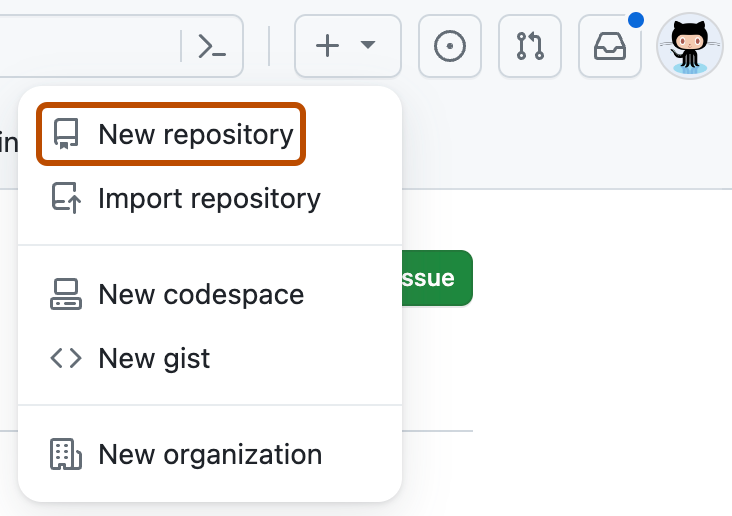
Solicitando Copilot para criar um pull request a partir da página "Novo repositório"
Ao criar um novo repositório, você pode solicitar que Copilot propague o novo repositório inserindo um prompt.
-
No canto superior direito de qualquer página, selecione e clique em Novo repositório.
-
Use o menu suspenso Proprietário para selecionar a conta que deseja atribuir como proprietário do repositório.

-
No campo Prompt , insira um prompt que descreva o que você deseja Copilot compilar.
Por exemplo,
Create a Rust CLI for converting CSV spreadsheets to Markdown1. Clique em Criar repositório.Copilot abrirá imediatamente uma solicitação de pull de rascunho. Copilot trabalhará na tarefa e enviará por push as alterações à solicitação de pull e, em seguida, adicionará você como revisor quando terminar, disparando uma notificação.
Progresso do monitoramento
Você pode visualizar suas sessões atuais e anteriores do Copilot a partir do painel de agentes, da página de agentes, do Visual Studio Code e mais. Confira Acompanhamento das sessões do GitHub Copilot.
Leitura adicional
-
[AUTOTITLE](/copilot/concepts/about-copilot-coding-agent) -
[AUTOTITLE](/copilot/tutorials/coding-agent/best-practices) -
[AUTOTITLE](/copilot/how-tos/use-copilot-agents/coding-agent/create-custom-agents) -
[AUTOTITLE](/copilot/using-github-copilot/coding-agent/troubleshooting-copilot-coding-agent#copilot-cant-create-a-pull-request-from-copilot-chat)